
Planner
Pianificare i corsi dal Planner in Insegnamento, lezioni, capitoli, chiusure e nuovi corsi, con il filtro per spazio e cartella.
Il Planner è il posto dove si pianificano i corsi. Lo trovi nel menu a sinistra, in Insegnamento › Planner, sul web e nell'app. Lo vede chi vede Insegnamento: nel tuo workspace personale sempre, in un'accademia lo staff e chi insegna in almeno un corso.
Il Calendario resta il posto dove guardi la tua agenda e crei gli eventi sui tuoi calendari. Lezioni, capitoli, chiusure dei corsi e nuovi corsi si creano dal Planner. Nel Calendario una lezione si apre in sola lettura: Apri nel Planner porta alla stessa lezione nel Planner, dove si modifica.
Le viste
In alto c'è la barra delle viste. Oggi c'è Calendario: lo stesso calendario di sempre (giorno, settimana, mese, agenda) con le sole lezioni dei corsi. Le prossime viste arriveranno come nuove schede nella stessa barra.
Creare dal calendario
- Clic o trascinamento su uno spazio vuoto: si apre il menu con Nuova lezione, Nuovo capitolo e Chiusura (giorni di pausa), già su quel giorno e quell'ora.
- Nuova lezione: scegli uno o più corsi nel picker (per ogni corso vedi se quel giorno c'è un capitolo; se manca, + capitolo lo crea) e prosegui al modulo, già compilato con giorno, ora e corsi scelti. Tutto resta modificabile.
- Nuovo capitolo: scegli il corso; il capitolo nasce su quel giorno con la sua prima lezione e si apre per le modifiche.
- Chiusura: scegli il calendario (il tuo o quello di un corso) e il giorno è già messo tra le chiusure.
Il pulsante + Nuovo
Nella barra del calendario, + Nuovo offre Nuovo corso, Nuovo capitolo e Nuova lezione sul giorno in vista.
Aprire una lezione
Un clic su una lezione apre la lezione del corso, la stessa del builder: titolo, orario, docenti, materia, libri e il resto.
Filtri e ricerca
- Corsi: il pulsante con il cappello accende e spegne i corsi, raggruppati per spazio e cartella. La spunta di uno spazio o di una cartella vale per tutti i suoi corsi. La scelta resta in questo browser.
- Festività e chiusure: in fondo allo stesso elenco, mostra o nasconde le fasce grigie.
- Cerca: in alto a destra, trova le lezioni per titolo, corso o materia.
- L'ingranaggio apre le impostazioni del tuo calendario: fuso, orario di lavoro, festività e chiusure. Le ore fuori orario sono tratteggiate.
Il nuovo Planner (in prova)
In alcune accademie è in prova il nuovo Planner. Lo vede chi ha i permessi del planner nel workspace (planner.read per guardare, planner.update per creare edizioni e aggiungere o togliere corsi, planner.publish per pubblicare le modifiche): Proprietario e Admin li hanno già, agli altri ruoli si danno da Impostazioni › Ruoli. Il nuovo Planner c'è solo nelle accademie. Nell'app, dove il nuovo Planner è attivo, Insegnamento › Planner mostra Apri il Planner, che apre il Planner del sito nel browser.
Nell'app
Dove è attivo il Planner nell'app, Insegnamento › Planner mostra l'agenda del giorno al posto di Apri il Planner. È in sola consultazione: modifiche, bozza e pubblicazione si fanno sul sito.
- In alto c'è la settimana dal lunedì alla domenica: un punto segna i giorni con lezioni, le frecce passano alla settimana prima o dopo. All'apertura vedi oggi, oppure il primo o l'ultimo giorno con lezioni se oggi è fuori dall'anno scolastico.
- Sotto c'è il giorno con il numero di lezioni e una riga per lezione: ora di inizio e fine, titolo, sotto la classe e il docente (per esempio 1C · Prof. Gallo; la classe solo se il titolo non la dice già) e l'icona dello stato (registrata, in corso, da fare, sospesa, spostata, senza video, video in arrivo). Le lezioni sospese e spostate sono barrate; una spostata dice anche dove è andata. Una lezione condivisa da più corsi è una riga sola, con l'anello del numero di corsi.
- Quattro o più lezioni di fila con lo stesso orario e lo stesso stato diventano + altre N lezioni: toccandolo si aprono sul posto.
- In un giorno senza lezioni Vai a … porta al prossimo giorno con lezioni.
- Senza rete vedi l'ultima agenda salvata del giorno, con l'ora del salvataggio. Le agende salvate si cancellano quando esci o cambi workspace.
- Sotto la settimana, la pillola con l'anno scolastico apre Corsi nel planner: cerchi un corso, una classe o uno spazio, l'elenco arriva a pagine mentre scorri e spunti i corsi da vedere (fino a 200). Tutti i corsi toglie la scelta. Se ci sono più anni scolastici li scegli in alto.
- Stato accende solo le lezioni che ti interessano (Senza video, Video in arrivo, Sospese, Spostate e recuperi, In supplenza, In corso), con quante sono nel giorno aperto; dentro c'è anche la legenda delle icone. Con un filtro acceso l'intestazione dice «N di M lezioni». Azzera spegne i filtri.
- Toccando una lezione si apre la sua scheda: giorno e ora, stato, supplenza, corsi della lezione condivisa, la serie («Serie: 34 lezioni · 12 tenute · 21 da fare») e le scorciatoie Registro, Chat del corso e Video se è registrata. Modifica, sospendi, supplente sul web apre il Planner del sito.
- In fondo, Modifiche, bozza e pubblicazione sul web apre il Planner del sito.
Le edizioni
Tutto il planner vive dentro un'edizione: un periodo con nome, inizio, fine e chiusure, per esempio Anno 2026/27 o Corsi estivi 2027. Le lezioni si ripetono fino alla fine dell'edizione e saltano da sole i giorni di chiusura.
- La prima volta il planner si apre su Prepariamo la tua prima edizione: nome (proposto «Anno 2026/27»), inizio e fine (proposti da metà settembre al 10 giugno), la striscia del periodo con le chiusure rigate, le festività nazionali dell'accademia, Natale e Pasqua proposti dal calendario italiano (si tolgono con la ×) e + Chiusura per aggiungerne altre. In fondo vedi quanti giorni di lezione ci sono. Inizia crea l'edizione. Chi non può creare edizioni vede «Il planner non è ancora pronto».
- Il selettore Edizione, in alto, passa da un'edizione all'altra; + Nuova edizione ne crea un'altra con lo stesso modulo. Più edizioni possono essere in corso insieme. L'elenco non esce mai dalla finestra: scorre solo l'elenco e + Nuova edizione resta sempre visibile in fondo. Con più di 8 edizioni compare in alto una ricerca per nome.
- L'edizione si sceglie solo qui, nel Planner: Corsi, Home e Calendario mostrano tutti i corsi, anche quelli che non sono in un'edizione.
I corsi dell'edizione
- Edizione vuota: due scelte, Crea un corso oppure Aggiungi corsi dagli spazi. Il dialog mostra i corsi del workspace con spazio e cartella; quelli già nell'edizione sono spuntati e spenti, gli on demand sono spenti («Senza lezioni dal vivo»).
- Un corso entra nell'edizione con la sua edizione (ciclo) di questo periodo, così com'è; un corso che non ne ha una resta fuori, e il planner te lo dice. Il corso resta nel suo spazio e non cambia. Dal menu ⋯ di un corso, Togli dal planner lo toglie dall'edizione senza toccarlo.
- Colonna dei corsi: a sinistra, sempre visibile, in due gruppi, Creati nel planner e Dagli spazi (sotto il nome vedi spazio e cartella). Con le caselle ne selezioni più di uno: i selezionati restano al loro posto, con la riga evidenziata.
- Nuova lezione trascinando: con i corsi selezionati, trascina nel giorno aperto. In ogni riga selezionata compare il riquadro tratteggiato con l'orario, che segue il trascinamento; dove il corso ha già una lezione a quell'ora il riquadro è rosso con «occupato». Dai lati del riquadro cambi inizio e fine, dal centro lo sposti.
Le edizioni dei corsi nel planner
Dove sono attive le edizioni dei corsi, il planner lavora con loro.
- Aggiungi corso mostra per ogni corso cosa succede, prima di confermare:
- Aggancia · nome dell'edizione: un'edizione del corso sta tutta dentro le date di questa edizione del planner; entra con le sue date, che il planner non cambia mai.
- Nuova edizione: nessuna edizione del corso ci sta dentro, o ci sta solo in parte. Nasce un'edizione nuova con le date dell'anno e il suo nome (lo puoi cambiare); di solito è una copia della Principale, ma puoi sceglierla Vuota. Si entra su invito. Se questa edizione del planner inizia lo stesso giorno o prima della Principale del corso, l'edizione nuova non si può creare: il corso mostra il motivo e non si può scegliere.
- Già nel planner.
- Puoi aggiungere anche centinaia di corsi in una volta: partono a gruppi, con l'avanzamento sul pulsante («Aggiunta… 40/200»). I corsi che non entrano restano scelti, con il motivo, e puoi riprovare.
- Crea corso fa nascere il corso nello spazio nascosto «Planner», con una sola edizione già agganciata e le date dell'anno. Lo vedi nel planner finché non lo metti in uno spazio.
- Il calendario di un'edizione agganciata si gestisce solo qui: nel builder è in sola lettura, con Apri nel planner. Contenuti, offerta, membri e impostazioni restano nel builder.
- Sgancia dal planner (menu ⋯ del corso, o il menu dell'edizione nel builder) rende l'edizione di nuovo autonoma: lezioni e date restano come sono, il calendario torna modificabile nel builder e il corso esce da questa edizione del planner.
- Convergenze: un corso partecipa a una lezione condivisa solo nelle date della sua edizione. Fuori, la sua riga è rigata con «Fuori edizione del corso»; se in una convergenza resta un solo corso, diventa una lezione normale.
- Pubblica, nella barra della bozza, ha la casella Avvisa gli studenti. Se la bozza tocca edizioni non ancora pubblicate compare la riga «N edizioni non ancora pubblicate · Pubblica anche le edizioni»: con la spunta il planner pubblica prima le edizioni (e la pagina del corso, se non è mai stata pubblicata), poi le lezioni.
- Se in alto compare Pubblicazione non partita, il servizio di pubblicazione non ha risposto per circa 30 secondi: le lezioni della bozza non sono state scritte e restano nella bozza. Premi Riprova dopo qualche minuto.
- Apri il builder apre il corso direttamente sull'edizione di questo planner.
La settimana
- Il tempo scorre in orizzontale. Ogni giorno è una colonna stretta con una barretta alta quanto le ore di lezione e un pallino se c'è qualcosa da guardare (rosso: senza video o in conflitto; ambra: supplenza o lezione spostata; grigio: sospesa). Un clic sul giorno lo apre e mostra le ore dalle 8 alle 20, con le lezioni di ogni corso e una linea rossa sull'ora attuale; a destra restano sempre visibili i giorni dopo. Prima di adesso il fondo è grigio. Un altro clic lo richiude. I giorni fuori dall'edizione sono grigi.
- Di un corso con più edizioni (cicli) nello stesso calendario vedi solo le lezioni dell'edizione agganciata a questo periodo.
- Oggi, le frecce e il selettore della settimana portano dove vuoi; scorrendo arrivano le settimane prima e dopo.
- Tanti corsi: con molti corsi le righe arrivano a gruppi di 50 mentre scorri in giù, senza pulsanti né numeri di pagina. Il conteggio in alto a sinistra dice sempre tutti i corsi dell'edizione. Seleziona tutti e la spunta di una sezione o di un gruppo prendono anche i corsi non ancora mostrati.
- Stati delle lezioni: a destra del titolo l'anello con il numero dei corsi (lezione convergente) e al massimo due icone: supplenza, poi la registrazione (punto verde: in corso; videocamera verde: registrata; orologio: video in arrivo; videocamera barrata rossa: senza video), puntino rosso se è in conflitto. Una lezione sospesa è rigata e barrata, una spostata è barrata con la freccia verso la nuova data, una nella bozza ha il bordo tratteggiato.
- Stato: il menu in alto a destra accende solo le lezioni che ti interessano (Senza video, Video in arrivo, Sospese, Spostate, In supplenza, In conflitto, In bozza), con quante sono questa settimana; il pallino rosso conta le lezioni di oggi senza video. Dentro c'è anche la legenda. La ✕ spegne i filtri.
- Docente: accanto a Stato, scegli una persona e restano accese solo le sue lezioni; in alto vedi le sue ore della settimana e i suoi conflitti.
- Docente scelto nel planner: il docente che scegli per una lezione conta come docente di quella lezione anche dopo la pubblicazione, prima dei docenti della materia e del corso: entra nelle sue ore, nel raggruppamento per docente e nei conflitti. Finché non accetta l'invito, nel raggruppamento per docente accanto al nome compare «invito in attesa». Se rifiuta l'invito o lo togli, la lezione torna ai docenti della materia o del corso.
- Lezione: un clic apre il riepilogo (giorno, ora, docente, stanza, registrazione con gli spezzoni, sospensione o spostamento, supplenza, conflitti, la serie «Ogni lunedì fino al … · N da fare, M tenute» e gli altri corsi della convergenza) e accende le copie della stessa lezione negli altri corsi. Le azioni sulla lezione arriveranno presto.
- Telefono: vedi l'agenda del giorno dei corsi dell'edizione, con gli stessi stati e il filtro Stato.
Riattivare, luogo e libri
- Riattiva: nel riepilogo di una lezione sospesa, Riattiva la rimette in programma; se si ripete scegli Solo questa, Da qui in poi o Tutta la serie (solo le sospese). Per più corsi insieme: seleziona i corsi e, nella barra in basso, ⋯ › Riattiva… rimette in programma le lezioni sospese tra due date.
- Modifica di una lezione ha anche Luogo e Libro con le pagine.
- Nuova lezione può andare in tutti i corsi dell'edizione insieme.
- Tutto finisce nella bozza: la griglia mostra subito il risultato e le lezioni già iniziate non cambiano mai. Si pubblica con Pubblica e si annulla entro 24 ore.
Il contenuto delle lezioni
- Modifica di una lezione ha anche Descrizione, Link, Allegati, Documenti, Verifiche e Partecipanti (Editor e Membri aggiunti a mano). Valgono per Solo questa, Da qui in poi o Tutta la serie come il resto della modifica; un documento si aggancia sempre a una lezione sola.
- Una verifica si aggiunge con Aggiungi verifica, si sposta su un'altra lezione dello stesso corso e materia dal menu ⋯, o si toglie con Togli. Un documento si aggiunge con Aggiungi documento. Si possono aggiungere solo le verifiche delle raccolte che puoi leggere.
- Per più corsi insieme: seleziona i corsi e, nella barra in basso, ⋯ › Contenuto…. Scegli il periodo, la materia, che cosa e che fare: aggiungere in fondo, sostituire o svuotare la descrizione; aggiungere o togliere un link, un allegato, un partecipante; togliere un documento; aggiungere, spostare in un altro periodo o togliere una verifica (una per corso, sulla prima lezione del periodo).
- Il contenuto non avvisa gli studenti. Va nella bozza e si pubblica con Pubblica, come il resto.
Le verifiche seguono la lezione
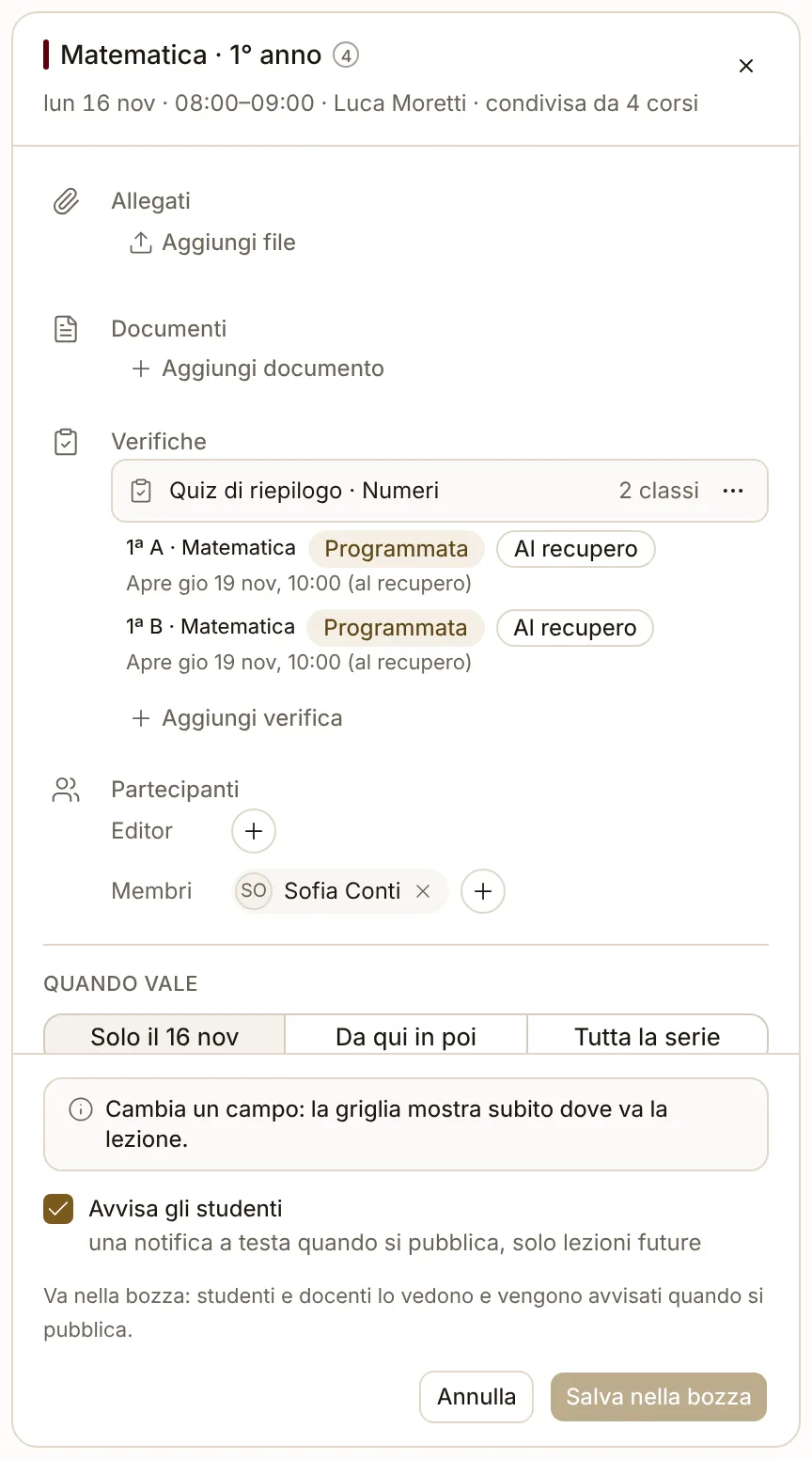
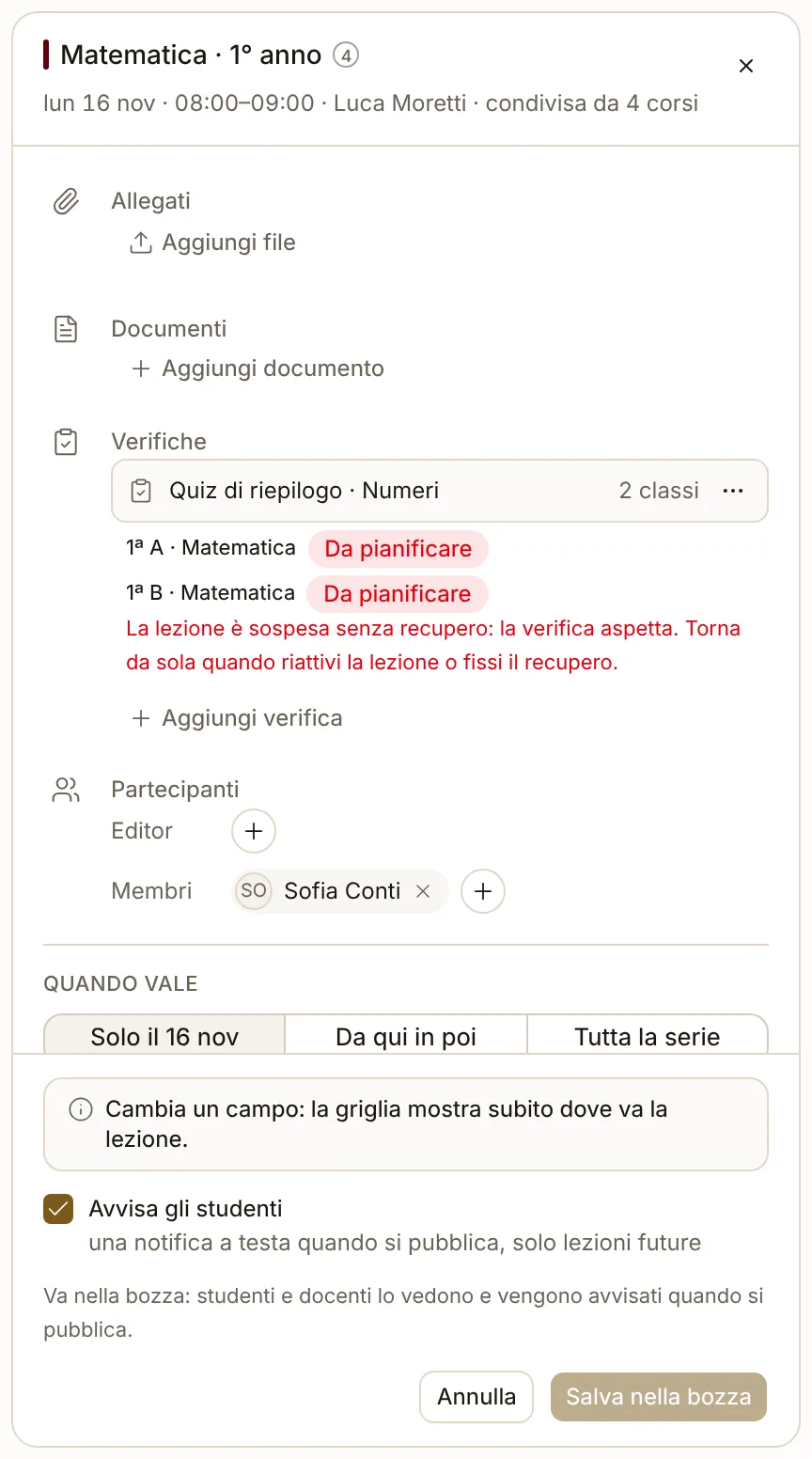
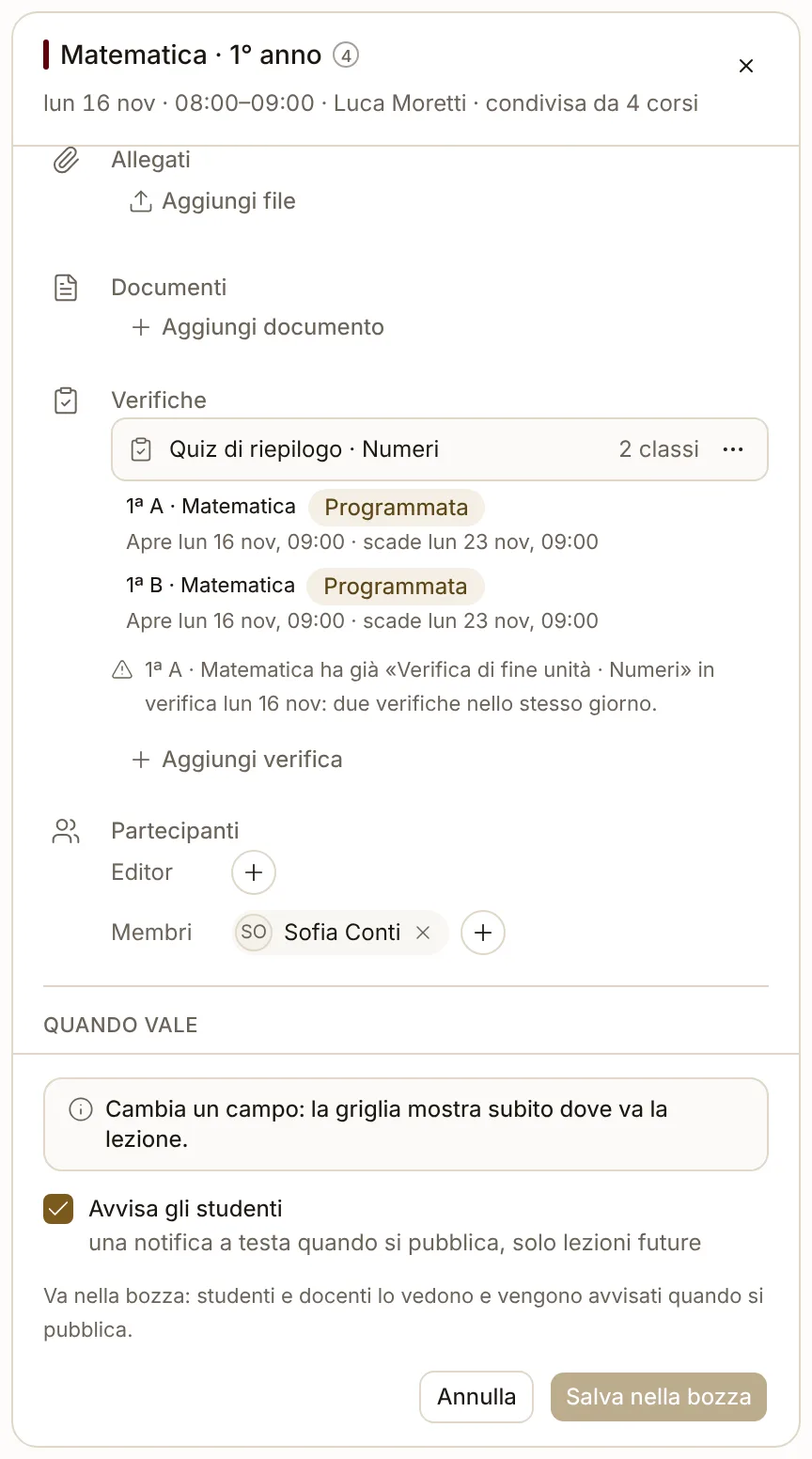
Dove sono attive le verifiche collocate, una verifica aggiunta a una lezione del planner è un'assegnazione per ogni classe della lezione (una per corso ed edizione, anche nelle lezioni condivise). Sotto la verifica, nel pannello della lezione, vedi le classi con lo stato (Programmata, Aperta, Chiusa, Da pianificare) e quando apre e scade.
- In bozza: una verifica appena aggiunta resta nella bozza del planner. Nessuno studente è avvisato finché non premi Pubblica.
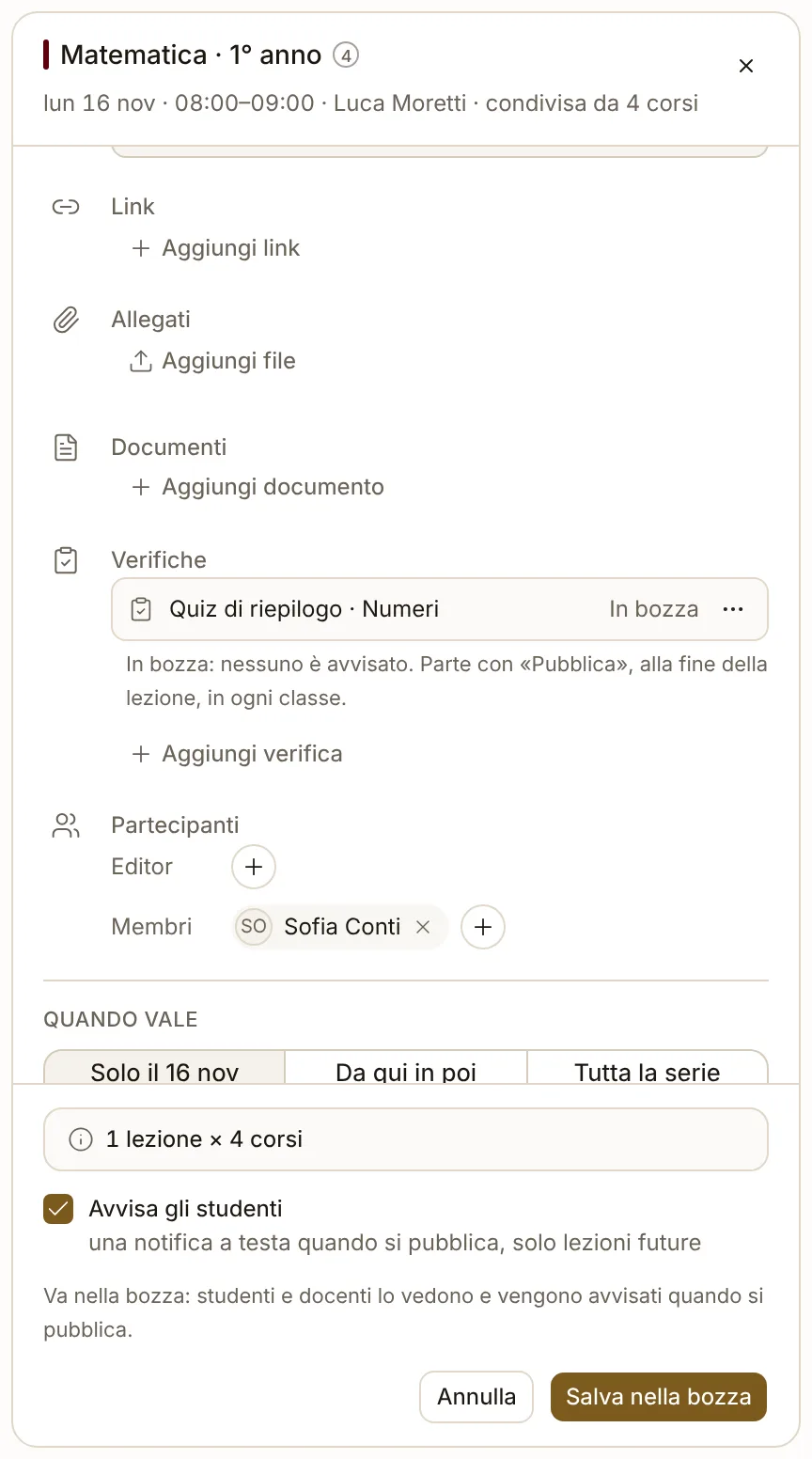
- Sposta la lezione: apertura e scadenza della verifica si spostano con lei, subito dopo Pubblica.
- Sospendi con Fissa il recupero: la verifica va al recupero. Accanto alla classe compare Al recupero.
- Sospendi senza recupero: la verifica non ancora aperta torna Da pianificare e aspetta. Torna da sola quando riattivi la lezione o fissi il recupero.
- Elimina la lezione: la verifica non ancora aperta torna Da pianificare. Aggiungila a un'altra lezione.
- Una verifica già aperta resta aperta: gli studenti la stanno svolgendo.
- Quando una verifica torna da pianificare, chi l'ha assegnata e i docenti del corso ricevono una notifica. Gli studenti no.
- Due verifiche nello stesso giorno: se una classe ha già un'altra verifica che apre nel giorno della lezione, il pannello lo dice. È un avviso: puoi aggiungerla lo stesso.
- Con Annulla della pubblicazione (entro 24 ore) anche le verifiche tornano com'erano: dopo uno spostamento, una sospensione o un Riattiva. Fa eccezione l'eliminazione: Annulla ricrea la lezione come lezione nuova, quindi la verifica resta Da pianificare e va aggiunta di nuovo alla lezione ricreata.
L'anno
- Anno mostra i corsi dell'edizione mese per mese: una barra dall'inizio alla fine del corso in questa edizione con «N lezioni · N h», le lezioni condivise con altri corsi («⇄ N condivise»), le date e un trattino per ogni settimana con lezioni; le chiusure come fasce rigate e oggi con una linea rossa e il chip «oggi». Un clic su un corso porta alla sua settimana. Un corso senza date ha Scegli inizio e fine, che apre le edizioni del corso nel builder.
- Chiusure · N apre le chiusure dell'edizione: le aggiungi, le modifichi e le togli. Se una chiusura nuova cade su lezioni già create, il planner ti dice quante sono e in quanti corsi: per ora restano come sono (Lasciale); sospenderle o proporre i recuperi arriverà presto.
- Modifica edizione cambia nome e date dell'edizione. Le date dei corsi e le lezioni già create non cambiano.
App mobile
L'app del tuo workspace su App Store e Google Play, con il tuo nome, la tua icona e i tuoi colori. Gli account sviluppatore, l'aspetto, il collegamento degli store, la scheda dello store, la privacy e la pubblicazione.
Mittente e Rispondi a
Il nome con cui partono le email dell'accademia e le caselle dove arrivano le risposte, confermate con un link.