
Crea e pubblica un corso
Da una bozza vuota a un corso che gli studenti trovano nel catalogo.
Collaudato il 28/09/2026 · versione 17fbe54642
Un corso vive dentro uno spazio, eventualmente in una cartella. Può essere on demand (lezioni registrate, disponibili in qualsiasi momento) o dal vivo (lezioni con una data, trasmesse in diretta e poi registrate). Le registrazioni ricevono trascrizione e riassunto entro 24 ore dalla fine della lezione: vedi Registrazioni e trascrizioni.
Prima di cominciare
Teaching (Insegnamento) nella barra laterale c'è per chi può insegnare nel workspace attivo: tutti nel proprio contesto personale; in un'accademia lo staff e chi insegna in un corso, non gli studenti. Per aprirlo e preparare i corsi non serve nessuna verifica.
La verifica dell'identità con Stripe serve solo per vendere: si avvia da Get paid (Incassa) nel menu dell'avatar (in un'accademia Academy payouts, per chi ne gestisce la fatturazione). I corsi di un'accademia li vende l'accademia: i suoi docenti non hanno bisogno di un account Stripe proprio. Vedi Accedere e registrarsi.
Crea la bozza
I corsi si creano dentro uno spazio: Learning → Courses (Corsi) elenca solo i corsi che segui o che insegni. Se insegni o gestisci almeno un corso la pagina ha due schede, ciascuna col suo conteggio: Iscritto (i corsi che segui) e Gestisci per chi gestisce il workspace (Proprietario, Admin), Insegni per un docente. Si apre su Iscritto se segui qualche corso, altrimenti su Gestisci. Un corso aperto da qui torna a Corsi con la freccia indietro; uno aperto da uno spazio torna allo spazio.
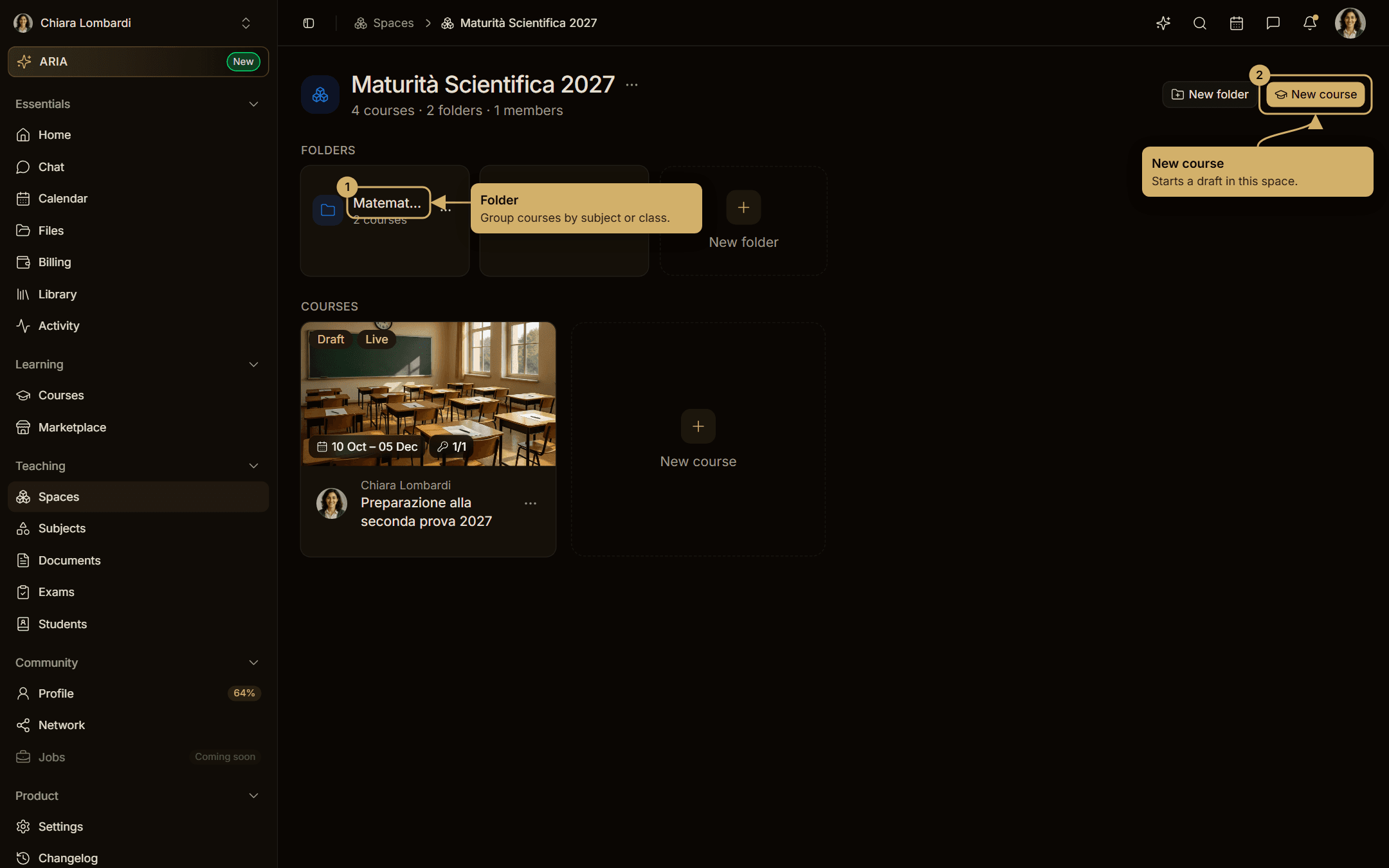
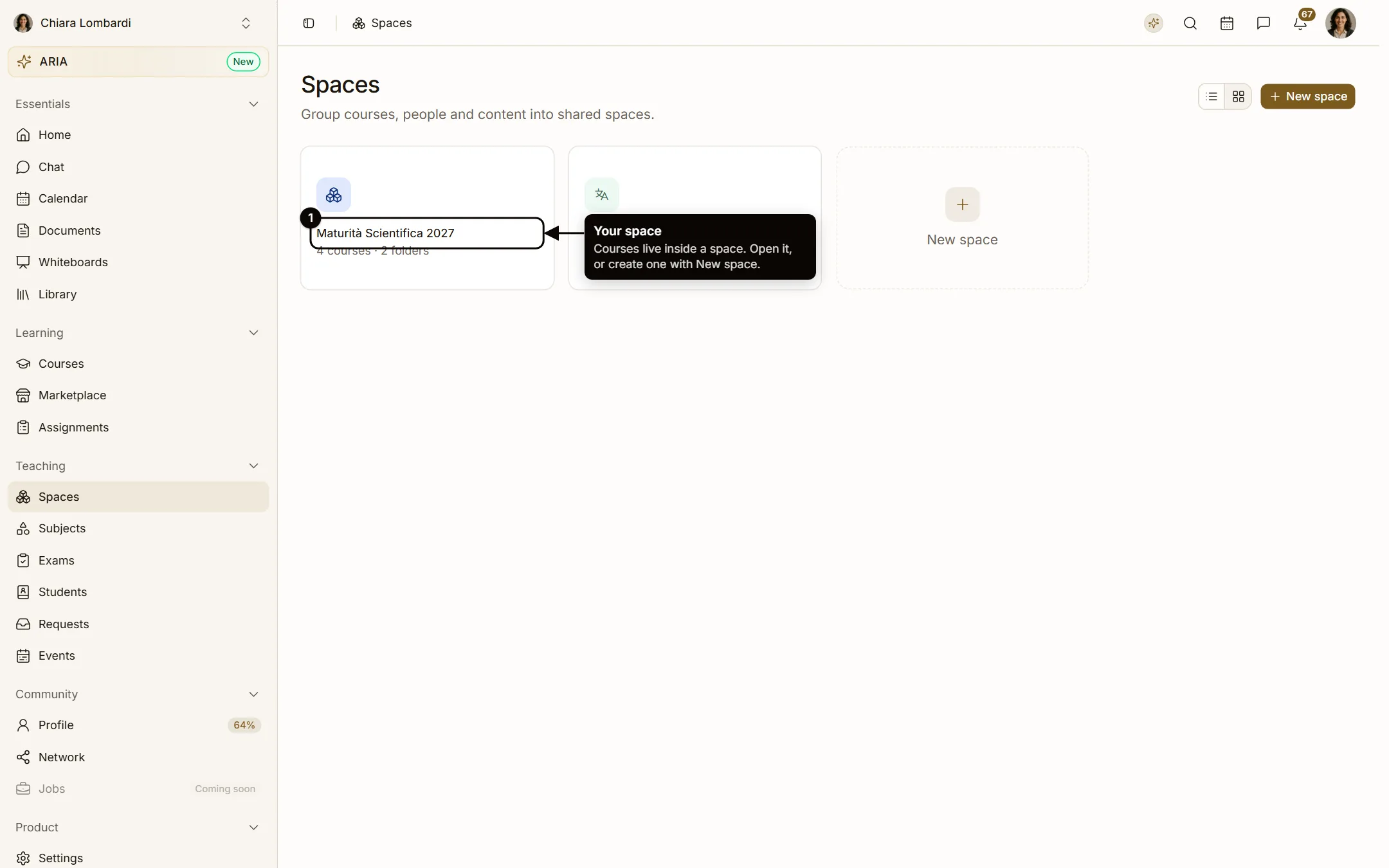
- Apri Teaching → Spaces (Spazi) ed entra nello spazio (o creane uno con New space).
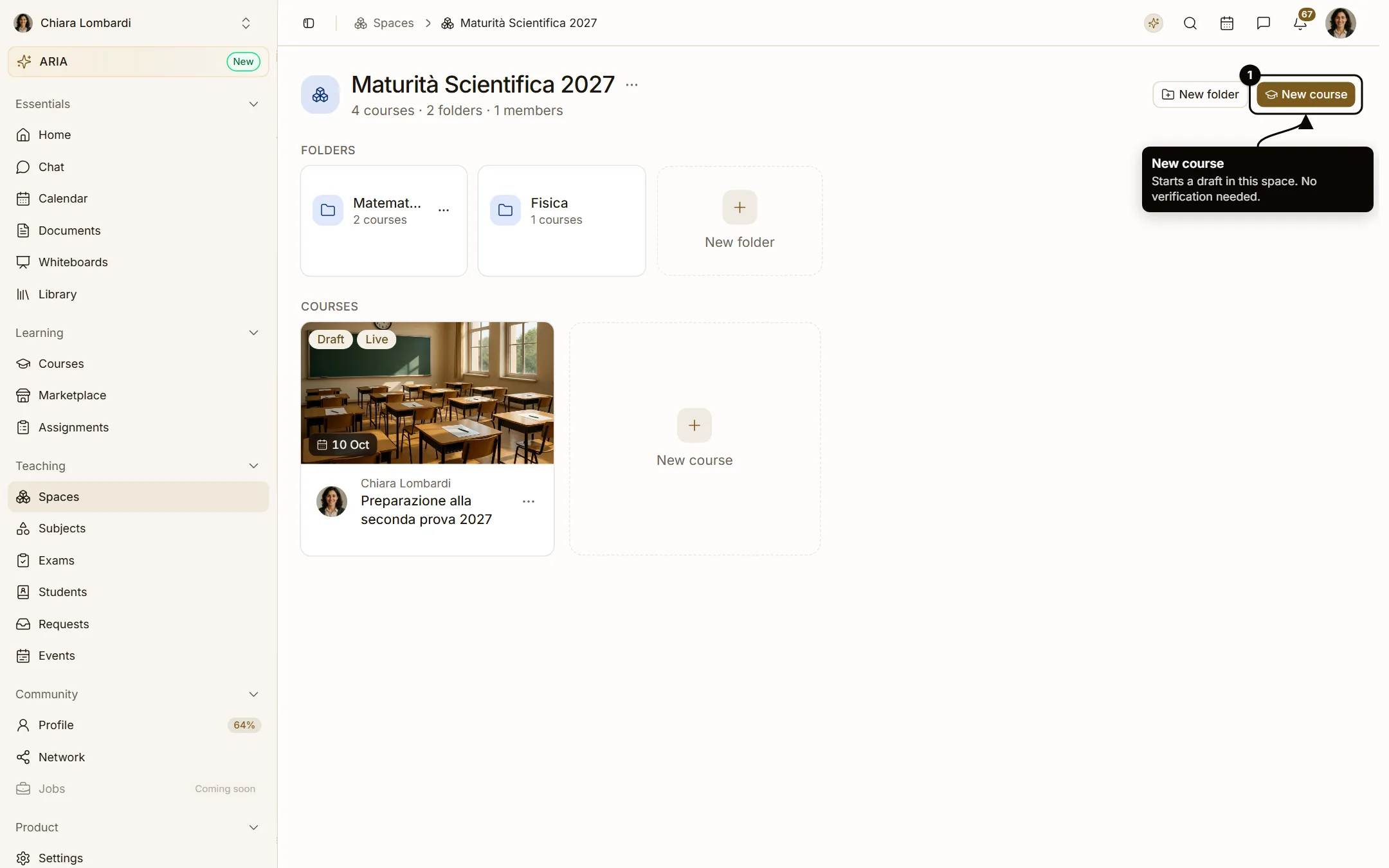
- Scegli New course (Nuovo corso), in alto a destra oppure come ultima tessera della riga Corsi.
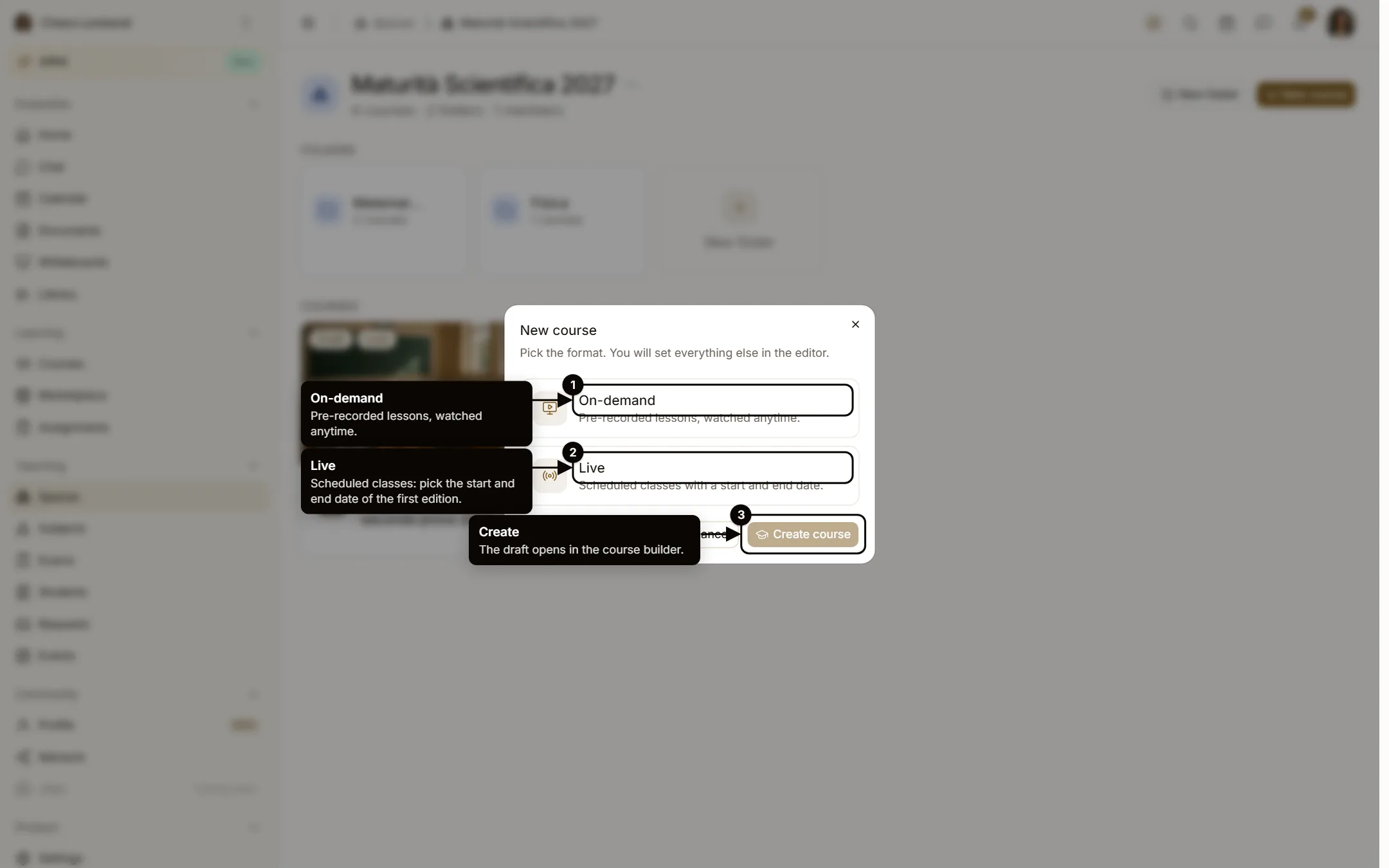
- Scegli il formato: On-demand (lezioni registrate) o Live (lezioni programmate: imposta la data di inizio e di fine della prima edizione). Poi Create course.
- La bozza si apre nel course builder, dove le dai il titolo e tutto il resto.
Compila il builder
Il builder è un elenco di sezioni a sinistra e l'anteprima della scheda del corso a destra. Il pulsante Publish in alto si attiva quando la checklist è completa.
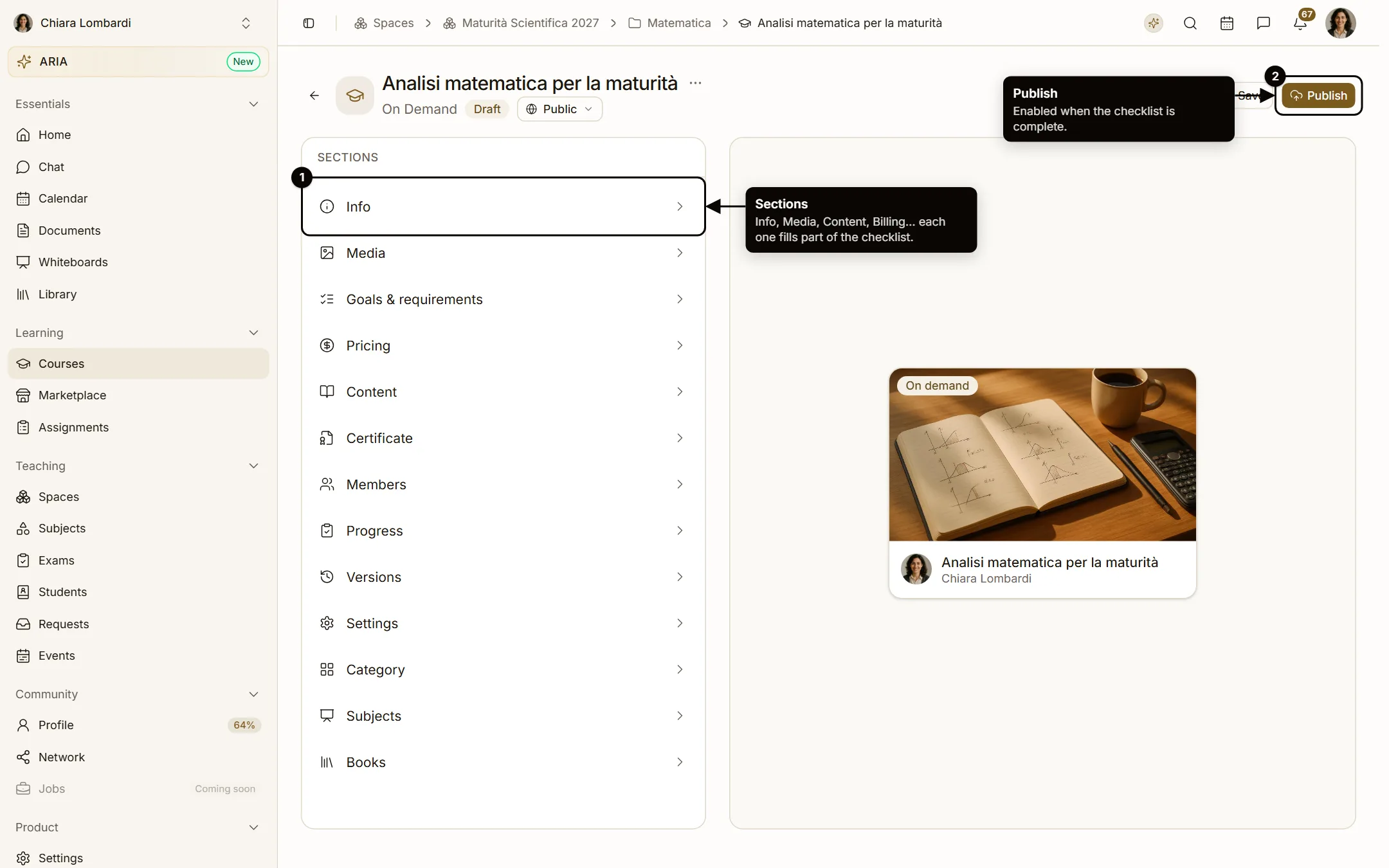
Info
Titolo, descrizione, posti, lingua e competenze (almeno tre per pubblicare). Goals & requirements e Category hanno sezioni proprie.
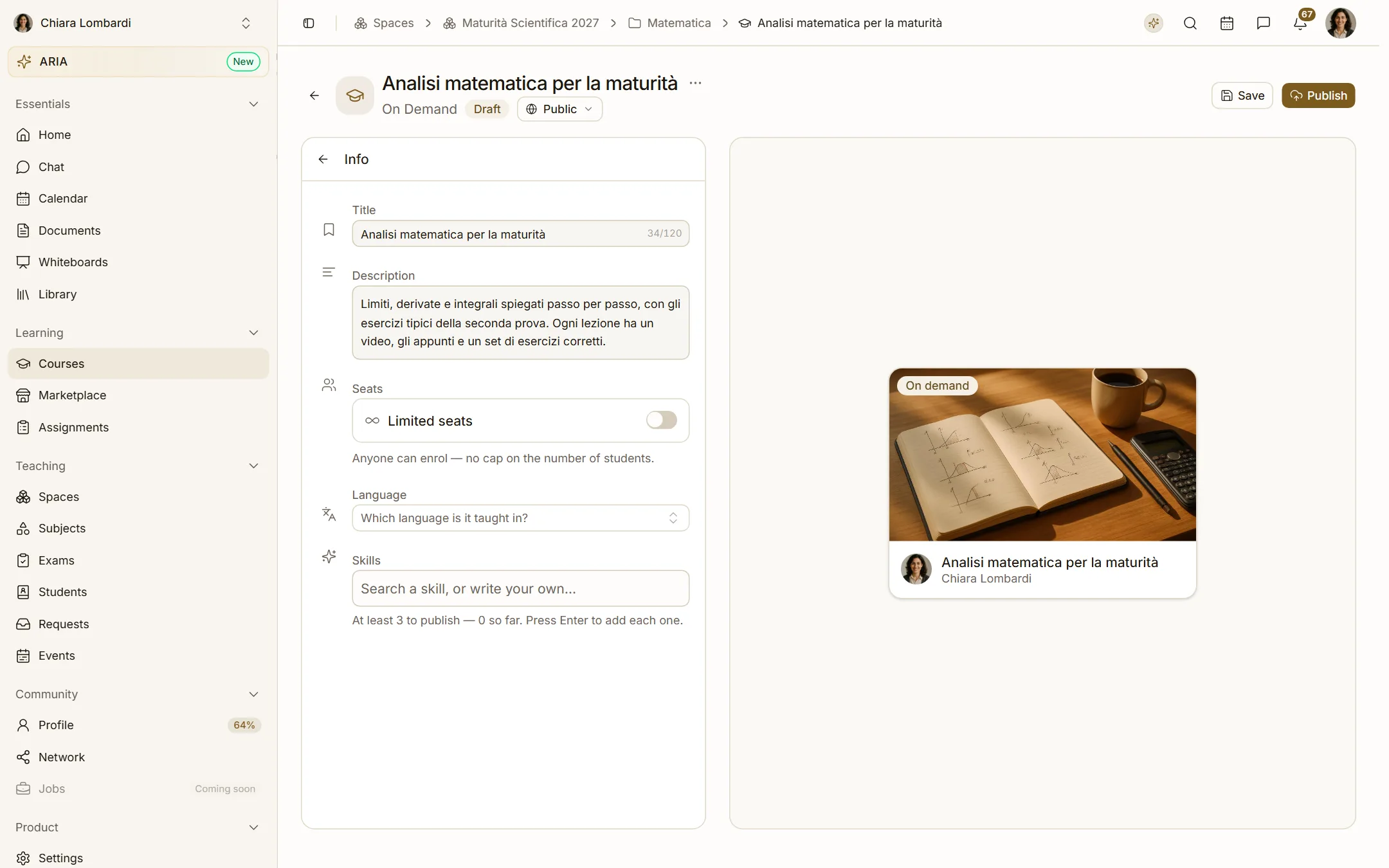
Media
Un'immagine di copertina 16:9 e, se ne hai uno, un video trailer. La copertina è ciò che gli studenti vedono nel catalogo (Marketplace) e nella loro libreria.
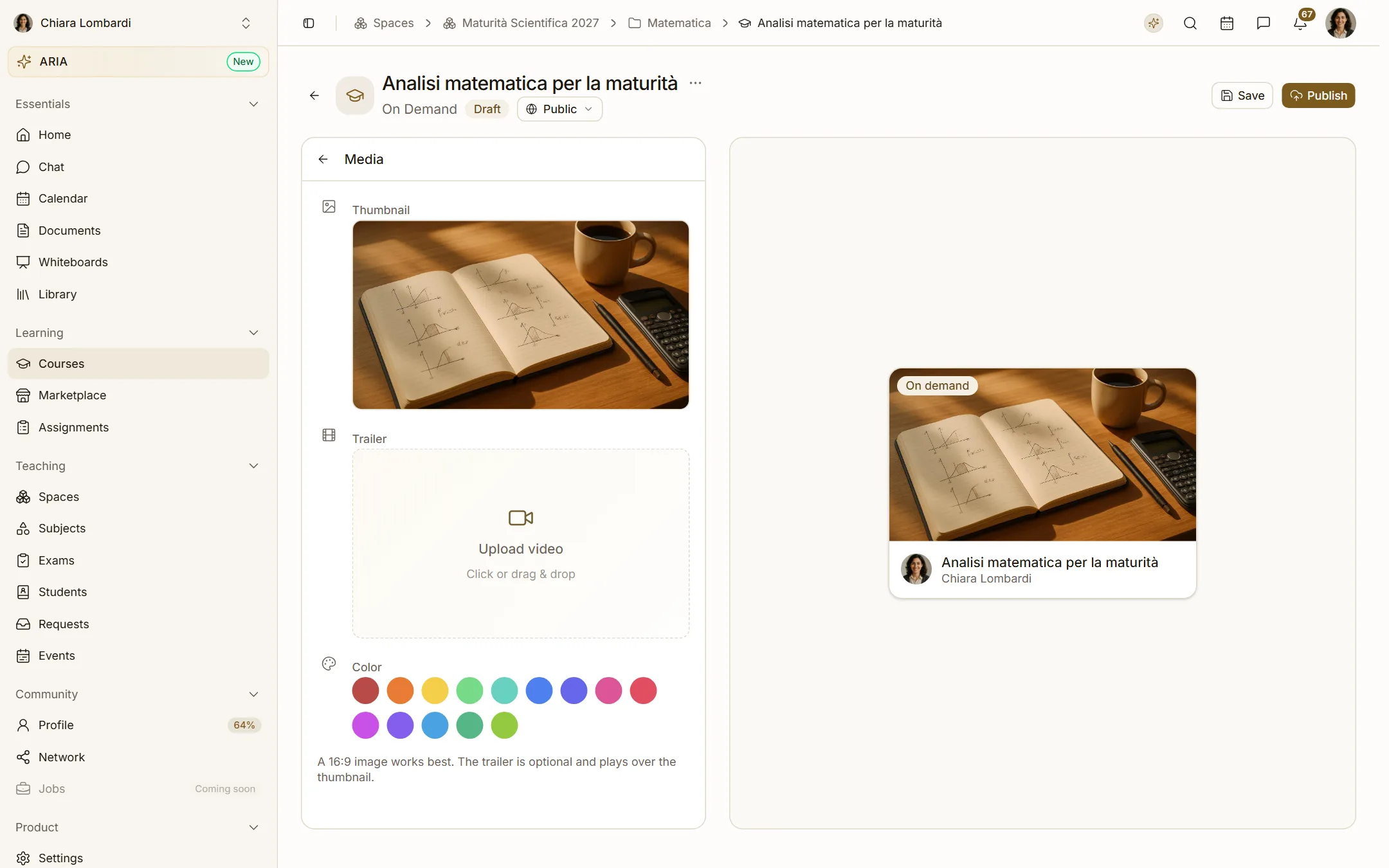
Content (Contenuti)
Capitoli e lezioni. Il primo capitolo è l'introduzione gratuita e non si può rimuovere. Le lezioni dal vivo hanno bisogno di una data; quelle on demand di un video.
Pricing (Prezzo)
Gratuito, prezzo unico o abbonamento. Usa l'anteprima delle rate per vedere quanto pagheranno gli studenti nel tempo.
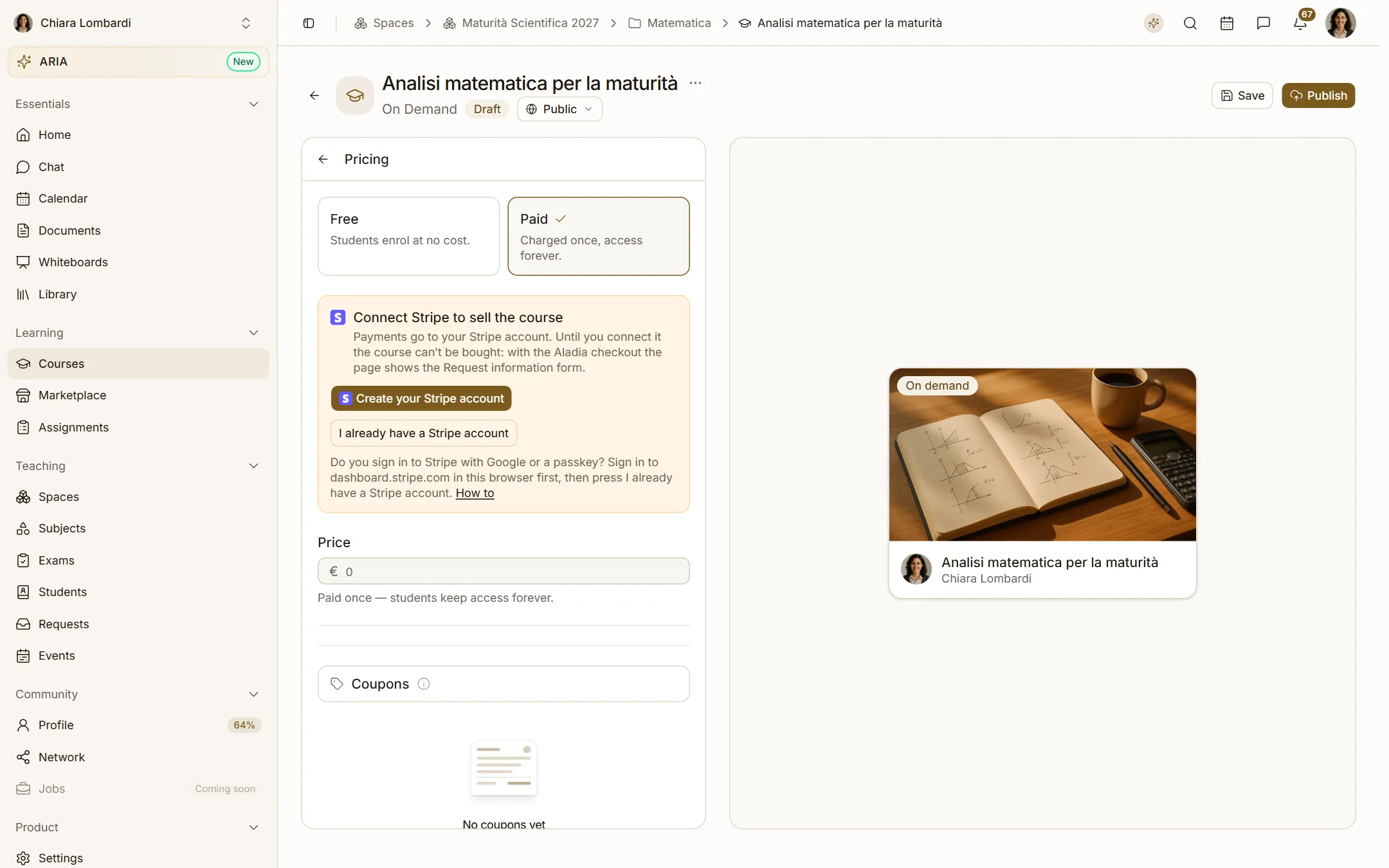
Pubblica
Quando la checklist è completa, scegli Publish (Pubblica). Il corso compare nel catalogo entro pochi minuti. Puoi continuare a modificarlo: le modifiche vengono salvate come nuova versione e vanno online quando pubblichi di nuovo.
Chiedi ad ARIA di farlo
Puoi anche dire ad ARIA: "Crea un corso on demand chiamato Analisi per l'esame di maturità nella cartella Matematica". Prepara l'azione, ti mostra esattamente cosa creerà e aspetta la tua approvazione.
I certificati e la loro lingua
Un corso può rilasciare un certificato al completamento (builder › Certificate). Ogni certificato è anche una credenziale Open Badges 3.0 firmata dall'accademia, con una pagina pubblica di verifica su app.aladia.io/verify/<id> (il QR del documento porta lì).
- Lingua del documento. Il certificato nasce nella lingua del corso (impostata in Info). Se il corso non ha una lingua, o la lingua non è ancora tradotta (oggi: italiano e inglese), esce in inglese. Etichette e date seguono quella lingua; il ruolo di firma che hai salvato resta com'è, e solo un template nuovo prende il ruolo predefinito nella lingua del corso (per esempio Direttore del corso).
- Versione inglese. Accanto all'originale c'è sempre la versione inglese della stessa credenziale, come per il Diploma Supplement: dalla pagina di verifica si scaricano il PDF del certificato in lingua originale e in inglese, e il JSON firmato in entrambe le lingue. Le due edizioni si citano a vicenda (
achievement.inLanguageeachievement.related). - Pagina di verifica. Si mostra nella lingua di chi la apre; il documento originale non cambia.
- Anteprima. L'anteprima nel builder usa la lingua del corso, come il certificato vero.
- I certificati rilasciati prima del 30/09/2026 erano in inglese e restano validi così come sono: la firma non cambia.
Il registro presenze
Nei corsi dal vivo il builder ha la sezione Presenze (nei corsi on demand Progressi): gli studenti nel pannello a sinistra, il dettaglio della classe o dello studente a tutta larghezza. Vedi Il registro presenze.
Le verifiche si possono fare online o in presenza, sulla carta: in presenza il docente carica le copie degli studenti (anche un solo PDF della classe, diviso fra gli studenti), segna gli assenti e dà i voti; ogni voto ha il suo storico. Vedi Verifiche in presenza e copie cartacee.
Il testo di una verifica e le dispense sono documenti con titolo, pagine e partenze rapide: vedi Documenti e pagine.
Gli spazi nell'app
Nell'app Aladia (iPhone e Android) la pagina Spazi è la stessa del web, adattata al telefono:
- ogni spazio è una card del suo colore, o con la sua copertina, con il nome, i numeri di corsi e cartelle e i volti dei primi membri con il totale (+N);
- chi gestisce gli spazi (nel workspace personale il titolare, in un'accademia Proprietario e Admin) vede Nuovo spazio e, sulle card senza immagine, Aggiungi copertina: si sceglie una foto dalla galleria (al massimo 6 MB);
- il pulsante ⋯ apre un menu vicino alla card con Modifica spazio, Fissa nella sidebar ed Elimina spazio;
- Nuovo spazio e Modifica spazio si aprono in una finestra al centro dello schermo: nome (al massimo 60 caratteri), icona e uno dei 14 colori;
- gli spazi arrivano 24 alla volta: scorrendo in fondo si caricano i successivi. All'apertura l'app mostra subito l'ultimo elenco visto e lo aggiorna senza spostare niente.
Toccando uno spazio si apre la sua pagina:
- sotto la barra in alto c'è il percorso (Spazi › nome dello spazio › cartella): ogni voce si tocca per tornare indietro;
- in cima c'è il colore o la copertina dello spazio, con Aggiungi copertina (o Cambia copertina) per chi può modificarlo, i volti dei membri, i numeri di corsi, cartelle e membri (toccando membri si apre l'elenco), Nuova cartella e Nuovo corso;
- il ⋯ in alto a destra apre Membri, Modifica spazio, Fissa nella sidebar ed Elimina spazio; il ⋯ di una cartella e di un corso apre il loro menu vicino al pulsante;
- i corsi arrivano 24 alla volta, scorrendo si caricano gli altri.
La pagina di una cartella è uguale: in cima il colore dello spazio e Cartella · nome dello spazio, poi Sottocartella e Aggiungi corso, le sottocartelle e i corsi della cartella.
La nuova pagina si attiva per accademia: se nella tua app vedi ancora la versione precedente, la funzione non è ancora attiva per il tuo workspace.
Studiare con l'app
L'app di Aladia (o quella della tua accademia) per studenti - la Home con i corsi da riprendere, le lezioni del giorno e le verifiche.
Vedere le assegnazioni dei colleghi
Cosa vede un docente delle verifiche assegnate dagli altri docenti del workspace - le card, l'avanzamento, le copie e i voti, in sola lettura - e cosa resta riservato a chi segue la classe.