
Imparare su Aladia
Trova un corso, seguilo dal vivo o on demand, guarda le registrazioni e tieni traccia dei tuoi progressi.
Collaudato il 28/09/2026 · versione b16a9af8fd
Trova un corso
Marketplace nella barra laterale è il catalogo dei corsi: sfoglia per categoria, filtra per corsi dal vivo o on demand, prezzo e lingua, oppure cerca per titolo e docente. La Top 10 e le righe della classifica mettono in evidenza i corsi più scelti. Il Marketplace è sempre quello del workspace in cui stai lavorando (l'accademia o il tuo workspace personale), con i soli suoi corsi: vedi Il Marketplace del workspace.
Iscriviti
Apri la pagina del corso e scegli Buy (Acquista), oppure Enrol (Iscriviti) per i corsi gratuiti. Il primo capitolo è sempre visibile gratis in anteprima. I corsi a pagamento possono essere a pagamento unico o in abbonamento; le rate ti vengono mostrate prima della conferma.
Segui le lezioni
- Le lezioni on demand hanno un video, appunti e allegati. I tuoi progressi vengono salvati lezione per lezione.
- Le lezioni dal vivo compaiono nel tuo calendario con un pulsante Join (Partecipa) dieci minuti prima dell'inizio; la registrazione è disponibile dopo, nella stessa lezione.
- Ogni corso ha una stanza di chat dove puoi fare domande al docente e parlare con gli altri studenti.
Registrazioni e trascrizioni
Dopo una lezione dal vivo, le sue registrazioni compaiono nel player del corso sotto la lezione, una riga per registrazione (Recording 1/2, Recording 2/2 e così via) con la durata.
Ogni registrazione riceve una trascrizione e un riassunto, prodotti in automatico. Non sono immediati: l'audio viene elaborato in batch e arrivano entro 24 ore dalla fine della lezione. Nel frattempo sotto la registrazione compare:
| Etichetta sotto la registrazione | Cosa significa |
|---|---|
| Transcript in progress (trascrizione in corso) | La registrazione è in trascrizione. Puoi già guardarla; trascrizione e riassunto arrivano entro 24 ore. |
| Transcript unavailable (trascrizione non disponibile) | La trascrizione non è riuscita. La registrazione resta disponibile da guardare. |
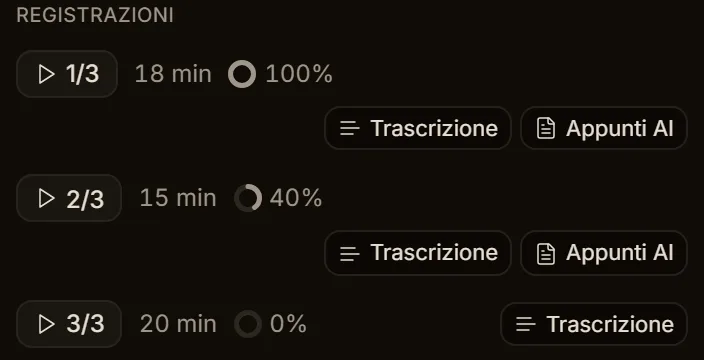
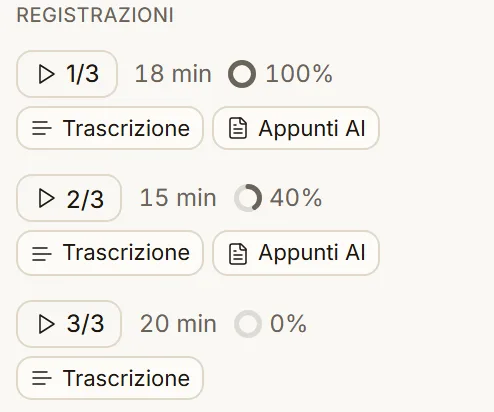
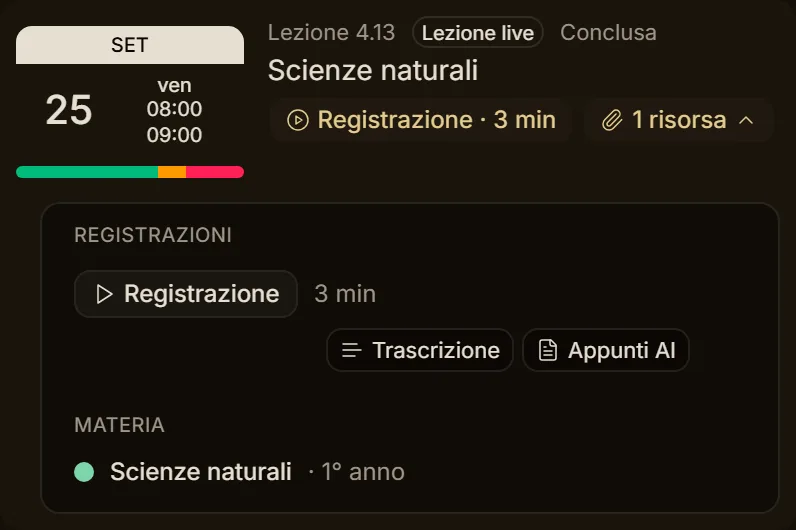
Quando sono pronti l'etichetta sparisce e al suo posto compaiono due link: Transcript (Trascrizione) e Summary (Riassunto). In una lezione bloccata i link si vedono ma non si aprono.
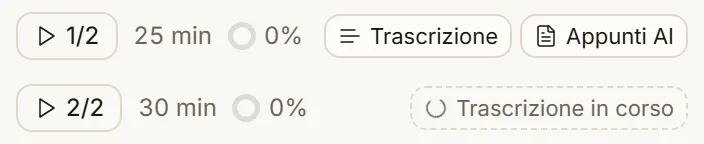
Nella lista delle lezioni, le registrazioni sono la prima sezione delle risorse della lezione: una riga per parte con durata, quanto ne hai visto e i suoi file. Toccando una parte il player parte da lì.
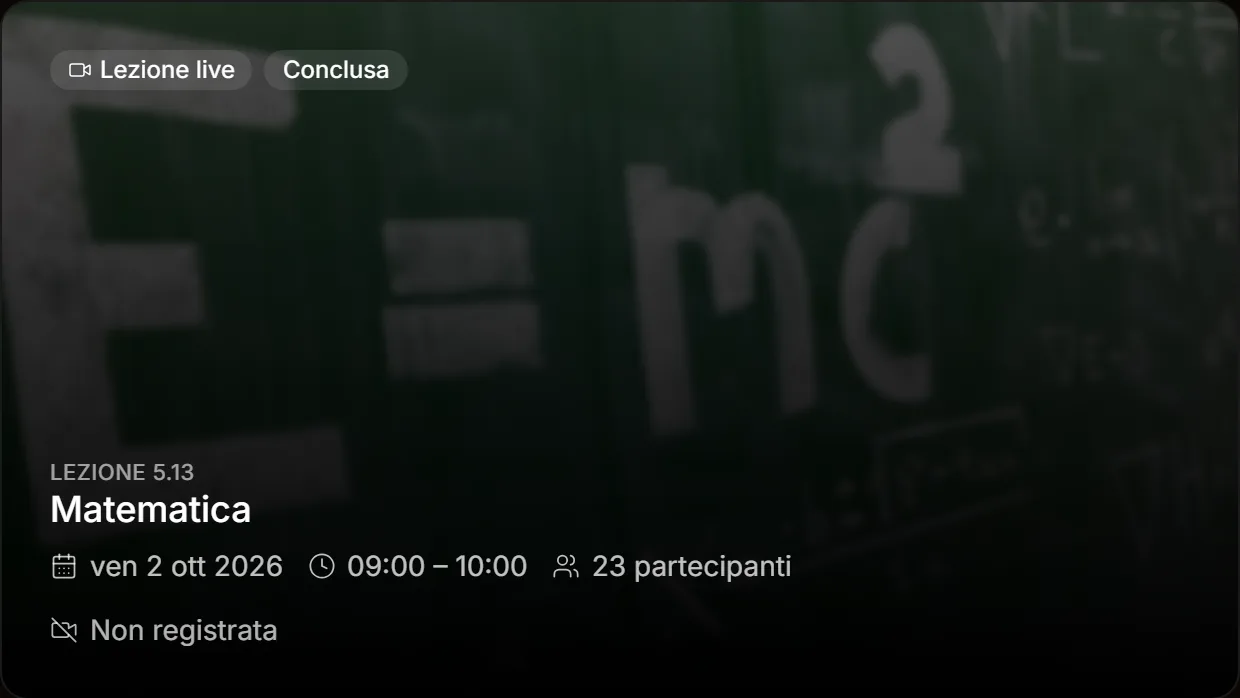
Una lezione conclusa che nessuno ha registrato dice Non registrata; Registrazione in elaborazione compare solo quando la registrazione c'è e non è ancora pronta.
Tieni traccia dei progressi
Nella pagina del corso, sotto ogni lezione, una barra sottile dice come l'hai seguita, con i colori del registro presenze: piena se eri in aula (o in ritardo), una parte se hai recuperato guardando la registrazione (Recuperata oltre la soglia del corso), giustificata o assente. Le lezioni non ancora svolte non hanno barra.
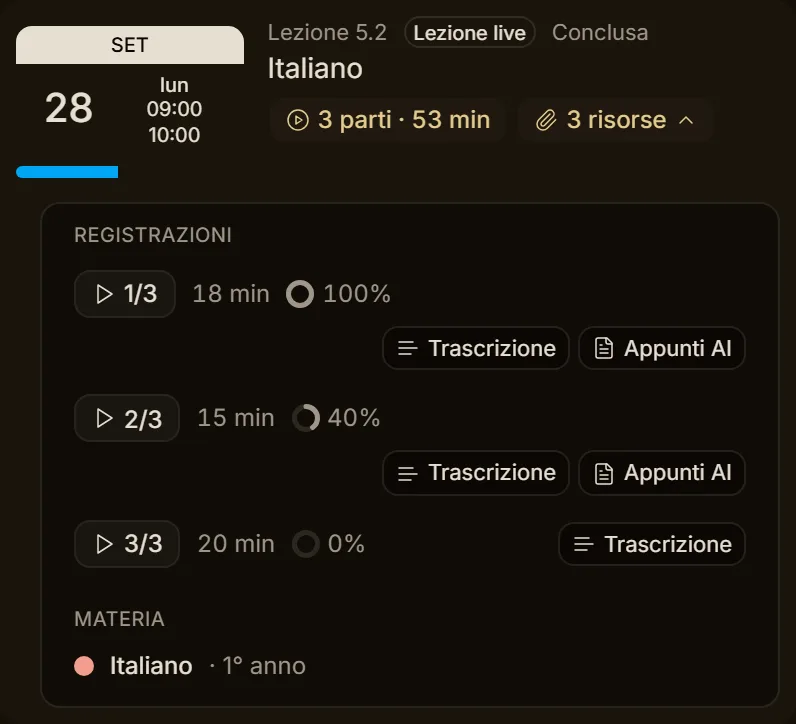
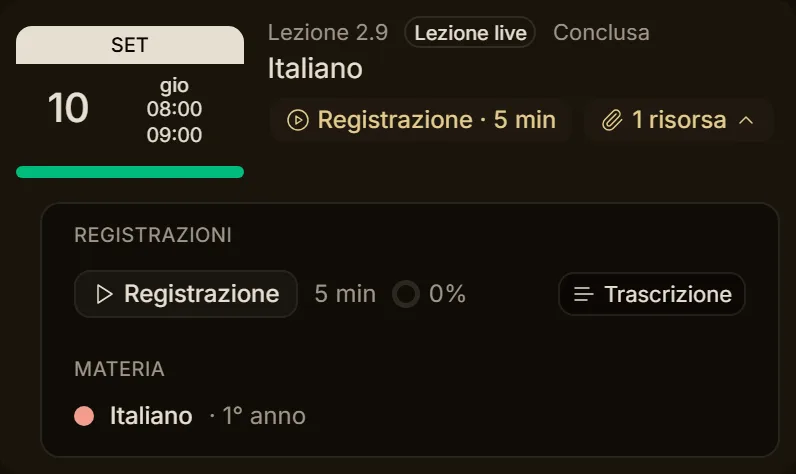
Docenti e manager vedono invece la barra della classe (presenti, in ritardo, giustificati, assenti); toccandola si apre il registro di quella lezione.
Learning → Courses (Apprendimento → Corsi) mostra i corsi che segui, la prossima lezione dal vivo e la percentuale completata. Quando completi un corso ricevi un certificato, se il docente lo ha attivato.
Verifiche in arrivo
Quando un docente mette una verifica su una lezione, la vedi prima che apra:
- in Home e in Verifiche compare Verifiche in arrivo, con il corso, quando apre e quando scade;
- nella scheda Calendario del corso trovi "Apre: …" e "Scade: …" nei giorni giusti.
Se la lezione si sposta, le date si spostano con lei. Quando la verifica apre ricevi una notifica e la trovi tra Le tue verifiche, pronta da svolgere. Se ti iscrivi al corso mentre una verifica è aperta, di solito la ricevi anche tu.
Come si svolge una verifica, gli stati che vedi, il tempo in più, quando arriva il voto e come fare una domanda al docente: Le tue verifiche.