
Invitare persone nel workspace
Impostazioni → Persone — il banner dei posti, cerca o invita via email, il dialog Invita persone con ruoli e posti, inviti in attesa, rinvio e revoca, l'email e la pagina dell'invito.
Bozza · da ricollaudare dopo il rilascio (30/09/2026)
Impostazioni → Persone è la rubrica del workspace: chi ci lavora, gli studenti e gli inviti che aspettano una risposta. Proprietario e Admin invitano da qui; nel workspace personale invita il titolare.
Banner dei posti
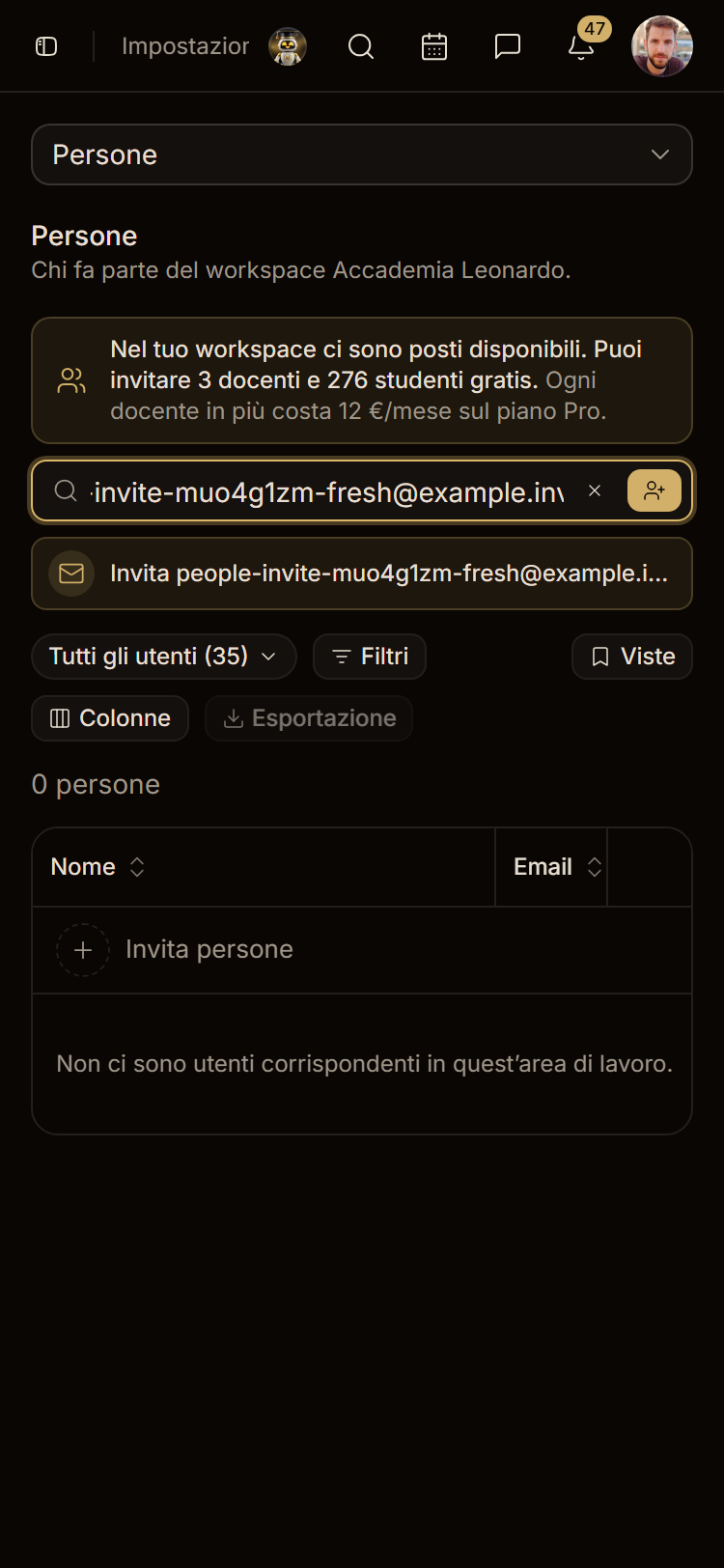
In cima alla pagina un banner dice quante persone puoi ancora invitare gratis col tuo piano: docenti (posti Teaching: Proprietario, Admin, Membro) e studenti (posti Learning). Se il piano vende posti in più ne dice anche il prezzo, per esempio Ogni docente in più costa 12 €/mese sul piano Pro. Sul Free, esauriti i posti, il banner propone Passa a un piano. I Lettori sono sempre gratis.
Tutti gli stati del banner dei posti e del riquadro nel dialog degli inviti, con le immagini, sono in Banner e avvisi di stato.
Cerca o invita via email
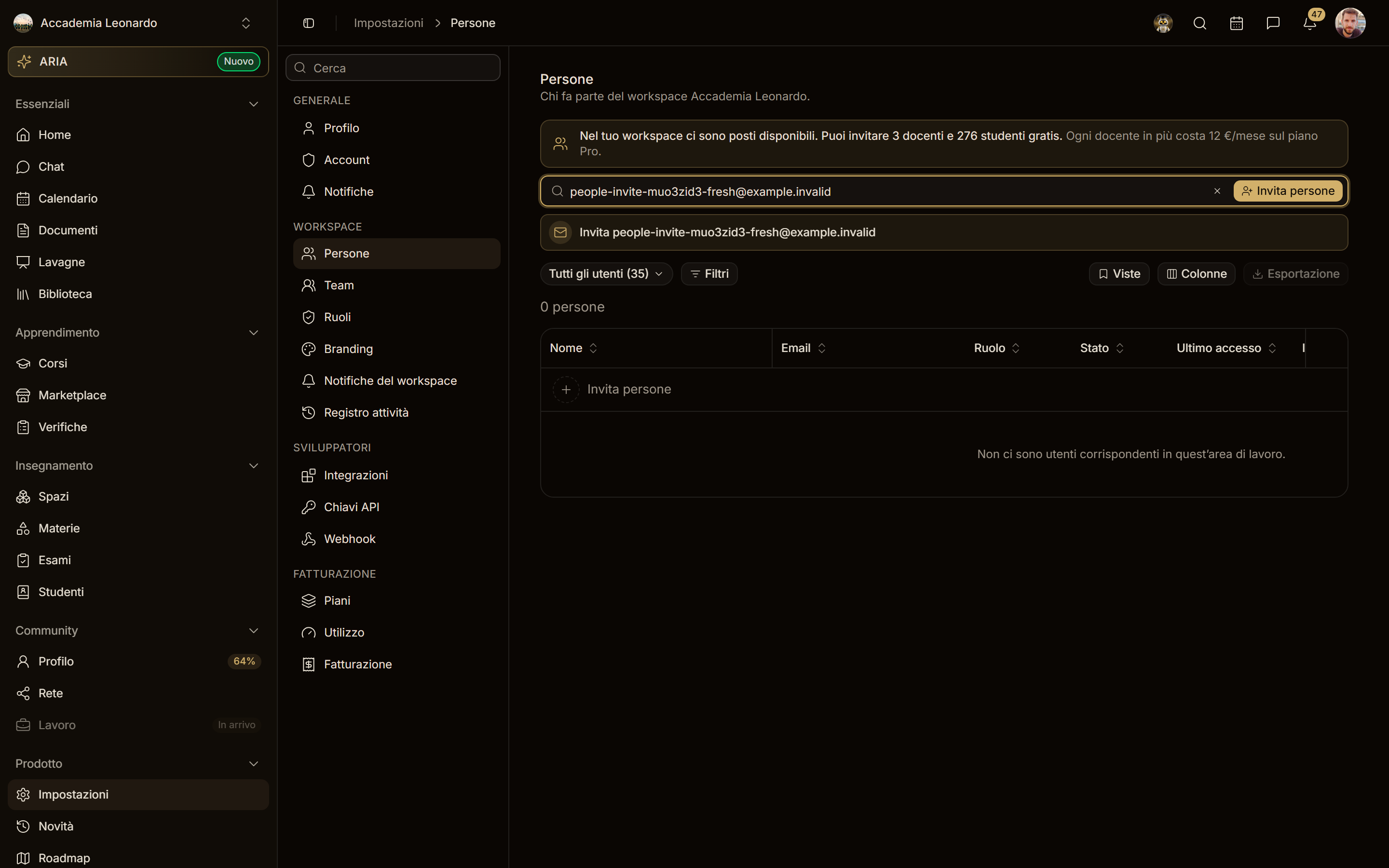
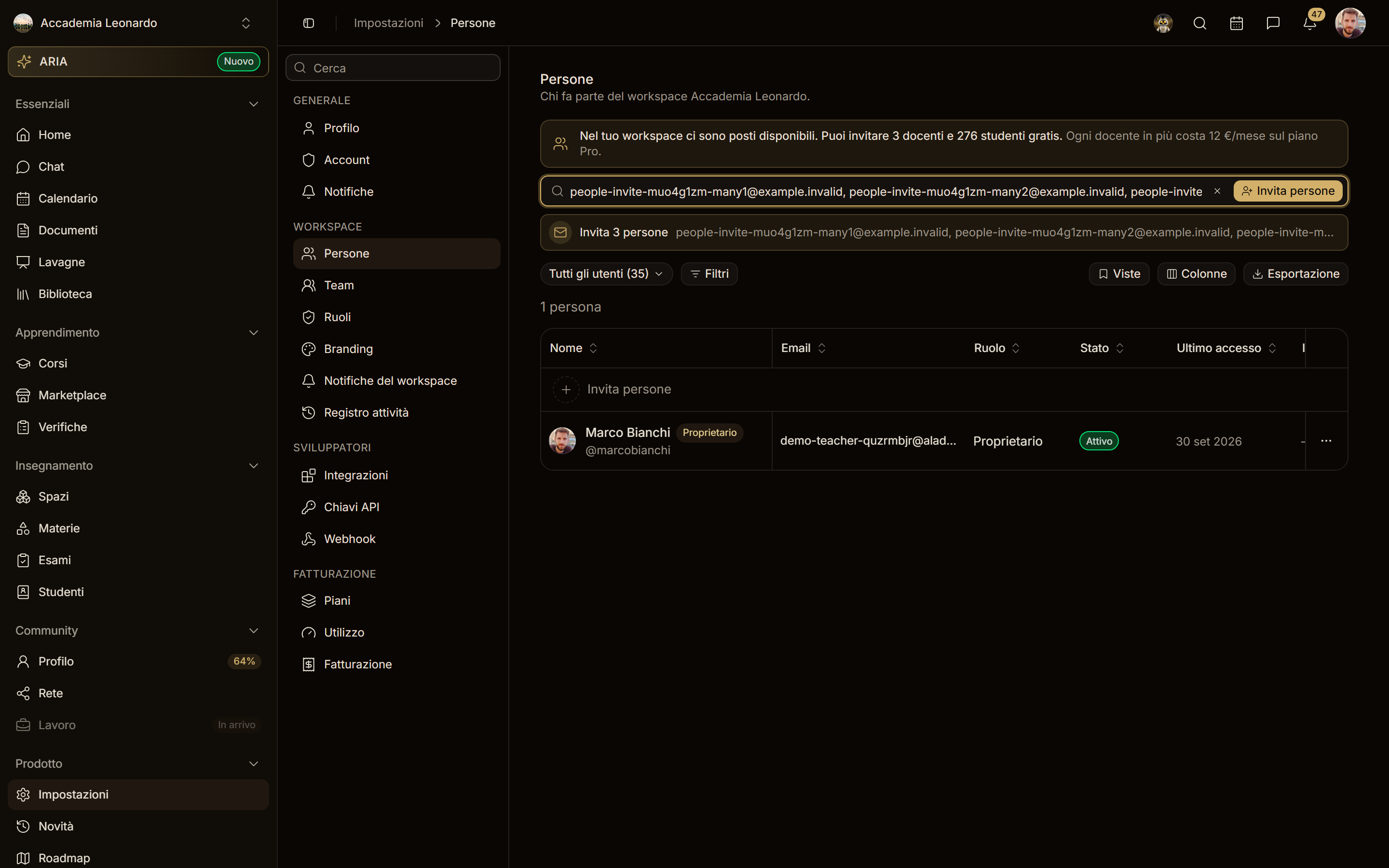
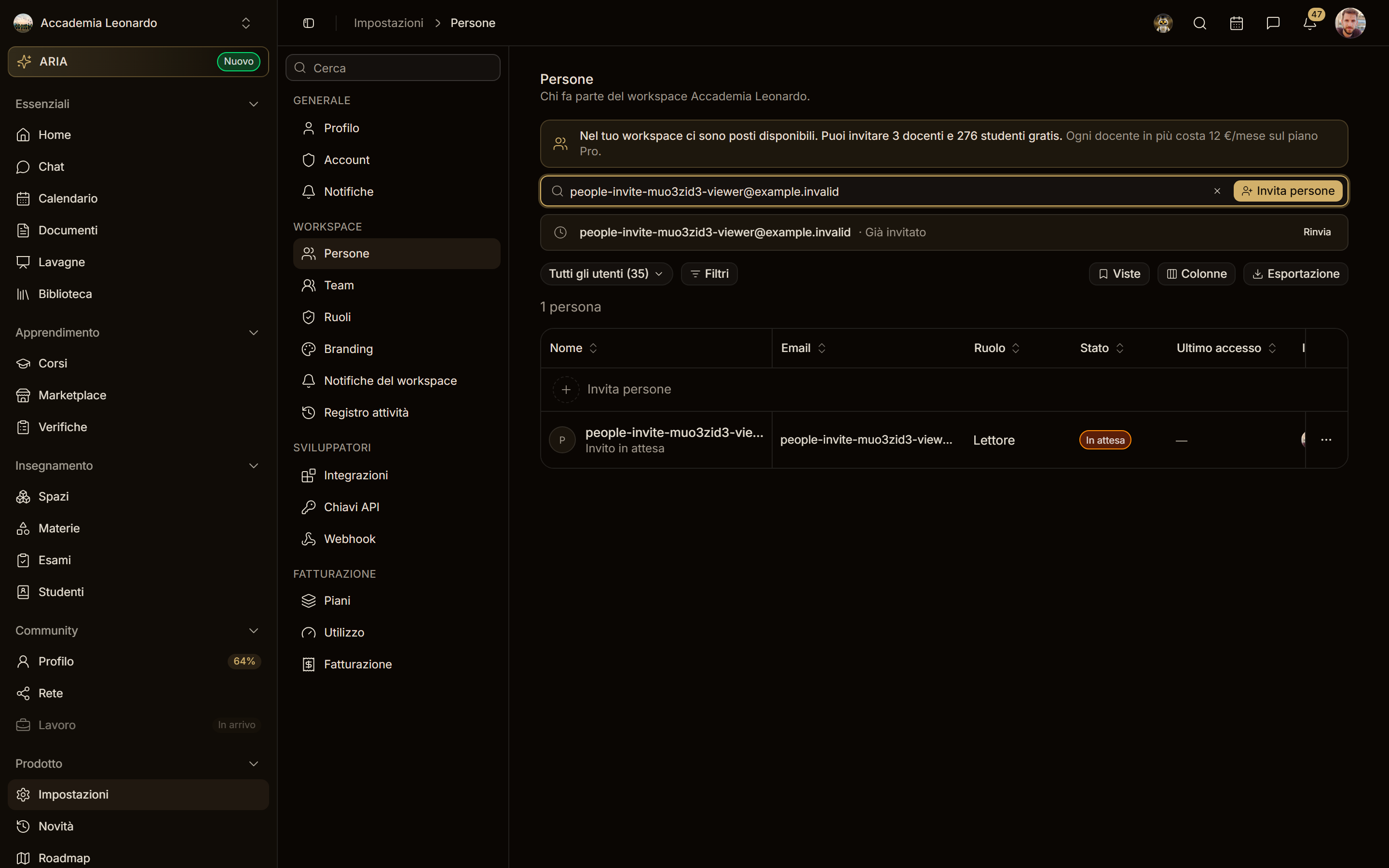
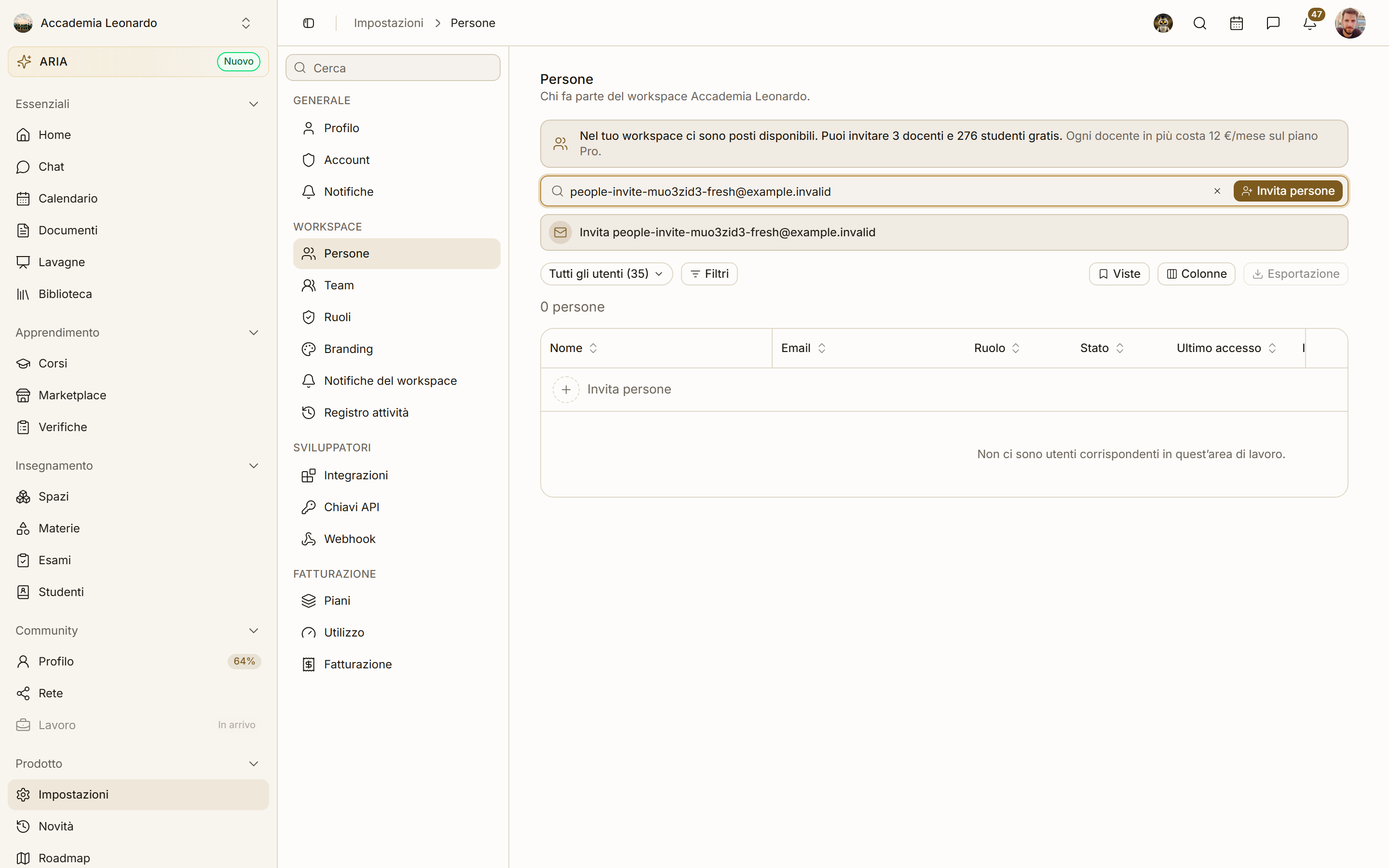
Banner dei posti, barra di ricerca e pulsante + Invita persone stanno in un blocco solo: la barra e il pulsante sono nello stesso campo, come in ClickUp. La barra filtra la tabella per nome, email o username, solo tra le persone di questo workspace. Mentre scrivi:
- un'email che nel workspace non c'è → subito sotto la barra compare la riga Invita nome@esempio.it (con la busta). Un clic o Invio apre il dialog con quell'indirizzo già compilato;
- più email incollate, separate da virgola, spazio o a capo → la riga diventa Invita 3 persone e il dialog le riceve tutte; la tabella mostra chi di loro è già nel workspace;
- l'email di un membro → nessuna riga d'invito: la persona compare nei risultati;
- l'email di chi ha già un invito aperto → la riga Già invitato · Rinvia (o Invito scaduto · Rinvia): Rinvia manda di nuovo l'email con una nuova scadenza.
Con la tastiera: ↑ ↓ scorrono le righe proposte, Invio sceglie, Esc svuota la barra (come la X a destra). Se nessuno corrisponde la tabella dice Non ci sono utenti corrispondenti in quest'area di lavoro.
Chi non può invitare vede solo la ricerca, senza pulsante né righe d'invito.
Accanto:
- Tutti gli utenti (N) — la pillola per vedere tutti, Admin, Membri, Lettori, Studenti o Inviti in attesa;
- Filters, Views e Columns — come prima: condizioni, viste salvate, ordine e larghezza delle colonne;
- Esportazione — un CSV delle righe a schermo (nome, email, ruolo, stato, ultimo accesso, invitato da, data invito, team).
Le colonne: Nome (col badge Proprietario), Email, Ruolo, Stato, Ultimo accesso, Invitato da, Data invito, Team.
Il dialog Invita persone
-
Email — scrivi o incolla uno o più indirizzi, separati da virgola, spazio o Invio. Ognuno diventa un chip: rosso se l'indirizzo non è valido, ambra se la persona è già nel workspace o già invitata (non la si reinvita).
-
Invita come — solo i ruoli che puoi dare:
- Admin — può gestire spazi, persone, fatturazione e impostazioni;
- Membro — può accedere a tutti gli elementi del workspace a cui ha accesso e creare contenuti;
- Lettore — vede solo ciò che gli viene condiviso, gratis;
- Studente — segue i corsi a cui è iscritto.
I ruoli personalizzati compaiono ma si danno ai team, non con l'invito; Aggiungi ruolo personalizzato apre Impostazioni → Ruoli.
-
Posti — il riquadro sotto il ruolo: Invita questi membri gratuitamente. Hai N posti disponibili. Se le persone superano i posti gratis: N inviti superano i posti inclusi: +X €/mese dal prossimo rinnovo (una stima: l'addebito dei posti arriva col prossimo rilascio). Dove il piano non ha più posti (Free al limite) il dialog propone Passa a un piano al posto dell'invio. Admin e Membro occupano posti Teaching, lo Studente posti Learning, il Lettore è gratis.
-
Invia invito — un invito per email; un messaggio riassume quanti ne sono partiti. Le righe compaiono in tabella come Invito in attesa.
Inviti in attesa
Dal ⋯ di una riga in attesa: Rinvia invito (nuova email, nuova scadenza) o Revoca invito (il link smette di funzionare e la riga sparisce). Su una riga attiva: Cambia ruolo e Rimuovi dal workspace. Il Proprietario non si rimuove.
L'email
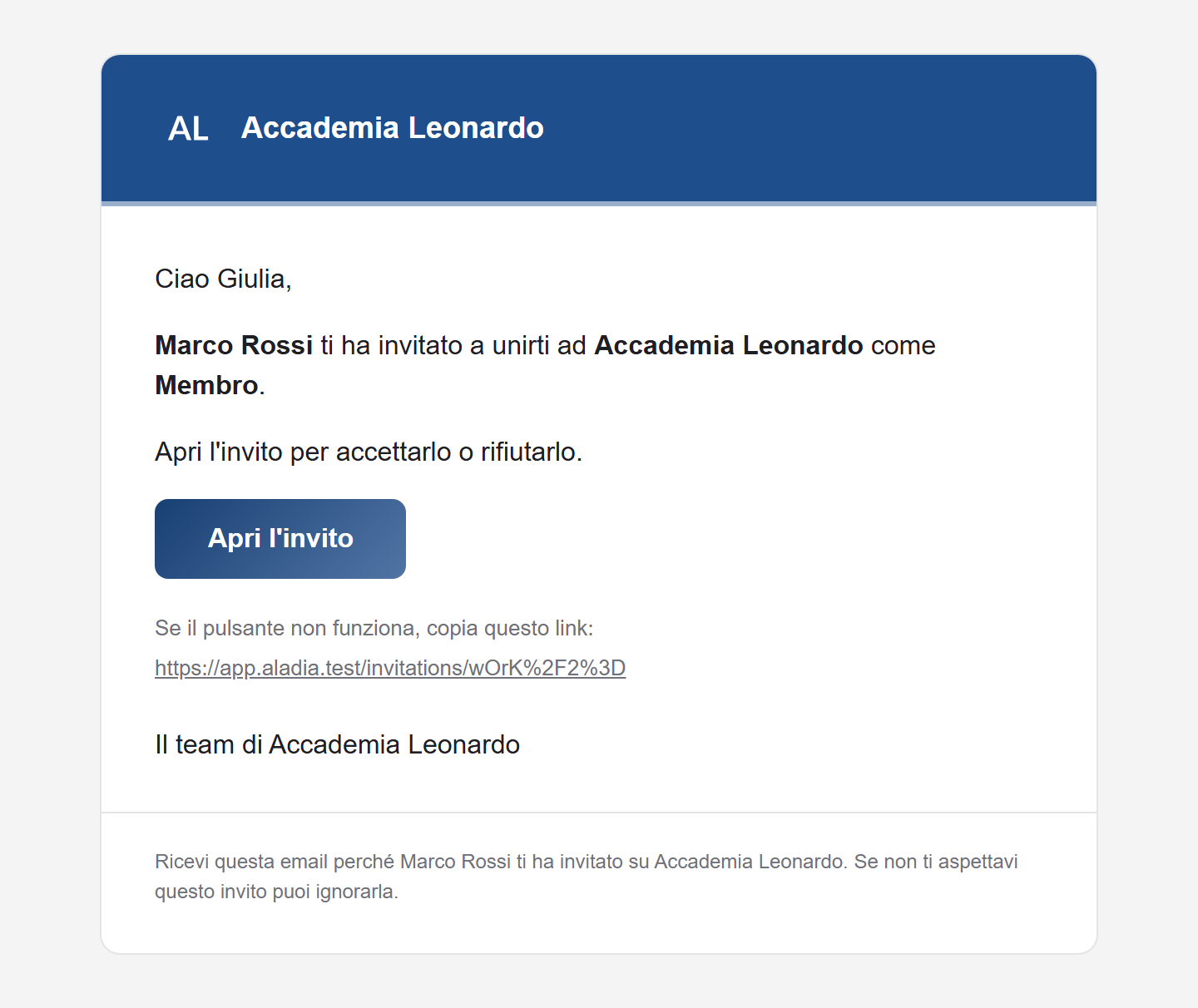
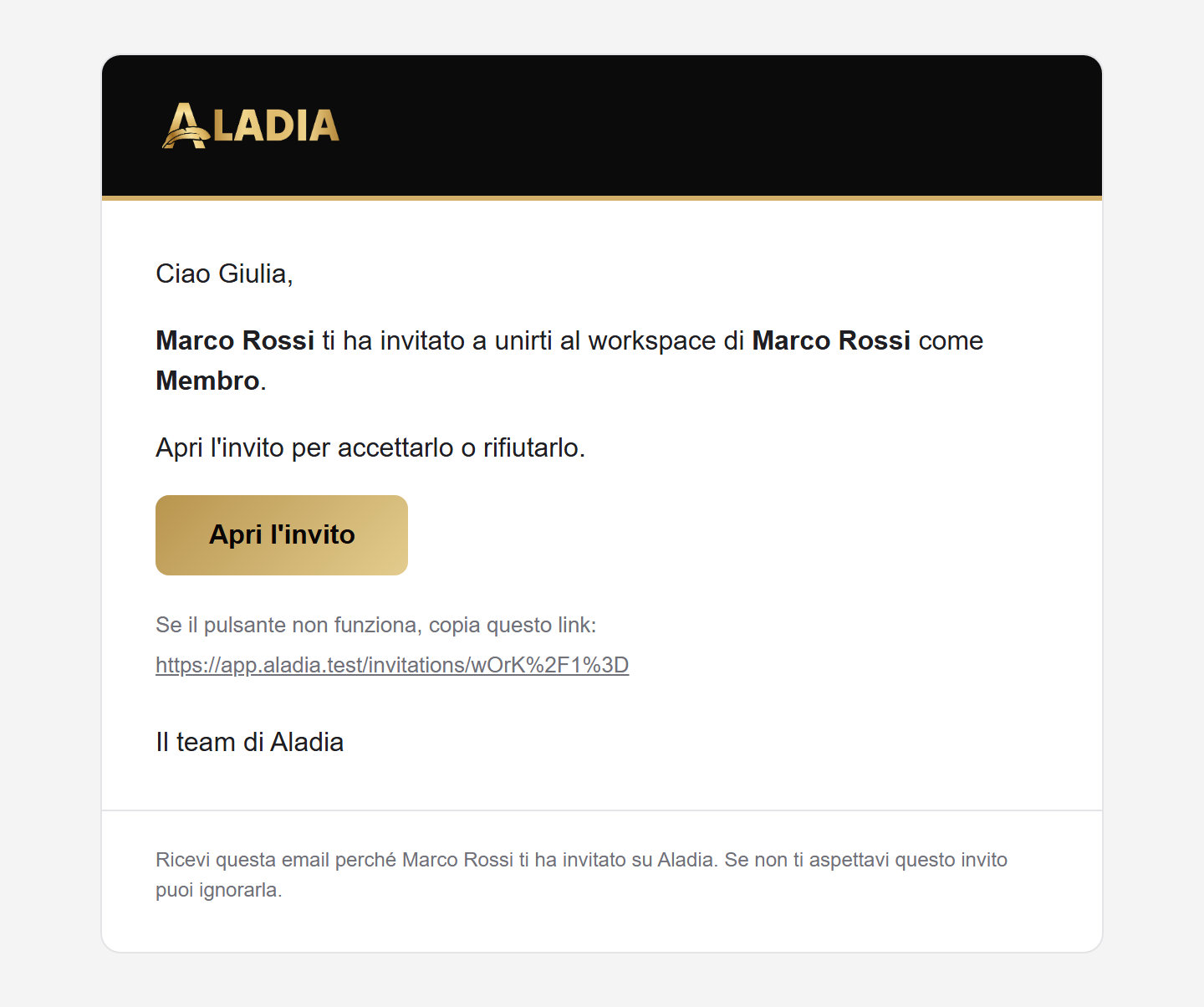
L'email ha il tema del workspace (logo, nome e colore da Branding; nero e oro Aladia se mancano) e la lingua di chi è invitato: Marco Rossi ti ha invitato a unirti ad Accademia Leonardo come Membro, un grande pulsante Apri l'invito, il link da copiare se il pulsante non funziona.
La pagina dell'invito
Il link apre la pagina dell'invito: chi invita (foto e nome), la card del workspace, il ruolo, Accetta e Rifiuta (fissi in basso su mobile). Dopo l'accettazione entri nel workspace e atterri nella sua Home. Riaprendo il link la pagina dice lo stato:
| Stato | Cosa dice la pagina |
|---|---|
| In attesa | Accetta o rifiuta |
| Accettato | Invito accettato — Entra nel workspace |
| Già membro | Hai già questo ruolo o uno più alto — Entra nel workspace |
| Rifiutato | Chiedi un nuovo invito se cambi idea |
| Scaduto | Chiedi un nuovo invito |
| Altro account | Accedi con l'email a cui è arrivato l'invito |
| Revocato | L'invito è stato revocato o non è più valido |
Workspace personale
Il workspace personale è un workspace come gli altri: Persone ha lo stesso blocco, con il banner dei posti del tuo piano, la barra Cerca o invita via email, il pulsante + Invita persone e la riga Invita nome@esempio.it. Le differenze:
- invita solo il titolare, cioè tu: nel workspace personale di un altro non entri come contesto, e chi fa parte del tuo non ha poteri sul workspace;
- Invita come offre Membro, Lettore e Studente: niente Admin, e il Proprietario sei tu. I posti sono quelli del tuo piano personale, con lo stesso riquadro del dialog (Membro = posto docente, Studente = posto studente, Lettore gratis); oltre i posti l'invito non parte;
- chi accetta entra nel tuo workspace personale col ruolo dell'invito (se c'era già con un ruolo più alto, lo tiene) e resta nel suo contesto: vede ciò che gli condividi. Non riceve permessi su spazi o corsi finché non glieli condividi;
- le persone entrano anche come prima, condividendo una risorsa (spazio, corso, calendario): chi aggiungi a una tua risorsa compare in Persone da solo.
Gli inviti in attesa si rinviano e si revocano dal ⋯ della riga, come nelle accademie. L'email ha lo stesso layout: Davide Ricci ti ha invitato a unirti al workspace di Davide Ricci come Studente, col marchio del workspace personale se l'hai impostato in Branding, altrimenti col tema Aladia. La pagina dell'invito dice Workspace personale di Davide Ricci, con la stessa illustrazione del workspace.
Invitare le persone
Dov'è il pulsante Invite per ogni risorsa, chi trova la ricerca, com'è fatta l'email d'invito e cosa succede quando l'invito viene accettato.
Piani e fatturazione
Scegliere un piano dalle card, avviare la prova di 14 giorni, cambiarlo o disdirlo, aggiungere pacchetti studenti, gestire le carte, leggere le fatture e scegliere chi resta dopo un downgrade.