
Invitare le persone
Dov'è il pulsante Invite per ogni risorsa, chi trova la ricerca, com'è fatta l'email d'invito e cosa succede quando l'invito viene accettato.
Bozza · da ricollaudare dopo il rilascio (29/09/2026)
Chi trovi, e come inviti tutti gli altri
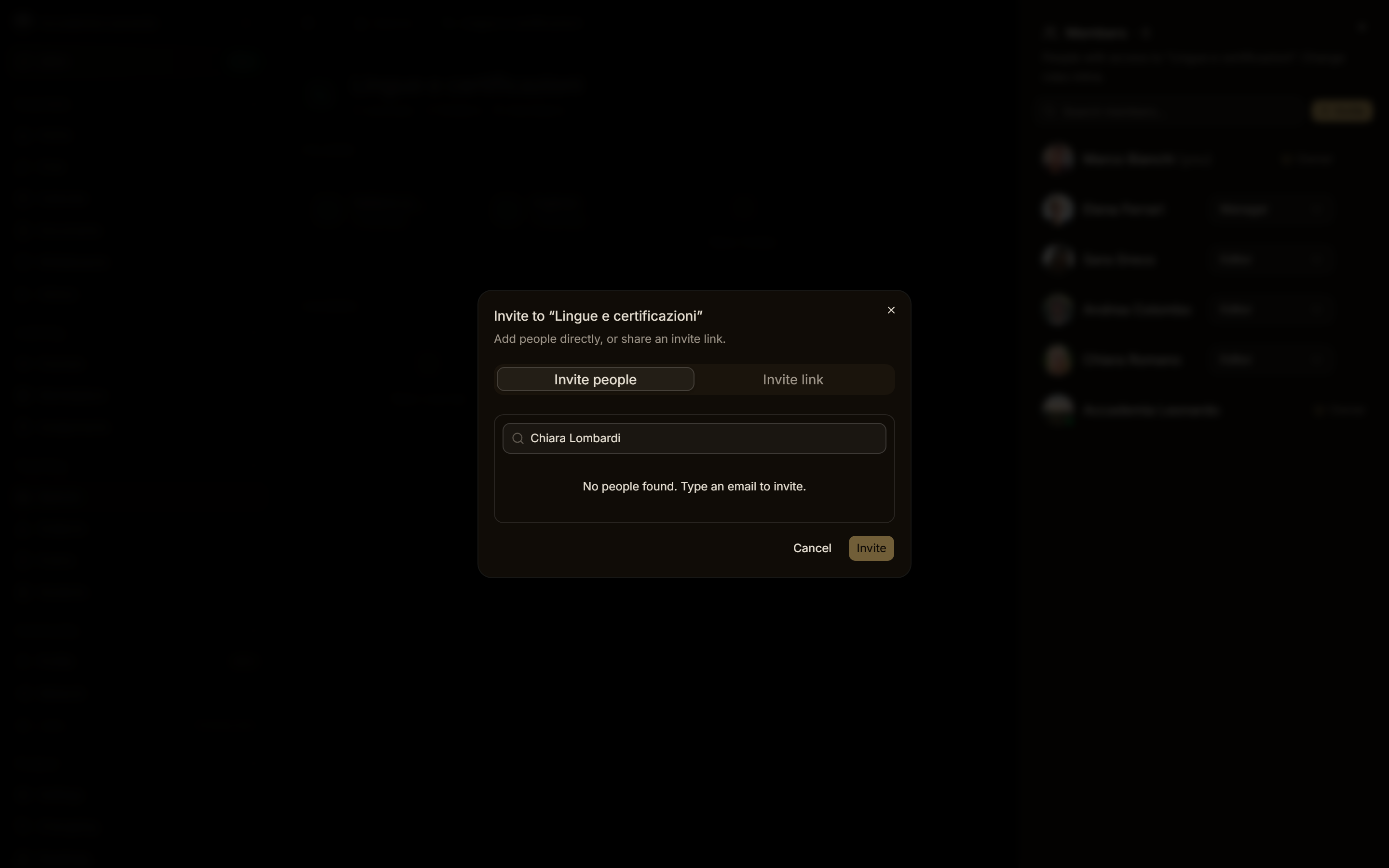
La ricerca persone di ogni finestra d'invito mostra solo le persone del tuo workspace:
- in un'accademia: i suoi membri, studenti compresi;
- nel tuo workspace personale: le persone che sono già in uno spazio, corso o calendario tuo, o che hanno accettato un invito al workspace (Invitare persone nel workspace).
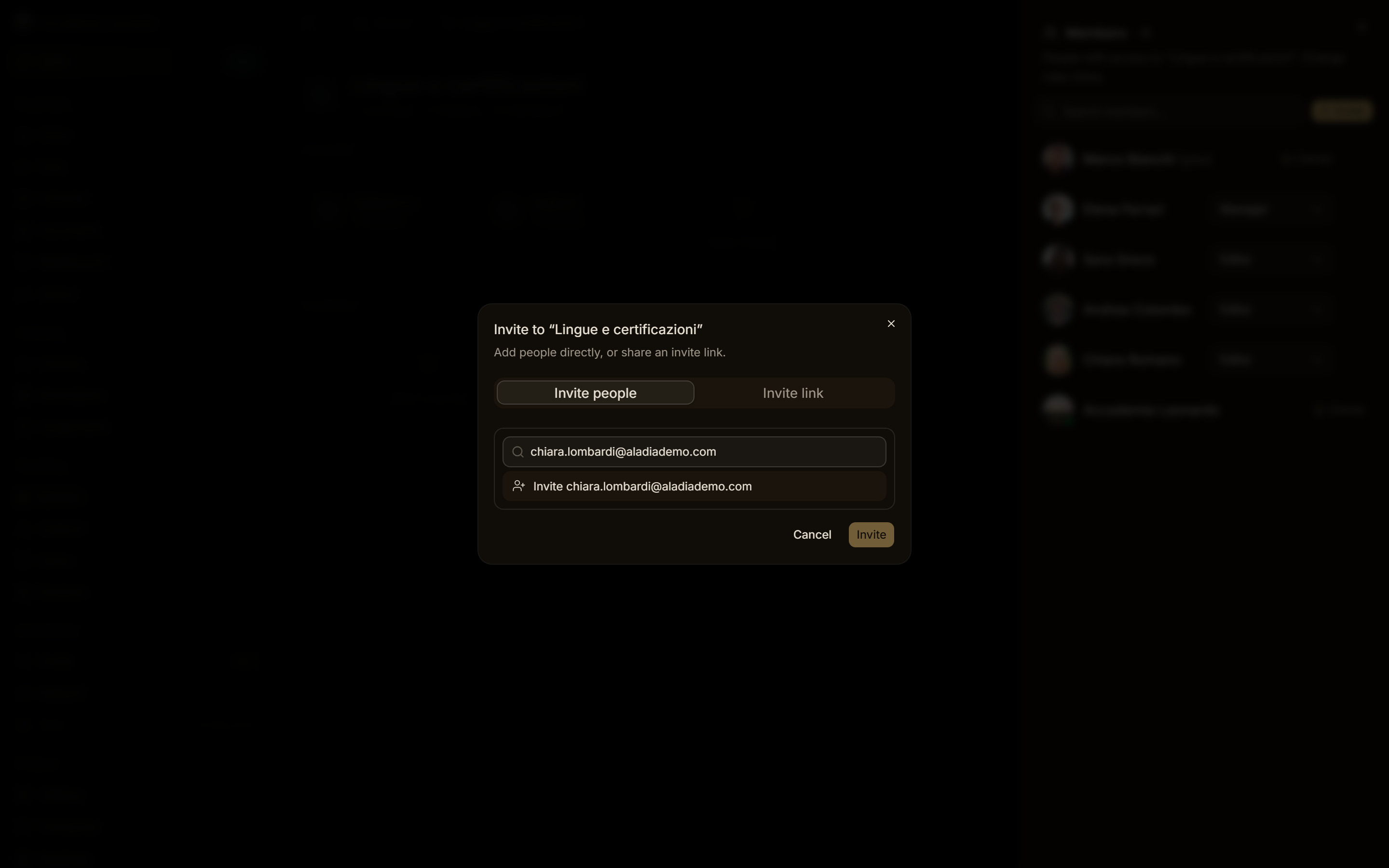
Chiunque altro si invita scrivendo il suo indirizzo email completo: per chi è fuori dal workspace non compaiono suggerimenti, così nessuno può sfogliare gli utenti della piattaforma. Scrivi l'indirizzo e scegli Invite <email>. Se quell'indirizzo ha già un account Aladia, l'invito gli arriva anche come notifica nell'app.
Chi può invitare e con quali ruoli è spiegato in Inviti e registro attività.
Dov'è il pulsante Invite
| Risorsa | Dove |
|---|---|
| Workspace (accademia o personale) | Impostazioni → Persone → Invita persone: più email insieme, il ruolo e i posti che occupano. Vedi Invitare persone nel workspace. |
| Spazio | Apri lo spazio → ⋯ → Members (o il link N members sotto il titolo) → Invite. Schede Invite people e Invite link. |
| Corso | Course builder → Members → Invite. Schede per persone, link d'invito e link di vendita. |
| Calendario | Calendar → Calendar settings (ingranaggio) → Members → Add people. I membri di un calendario di corso sono quelli del corso: lì si leggono soltanto. |
| Evento | Editor dell'evento → Participants: cerca o scrivi un'email, poi Invite <email>. |
| Canale chat | Membri del canale → Add people, oppure quando crei il canale. Solo persone del workspace, niente invito via email. |
| Area disciplinare | Area → Members → Invite. |
| Materia | Teachers → Add teacher: scegli tra lo staff del workspace (Owner, Admin, Member) e i membri dell'area; chi non è nell'area ci entra con l'assegnazione. |
| Biblioteca | Biblioteca → Members → Invite. |
| Raccolta d'esami, documento, lavagna | Nell'app non c'è ancora un pulsante Invite: documenti e lavagne si condividono in una chat. |
L'email d'invito
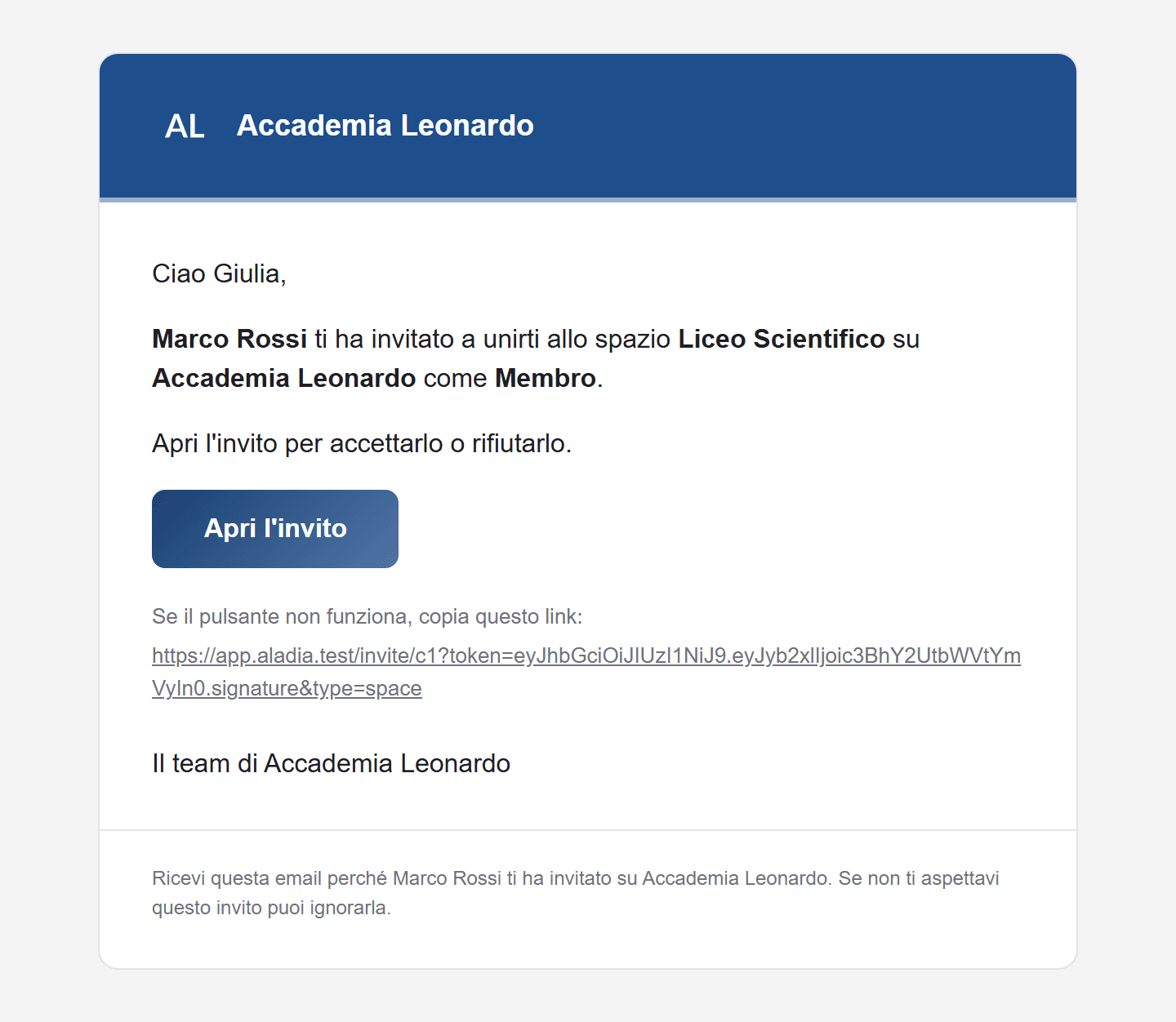
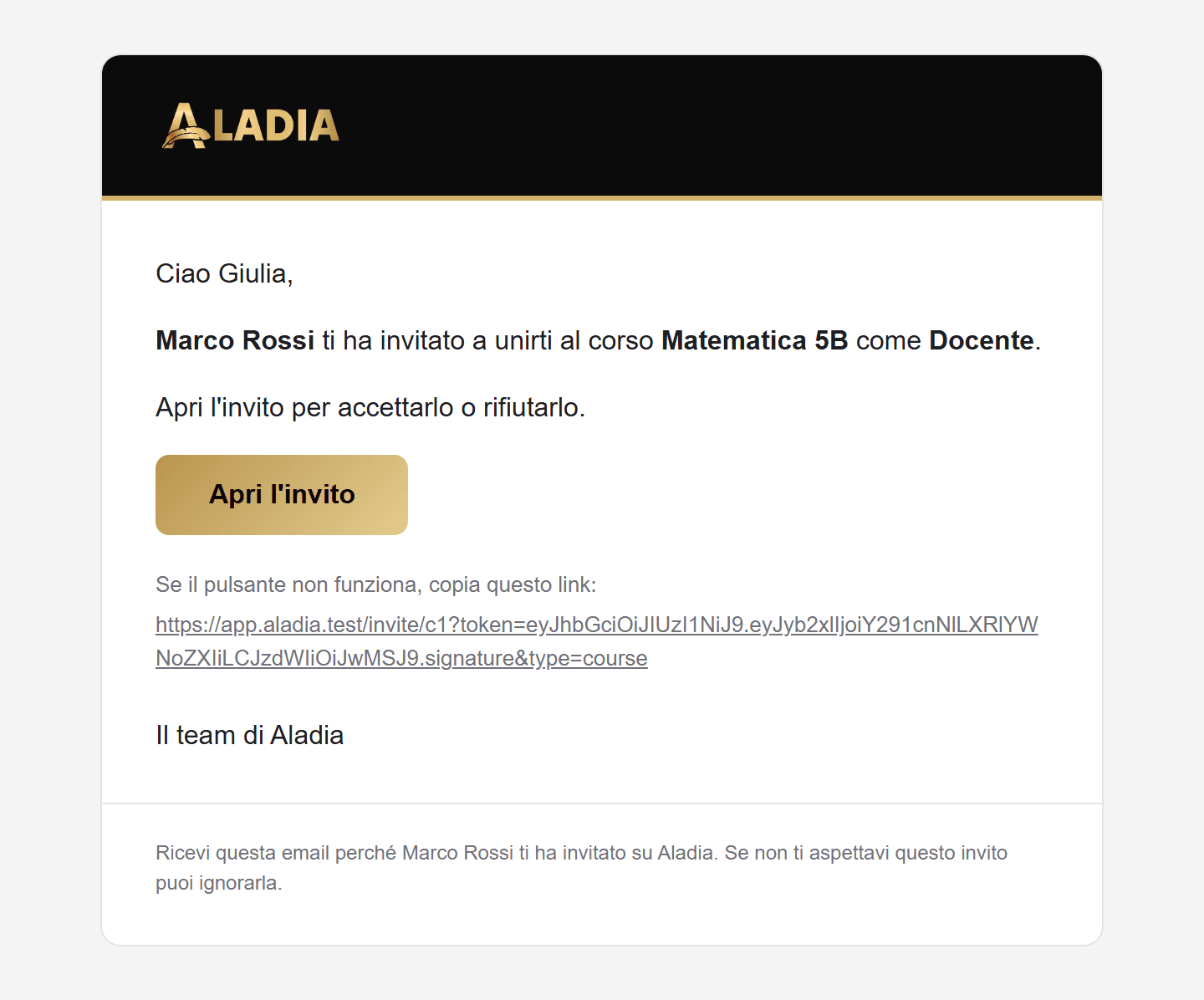
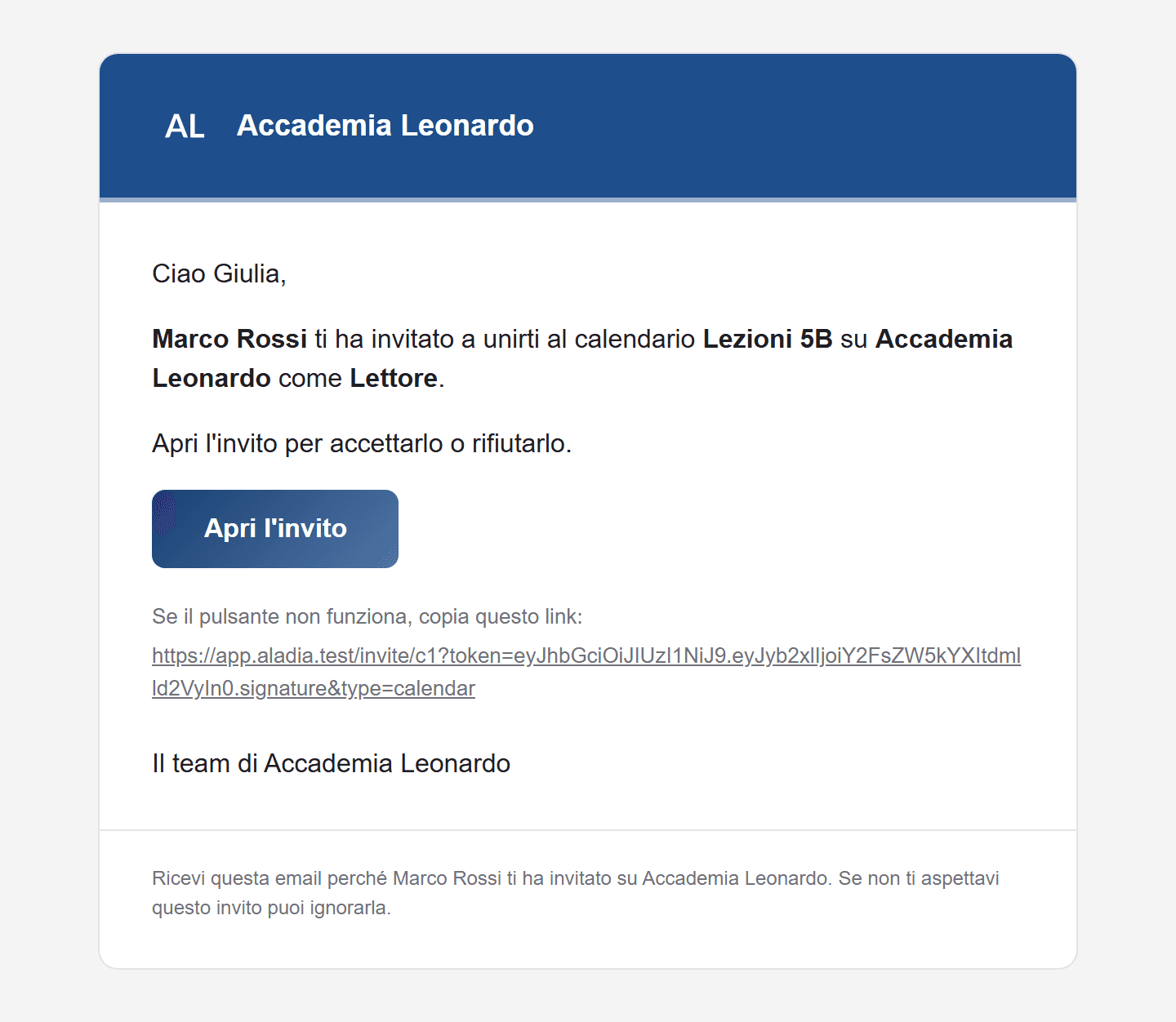
L'email dice chi ti invita, a cosa, in quale workspace e con quale ruolo, e ha un solo pulsante: Apri l'invito. Porta i colori e il nome dell'accademia che possiede la risorsa; le risorse di un workspace personale usano il tema Aladia.
La pagina dell'invito
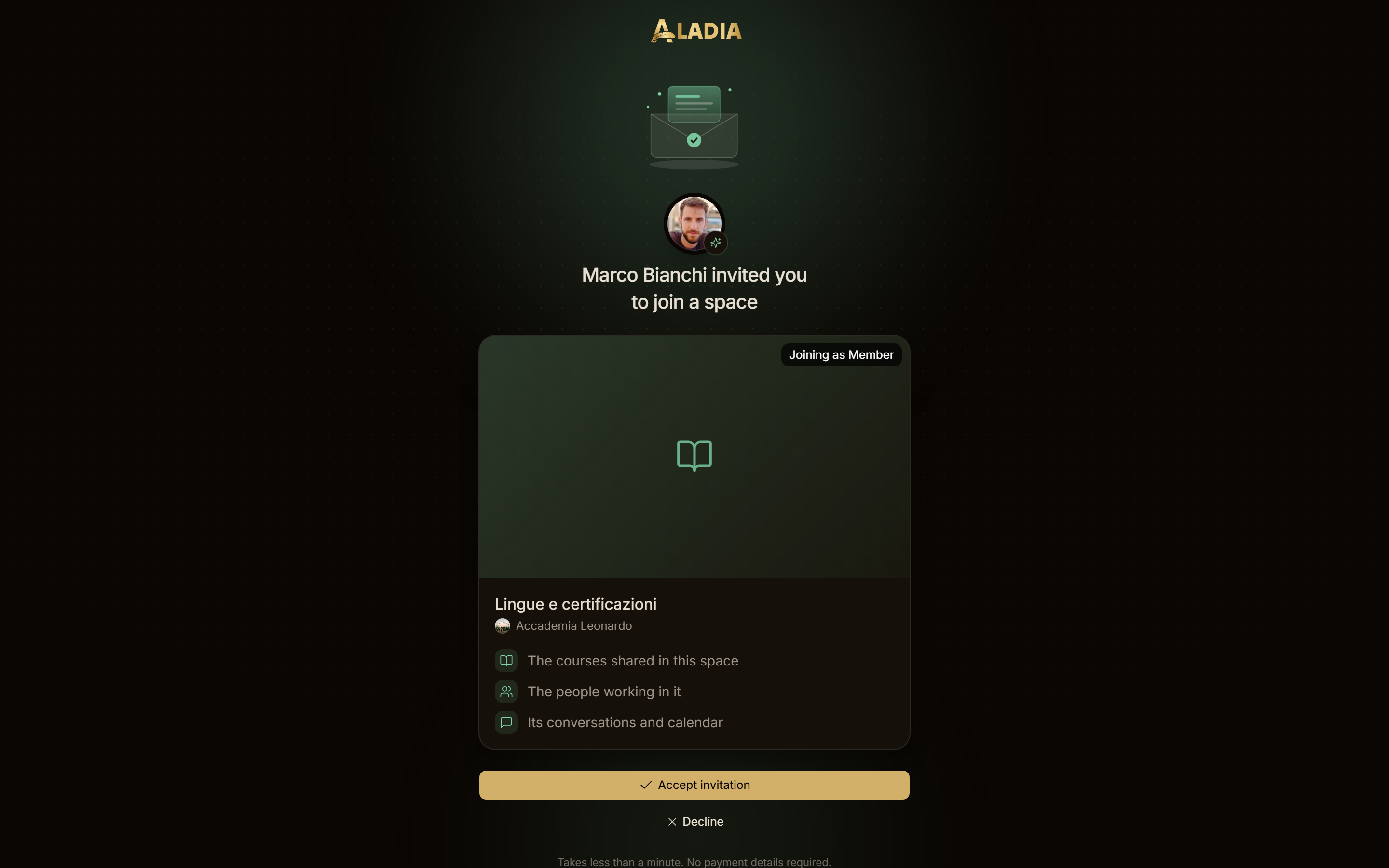
Apri l'invito porta a una pagina con la foto e il nome di chi ti invita, la risorsa e il ruolo. Se non hai fatto l'accesso ti chiede prima di creare un account o di accedere. Ogni stato dell'invito ha il suo messaggio, così un link aperto due volte non ti chiede mai di accettare di nuovo:
| Stato | Cosa vedi | Pulsante |
|---|---|---|
| In attesa | <Nome> invited you to join a space / course / calendar / event | Accept invitation, Decline |
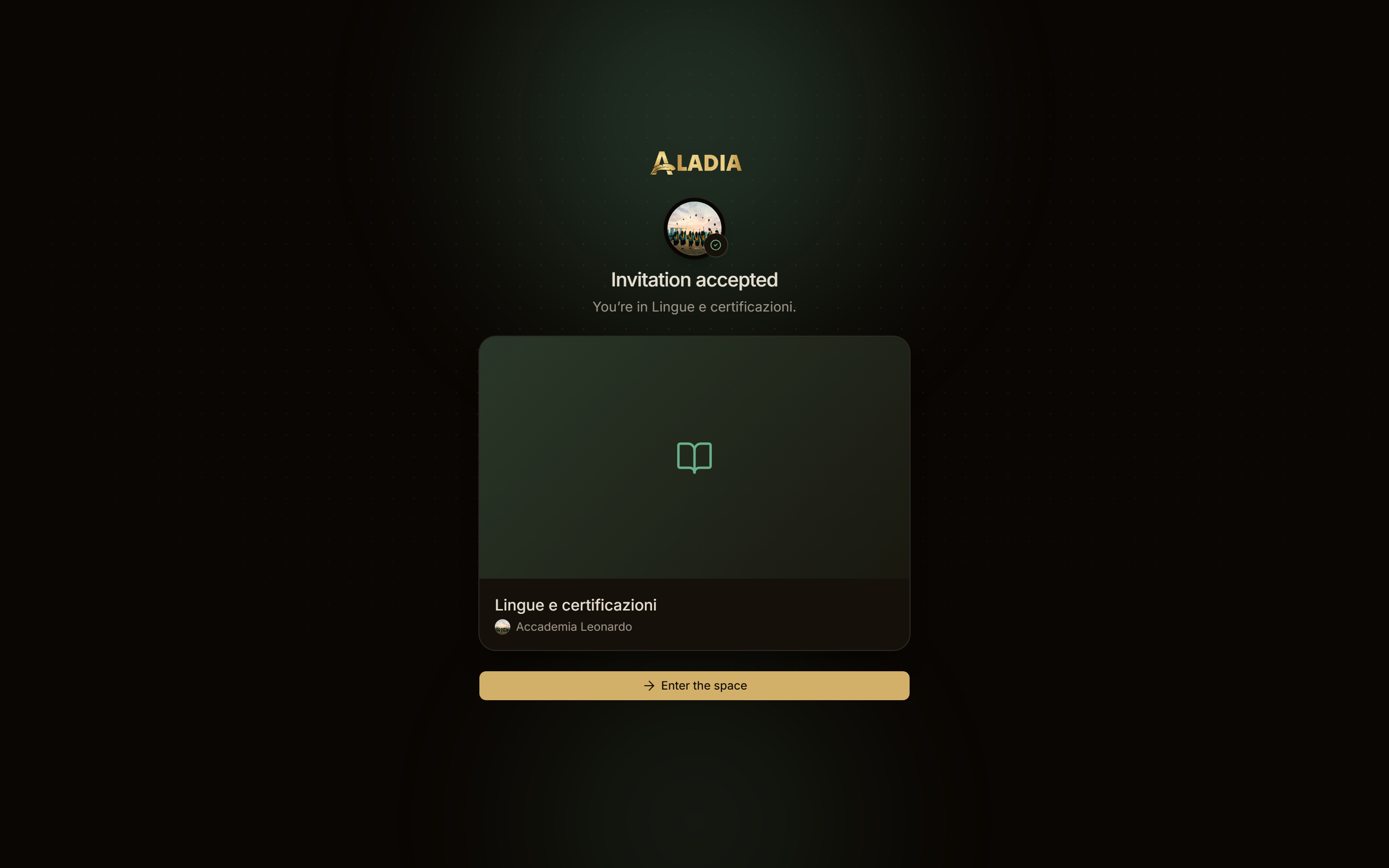
| Accettato | Invitation accepted | Enter the space, Open the course, Open the calendar, Open the event |
| Accettato con un altro account | Already accepted with another account | Sign in with another account |
| Già membro | You’re already a member | lo stesso pulsante d'ingresso |
| Rifiutato | Invitation declined | Go to Aladia |
| Scaduto | This invitation has expired | Go to Aladia |
| Ritirato o sostituito | This invitation is no longer active | Go to Aladia |
| Per un altro account | This invitation is for another account (con l'indirizzo a cui è stato mandato) | Sign in with another account |
| Link rovinato | This invitation can’t be opened | Go to Aladia |
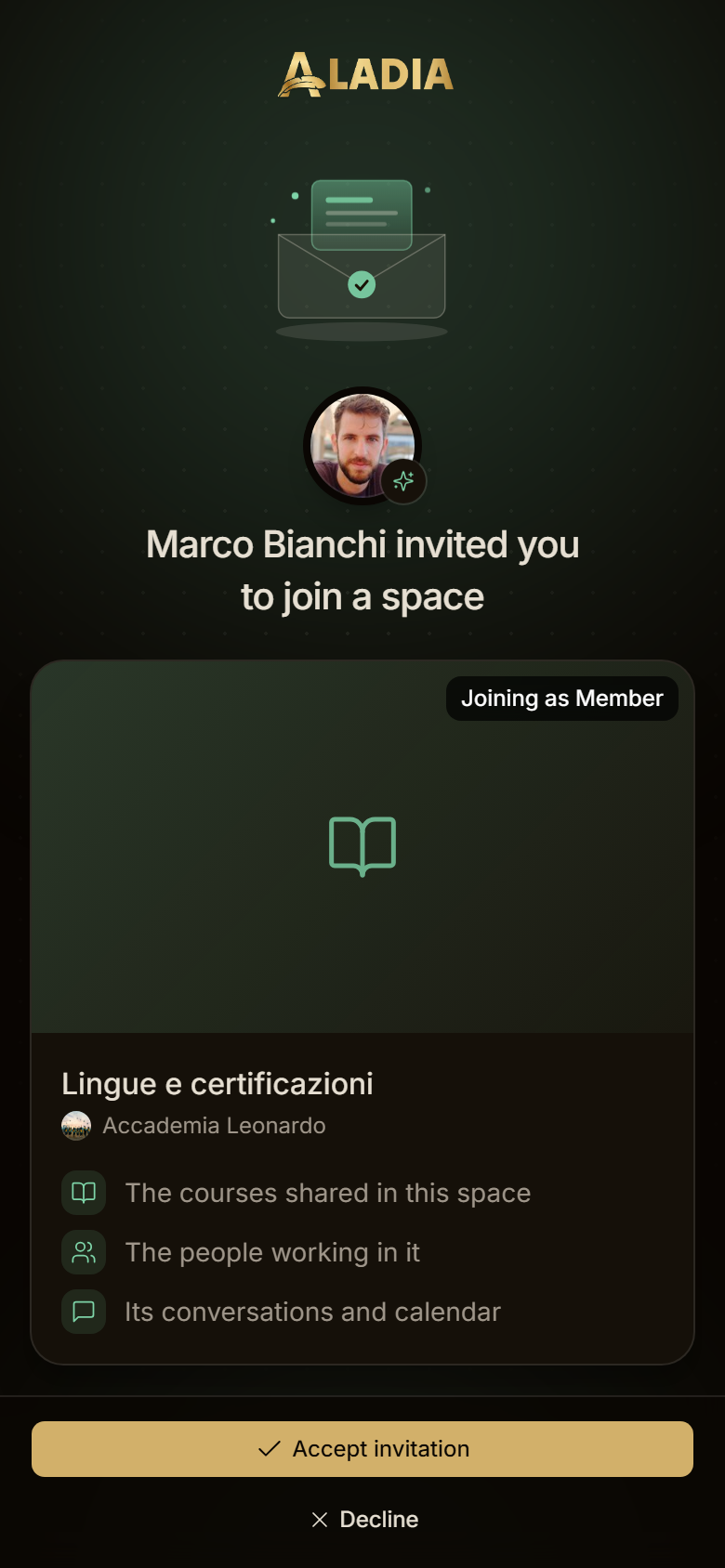
Sul telefono i pulsanti restano fissi in fondo allo schermo, sopra la barra di sistema, mentre la pagina scorre.
Dopo l'accettazione
Accettare l'invito a una risorsa di un'accademia ti fa entrare anche in quell'accademia:
- come Member per uno spazio, un calendario, un evento o un ruolo di lavoro in un corso;
- come Student quando entri in un corso da studente;
- come Viewer quando l'invito dà un ruolo di sola lettura.
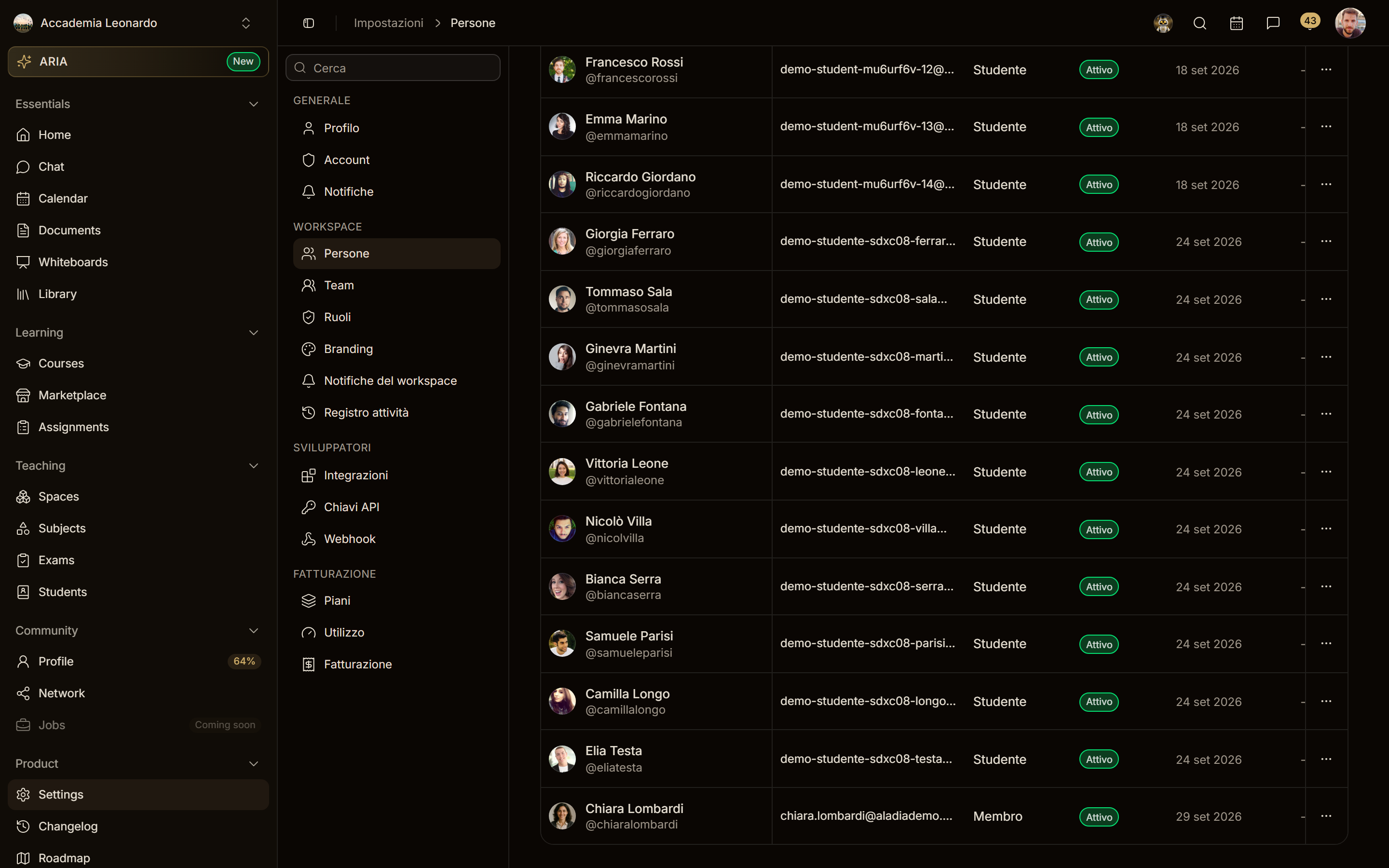
Un ruolo che hai già nell'accademia non viene mai abbassato. La pagina passa poi al contesto dell'accademia e apre ciò a cui sei stato invitato: lo spazio, il corso o il calendario. Da quel momento compari in People dell'accademia.
Social e chat: autore, invio come accademia, messaggi diretti
Chi modifica o elimina un post o un commento, chi scrive a nome dell'accademia e cosa succede quando elimini un messaggio diretto.
Invitare persone nel workspace
Impostazioni → Persone — il banner dei posti, cerca o invita via email, il dialog Invita persone con ruoli e posti, inviti in attesa, rinvio e revoca, l'email e la pagina dell'invito.