
Il Marketplace del workspace
La vetrina dei corsi della tua accademia, le sue categorie, la modalità Modifica e la pubblicazione della vetrina.
Aggiornato l'08/10/2026: il Marketplace è del workspace per tutti. La vetrina personalizzata (categorie proprie, caroselli, modalità Modifica) è in prova sui workspace pilota.
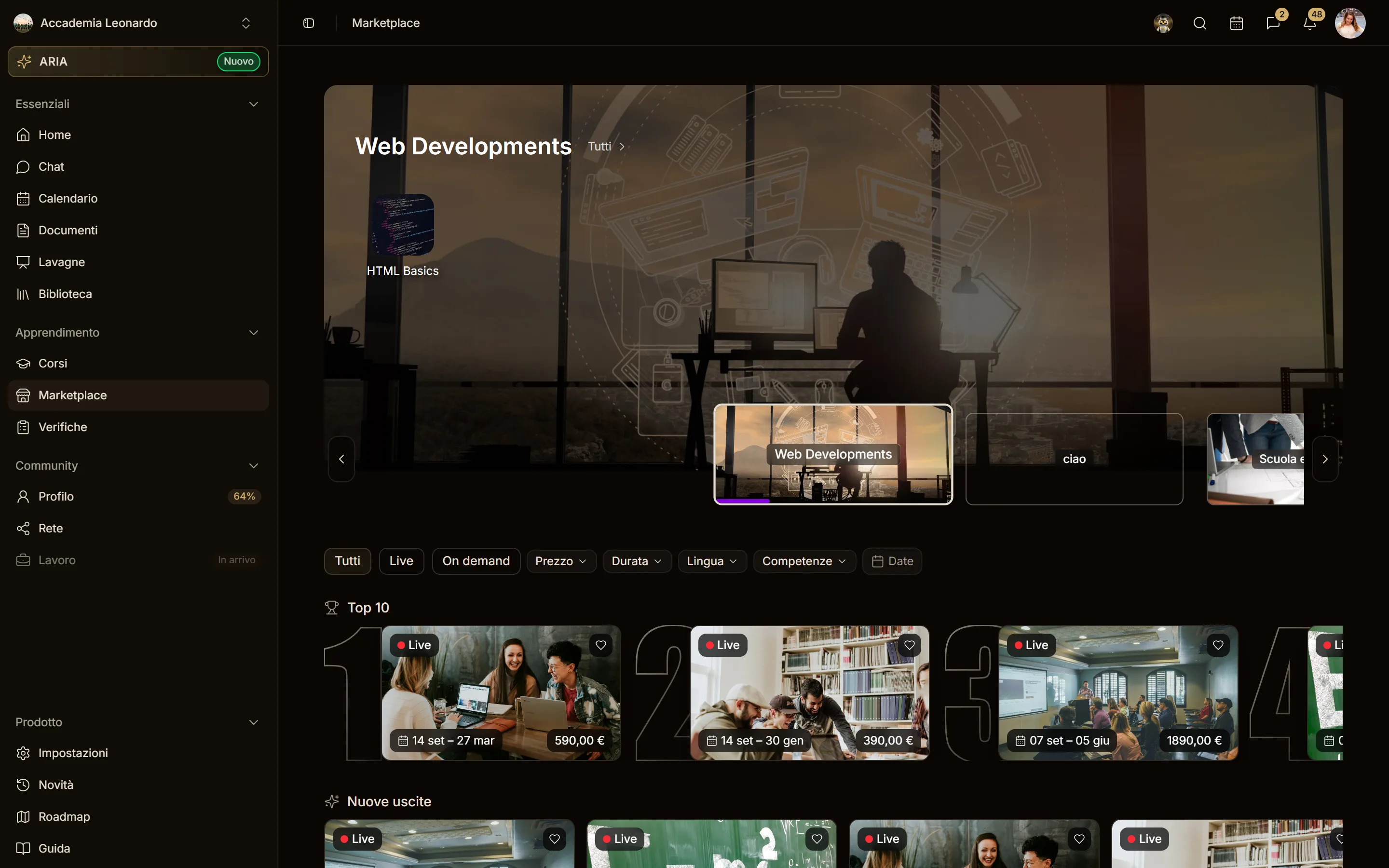
Ogni workspace ha il suo Marketplace, anche il workspace personale: non esiste un catalogo di piattaforma condiviso tra workspace. Ricerca, classifiche (Top 10, Nuove uscite, I più seguiti, Live in partenza…), il riquadro Nuovi corsi del feed e la ricerca in alto nella barra contano solo i corsi del workspace in cui stai lavorando. Studenti e membri vedono la vetrina pubblicata; chi la gestisce la modifica in una bozza e la mette online quando è pronta.
Cosa vede chi
| Chi | Cosa vede nel Marketplace |
|---|---|
| Un membro dell'accademia | i corsi dell'accademia |
| Chi lavora nel workspace personale | i corsi del suo workspace personale |
| Un visitatore sul sito dell'accademia (indirizzo o dominio personalizzato) | solo i corsi di quell'accademia, anche senza accesso |
| Un visitatore su app.aladia.io senza accesso | nessun catalogo: il Marketplace lo invita ad accedere |
Un workspace che non ha ancora la vetrina personalizzata vede il suo catalogo con le righe di classifica e le categorie generali, sempre con i soli corsi del workspace. La pagina di un singolo corso resta raggiungibile dal suo link, per chi lo compra.
Chi può fare cosa
| Permesso | Cosa permette | Di base |
|---|---|---|
marketplace.update | modificare la vetrina, pubblicarla, svuotare gli esempi, scegliere se i corsi passano dalla revisione | Owner, Admin |
marketplace.category | creare, rinominare, riordinare e cancellare le categorie del workspace | Owner, Admin |
Si possono dare anche con un ruolo personalizzato (Impostazioni › Persone › Ruoli). Nel workspace personale il titolare li ha tutti.
La modalità Modifica
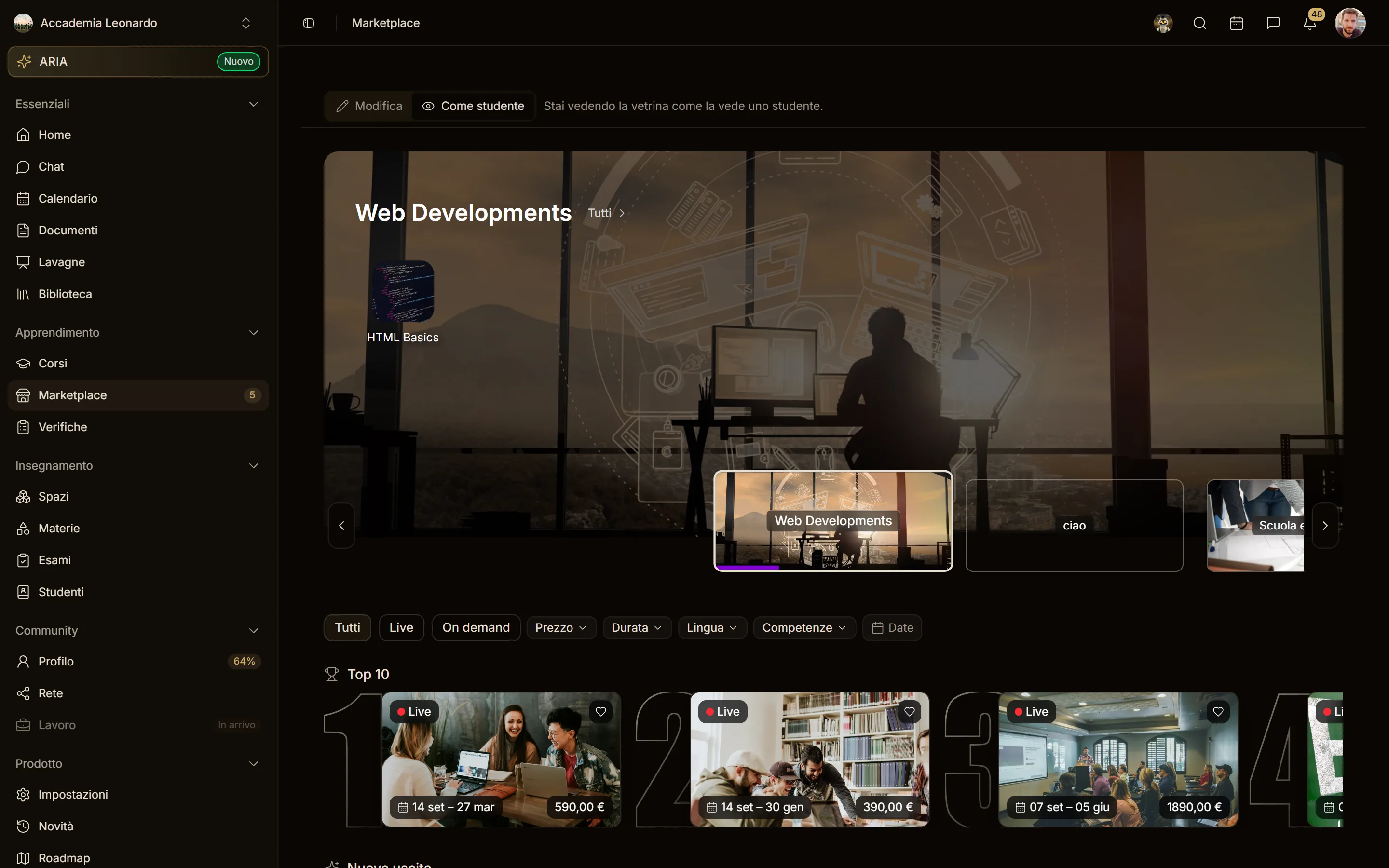
Nella pagina Marketplace, sotto la barra in alto, chi gestisce la vetrina trova una toolbar:
- Modifica / Come studente per passare dalla bozza a ciò che vede uno studente;
- la checklist N di 3 sezioni pronte (Copertina, Categorie, In evidenza);
- Pubblica la vetrina, attivo quando la bozza è diversa dalla vetrina online.
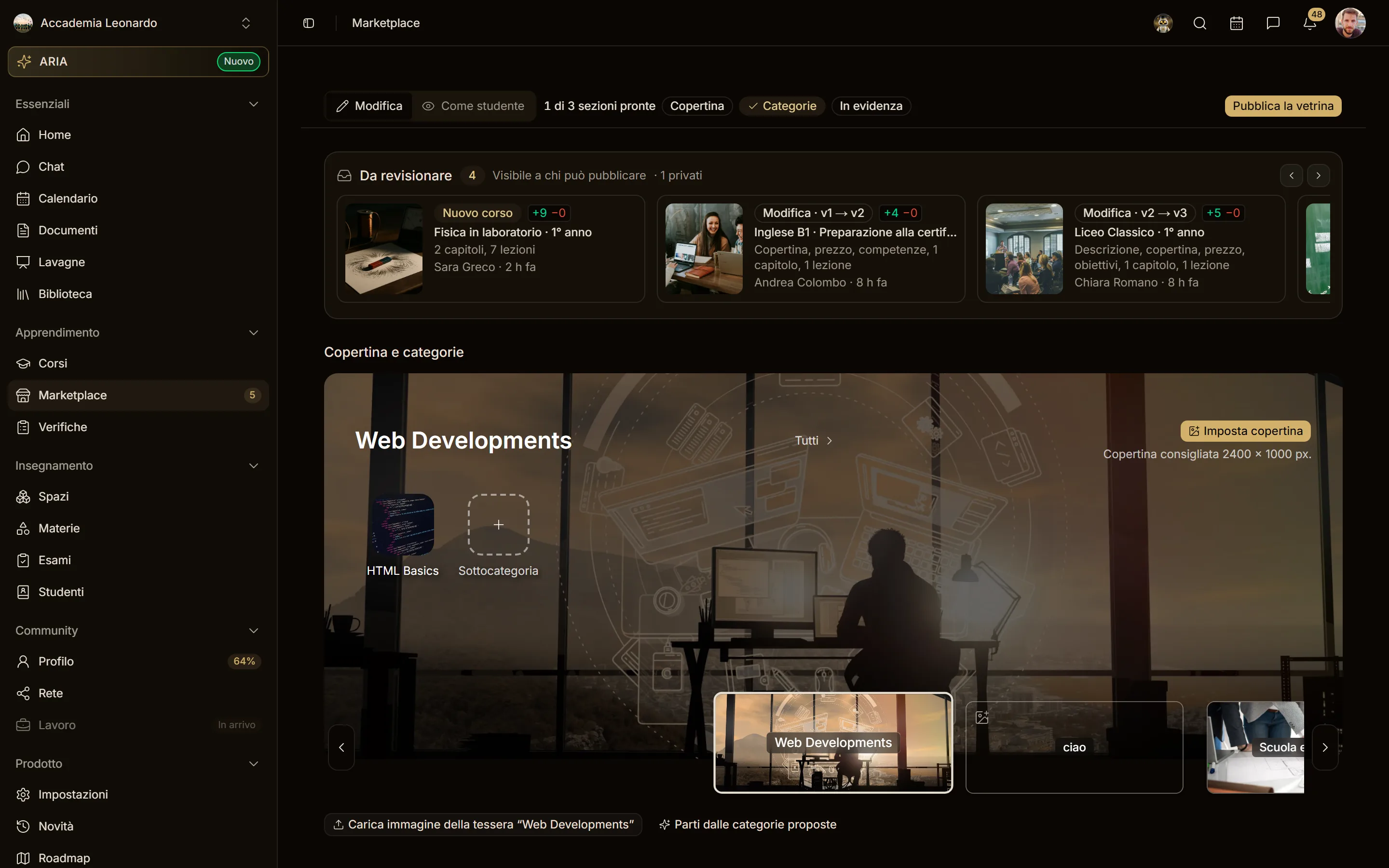
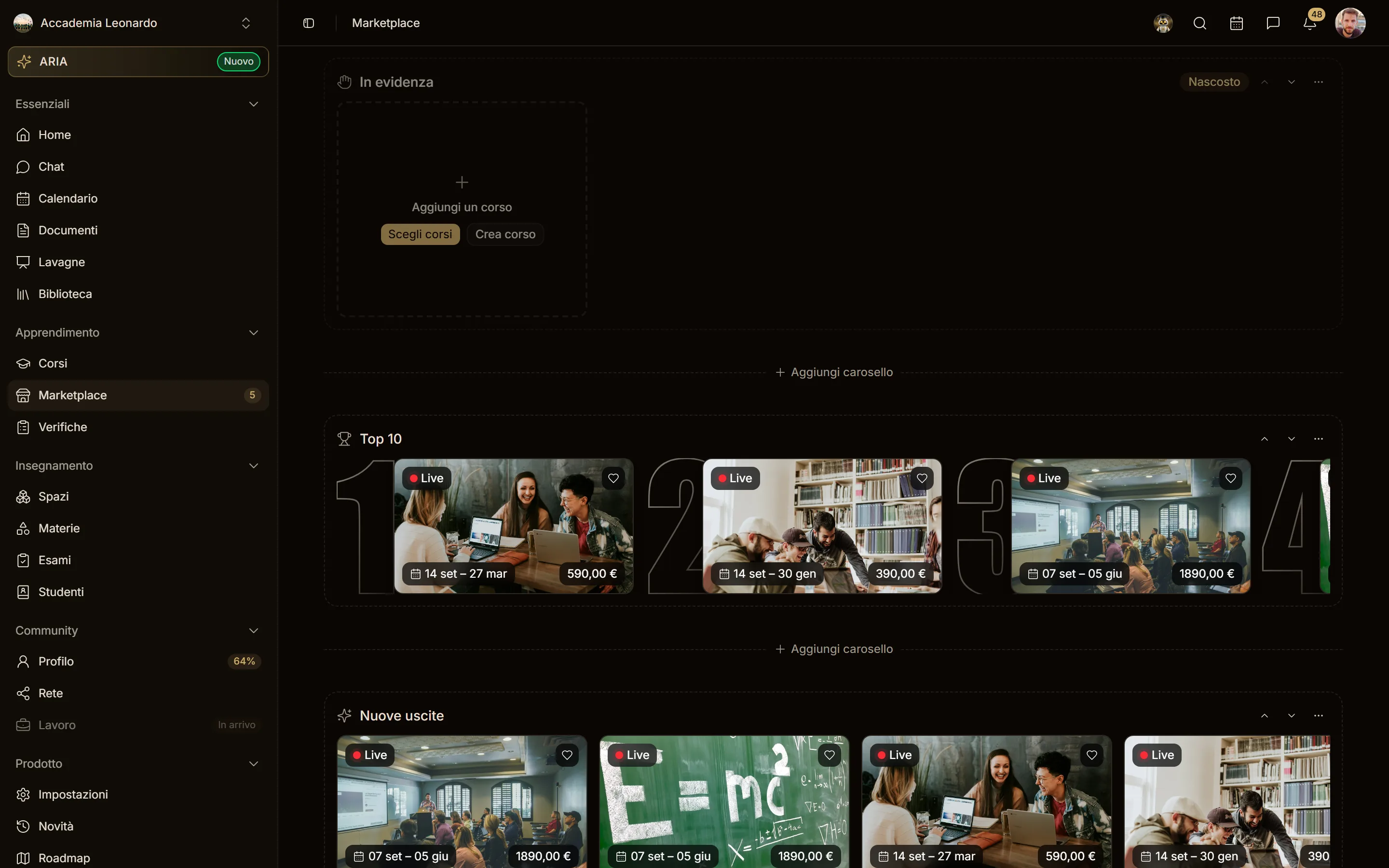
Finché il workspace è vuoto si vedono contenuti di esempio, solo a chi gestisce la vetrina: studenti e visitatori non li vedono mai. Svuota esempi li toglie e lascia i posti da riempire; Ripristina esempi li rimette.
Categorie
In modalità Modifica la testata è quella vera della vetrina, con le stesse tessere e le stesse misure che vede uno studente: le azioni di modifica stanno sopra.
- Copertina e nome della categoria si scrivono direttamente nell'hero: la copertina riempie tutta la testata, come nella vetrina online. Finché manca, accanto a Imposta copertina c'è la misura consigliata, 2400 × 1000 px.
- Sottocategorie: le tessere dell'hero; un clic sull'icona carica l'immagine. Per aggiungerne una c'è la tessera tratteggiata con il +, della stessa forma delle altre.
- Ordine: trascina la tessera, oppure usa le frecce tonde sui suoi bordi (a sinistra: prima; a destra: dopo). Le frecce compaiono passando sopra la tessera o arrivandoci con il tasto Tab; su telefono si vedono sempre. Vale per sottocategorie, categorie e corsi in evidenza.
- Categorie: sono le tessere della striscia sotto l'hero; un clic apre la categoria nell'hero, + Categoria ne aggiunge una, l'occhio sceglie se compare nell'hero e il cestino la elimina.
- Parti dalle categorie proposte copia le categorie di esempio della piattaforma, con le loro sottocategorie.
- Eliminare: una categoria con sottocategorie non si elimina; se dei corsi online la usano, scegli in quale categoria spostarli. I corsi in bozza la perdono semplicemente.
Le modifiche alle categorie valgono subito per i corsi; nella vetrina online una categoria nuova compare alla prossima Pubblica la vetrina.
Collocare un corso
Nel builder, alla voce Categoria, scegli un argomento delle categorie del workspace: porta con sé la sua categoria. Per pubblicare basta una categoria e un argomento (o solo la categoria, se il workspace non ha sottocategorie). Chi ha il permesso trova il link Gestisci categorie.
Caroselli
Sotto l'hero la vetrina è fatta di caroselli. In modalità Modifica li vedi come li vedrà uno studente, con i corsi veri, e tra un carosello e l'altro c'è + Aggiungi carosello.
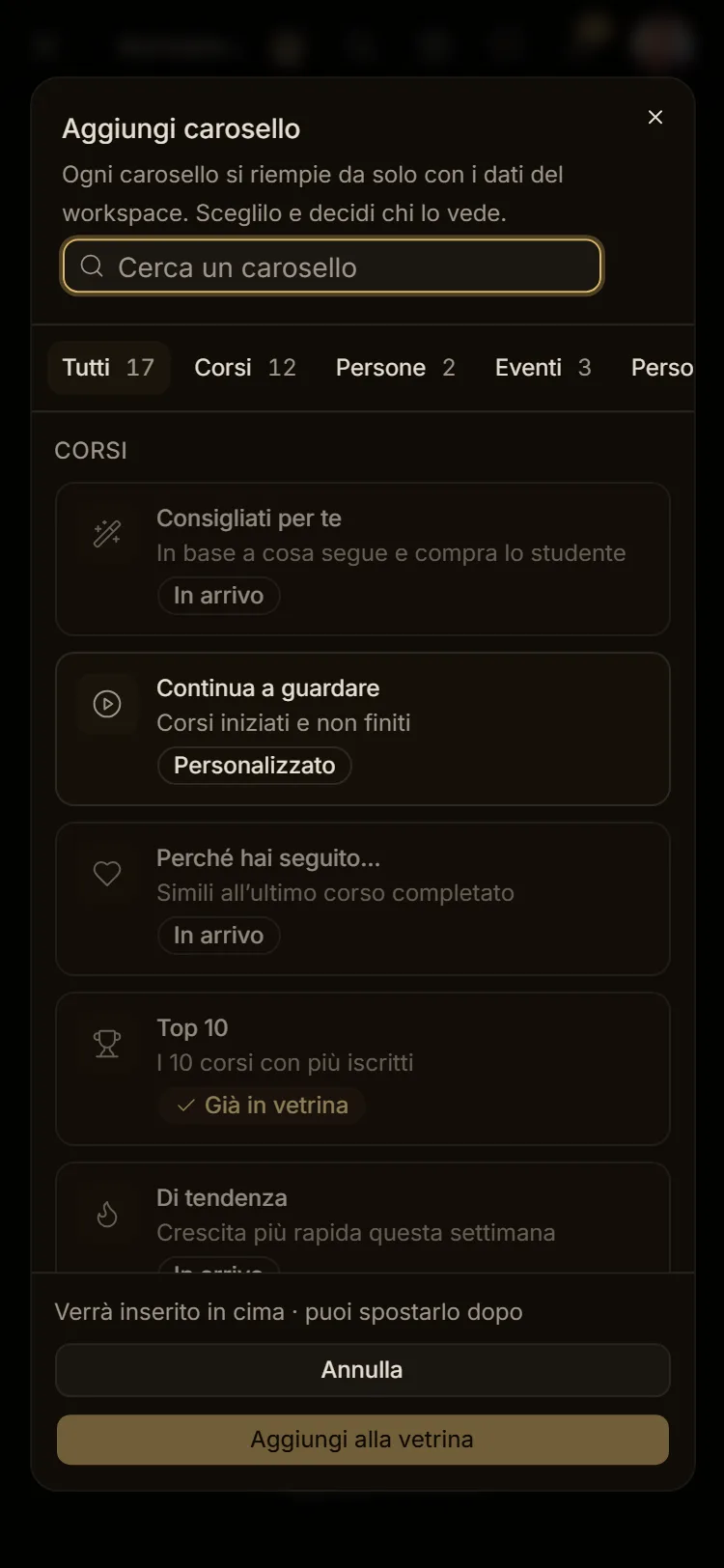
Aggiungere un carosello. Il catalogo è diviso in Corsi, Persone ed Eventi, e si può filtrare per algoritmo: personalizzati, popolarità, novità, filtro fisso, tempo reale. Scegli un carosello e a destra vedi l'anteprima con i corsi del tuo workspace. Poi imposti:
- il titolo;
- quanti elementi mostra, da 4 a 20;
- la categoria, solo per "Per categoria";
- chi lo vede: tutti, solo gli studenti che hanno fatto l'accesso, oppure solo i visitatori;
- Nascondi se ha meno di 4 elementi, così un carosello quasi vuoto non compare.
I caroselli personali, come "Continua a guardare", ai visitatori non registrati mostrano al loro posto la Top 10. Quelli segnati In arrivo saranno disponibili nei prossimi aggiornamenti. "Già in vetrina" vuol dire che quel carosello c'è già: tranne "Per categoria" e "Selezione manuale", ogni tipo si mette una volta sola.
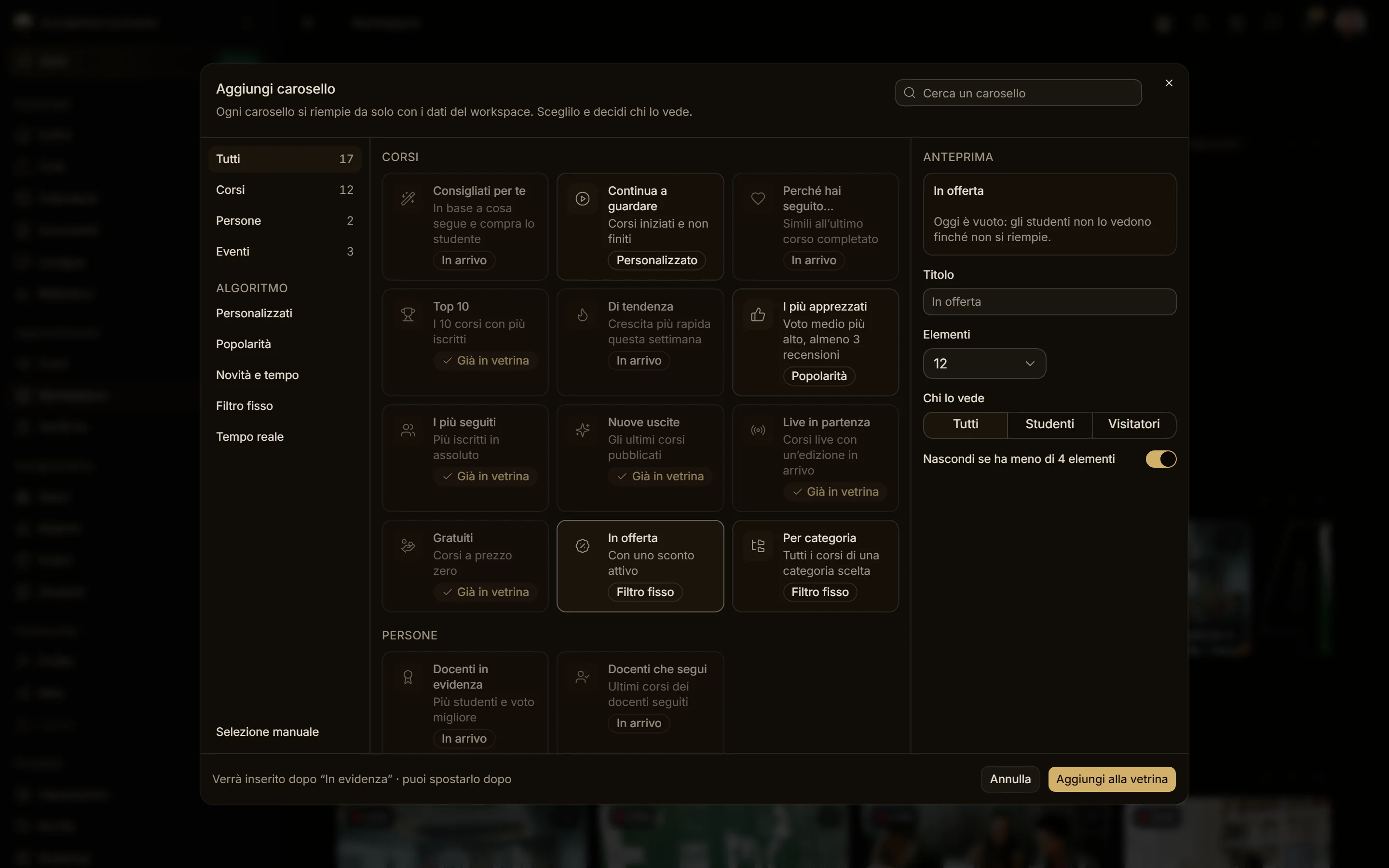
Disponibili oggi: Selezione manuale (i corsi li scegli tu, al massimo 8), Top 10, Nuove uscite, I più seguiti, Live in partenza, Gratuiti, In offerta (con uno sconto attivo), I più apprezzati (voto medio, almeno 3 recensioni), Per categoria e Continua a guardare.
Su ogni carosello, sempre in modalità Modifica:
- il titolo si scrive direttamente;
- le frecce lo spostano su o giù;
- il menu ⋯ apre le impostazioni, lo nasconde o lo mostra, lo elimina.
Nella selezione manuale le frecce ai lati delle card cambiano l'ordine dei corsi, la X ne toglie uno e Scegli corsi ne aggiunge altri. I caroselli nascosti o vuoti restano visibili in modalità Modifica, attenuati, così puoi sistemarli; gli studenti non li vedono. Tutto vale per la bozza: gli studenti lo vedono dopo Pubblica la vetrina.
Da telefono il dialog funziona in due passi: prima scegli dal catalogo, poi imposti il carosello.
Vedi anche La revisione dei corsi.
SSO dei clienti
Far entrare nell'accademia gli utenti del tuo prodotto con lo stesso account, senza una seconda password. Le tre modalità, la configurazione passo passo, la rotazione del segreto, gli account esistenti e gli errori più comuni.
La revisione dei corsi
Come l'accademia approva i corsi prima che vadano online, cosa fa l'AI, cosa ricevono gli autori.