
Piani e fatturazione
Scegliere un piano dalle card, avviare la prova di 14 giorni, cambiarlo o disdirlo, aggiungere pacchetti studenti, gestire le carte, leggere le fatture e scegliere chi resta dopo un downgrade.
Collaudato il 29/09/2026 sulla Stripe Sandbox (versione 423ea8e859). La divisione in Piani e Fatturazione è da collaudare dopo il deploy: le immagini segnate qui sotto arrivano con il nuovo giro dello spec.
Il piano del workspace attivo sta in Impostazioni, in due voci:
- Piani (
/settings/plans), con le schede Piani e Componenti aggiuntivi: il piano attuale, le card dei quattro piani, i posti, la disdetta e i pacchetti studenti; - Fatturazione (
/settings/billing): i metodi di pagamento e le fatture.
Si aprono dal menu del workspace in cima alla barra laterale (Impostazioni, che apre Piani), dalla card di upgrade in fondo alla barra laterale o dal banner della fatturazione. Il vecchio indirizzo /workspace/settings/plan porta a Piani (o a Fatturazione, se il link era per la carta).
Quanto il workspace ha consumato nel mese (crediti AI, email, minuti live, registrazioni, spazio), gli avvisi all'80% e al 100% e il tetto di spesa oltre il piano sono in Utilizzo.
Ogni banner e avviso sul piano (prova, pagamento non riuscito, limitato, oltre i limiti, disdetta programmata), con quando compare e cosa fare, è in Banner e avvisi di stato.
La voce Billing della barra laterale è un'altra cosa: i tuoi pagamenti come acquirente di corsi.
Chi le vede
| Ruolo nel workspace | Piani | Fatturazione |
|---|---|---|
| Proprietario | vede e gestisce tutto | vede e gestisce tutto |
| Admin | come il Proprietario | come il Proprietario |
| Fatturazione (ruolo aggiuntivo) | come il Proprietario | come il Proprietario |
| Membro, Studente | vede le card dei piani in sola lettura | non la vede (403 sull'API di fatturazione) |
Nel workspace personale il Proprietario sei tu, con gli stessi Piani e la stessa Fatturazione di un'accademia (vedi sotto).
Il tuo workspace personale
Anche il tuo account personale è un workspace: lo puoi usare come marchio personale e costruirci dietro un'accademia. Nelle sue Impostazioni ci sono tutte le voci del workspace, sotto WORKSPACE, come in un'accademia:
- Persone: chi è entrato nei tuoi spazi, corsi e calendari, con il suo ruolo nel tuo workspace (Membro, Lettore o Studente). Tu sei il Proprietario e sei sempre il primo. Togliere una persona la fa uscire da tutte le tue risorse.
- Team: gruppi di persone del tuo workspace. Nel personale un team raccoglie persone; non dà un ruolo nel workspace, che ha un solo Proprietario.
- Ruoli: il catalogo di sistema e i tuoi ruoli personalizzati, che crei, modifichi ed elimini. Quanti team e ruoli personalizzati dipende dal piano (la tabella è in I piani).
- Registro attività: chi ha fatto cosa sulle tue risorse, più le tue azioni fuori dalle accademie.
- Integrazioni e Branding: il tuo marchio personale (colore, favicon, firma delle email, app). Nome, foto e copertina sono quelli del tuo profilo; il dominio personalizzato è delle accademie.
- Piani e Fatturazione: piano, prova, carte e fatture suoi, separati da quelli di ogni accademia che possiedi.
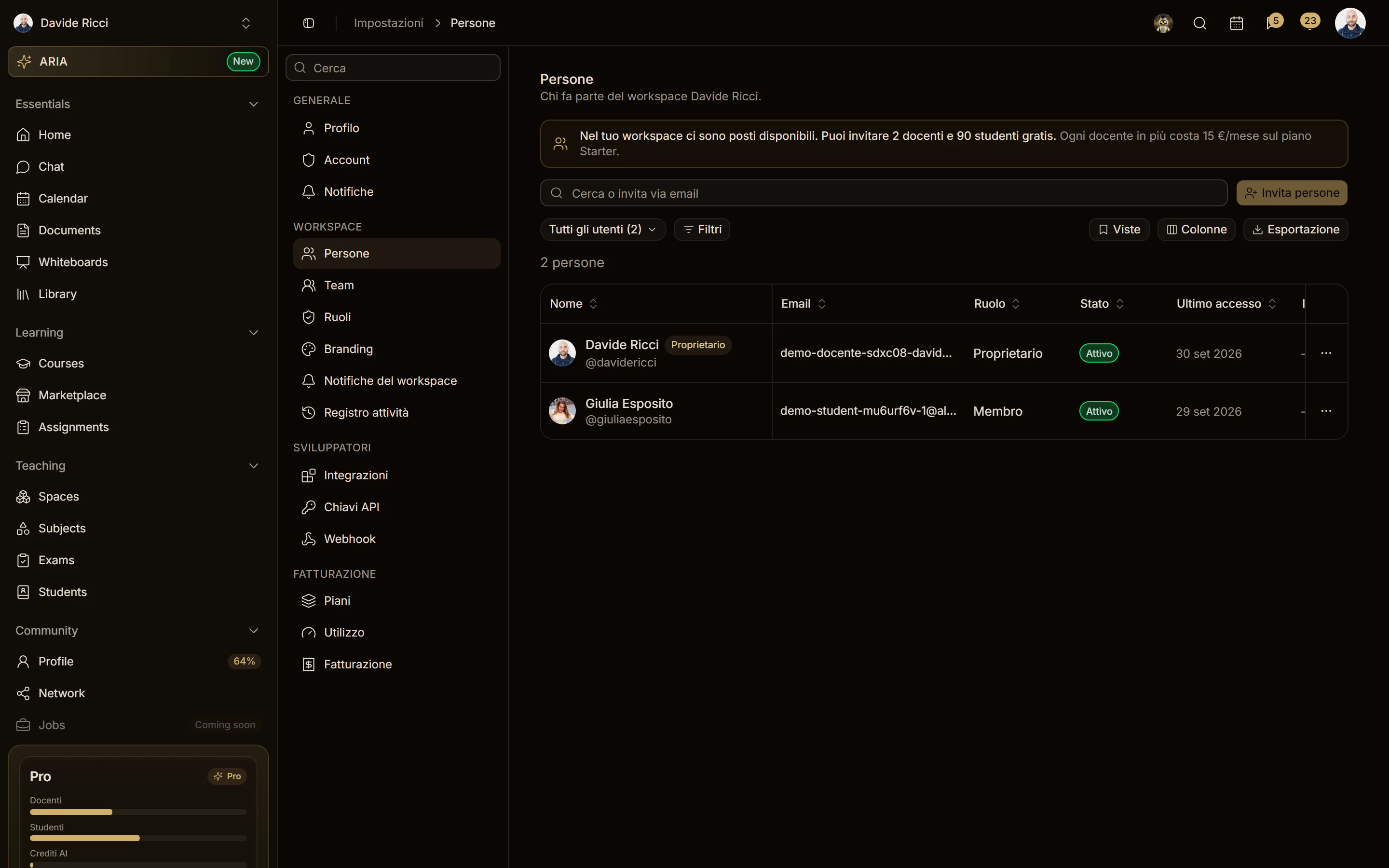
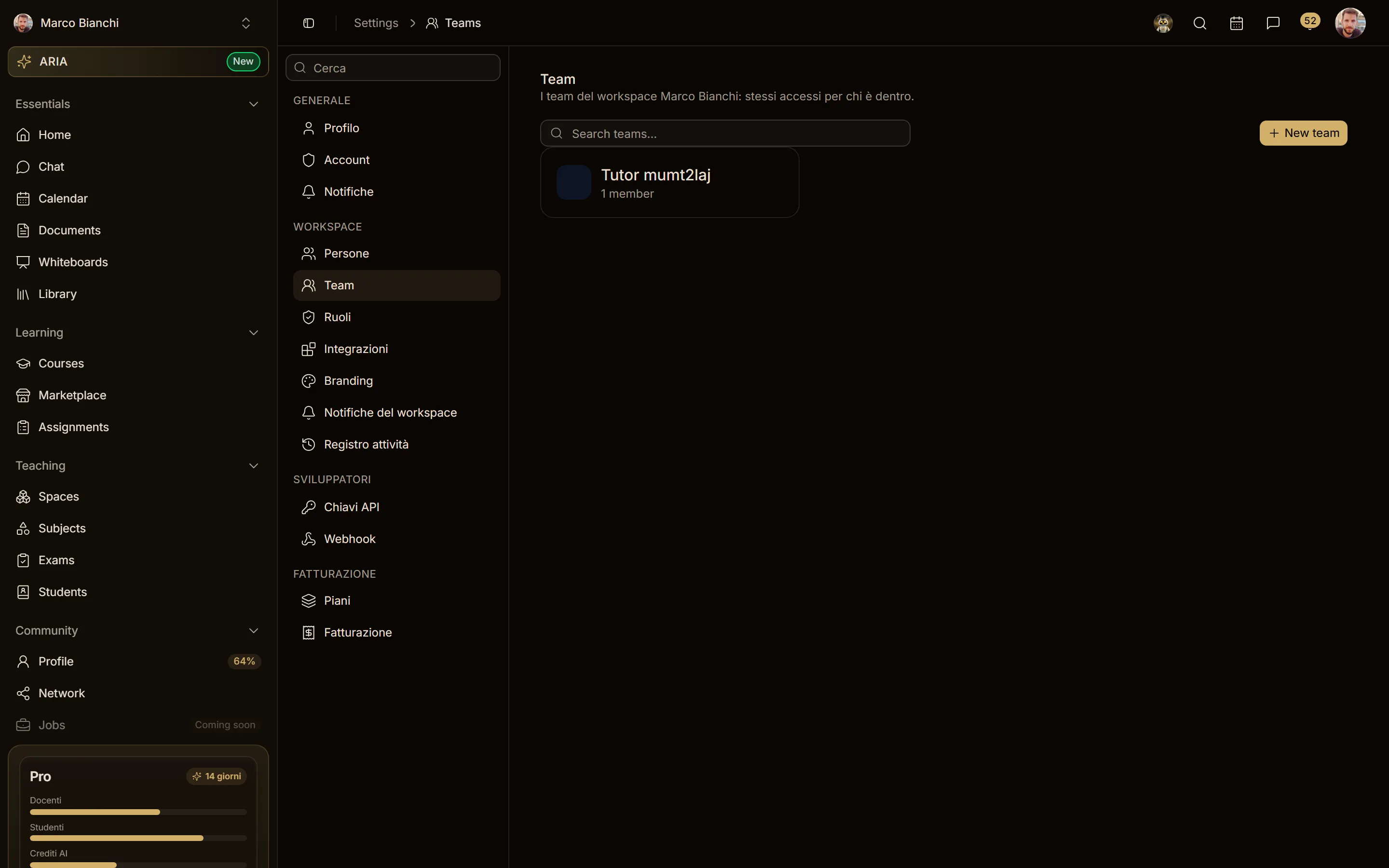
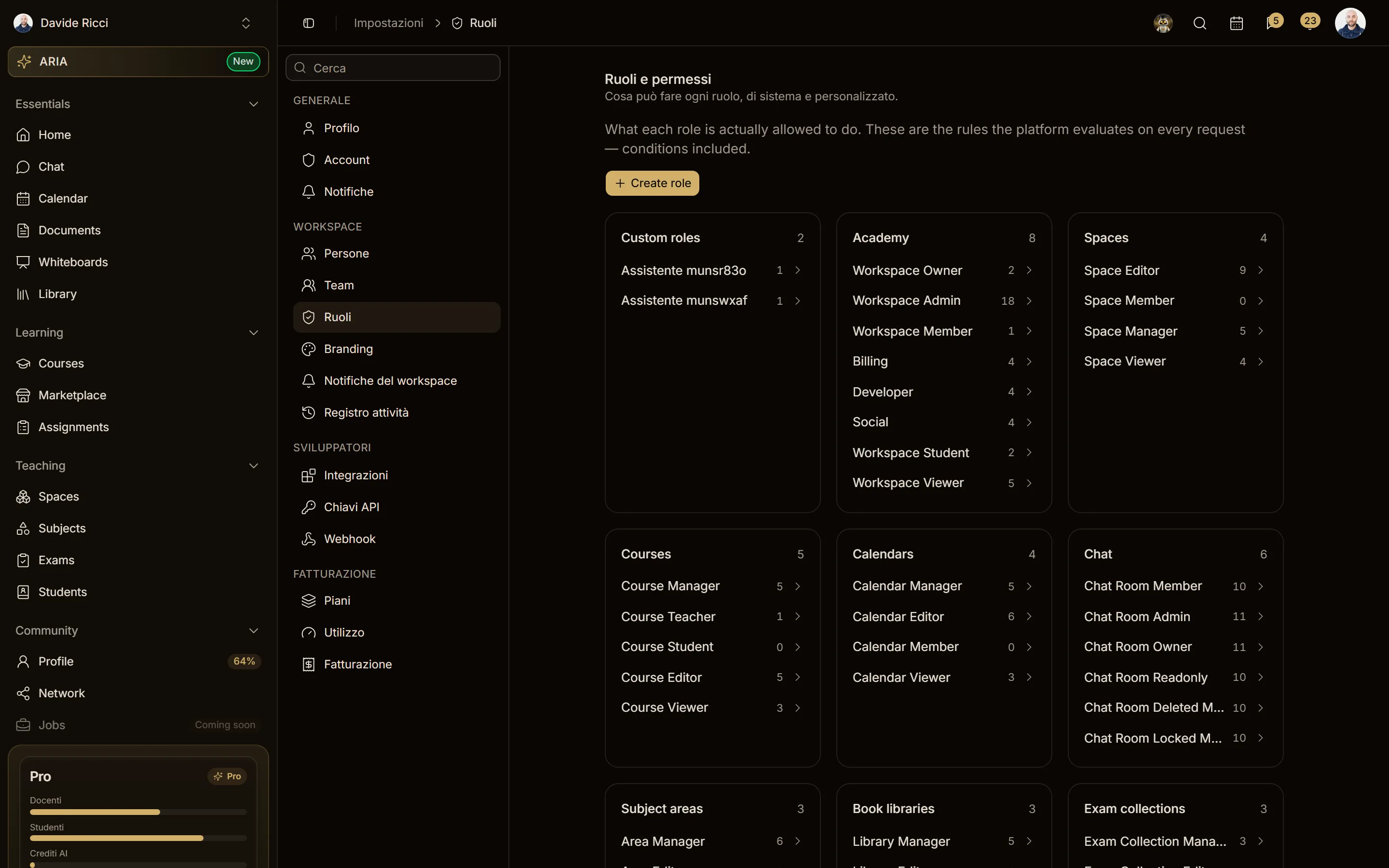
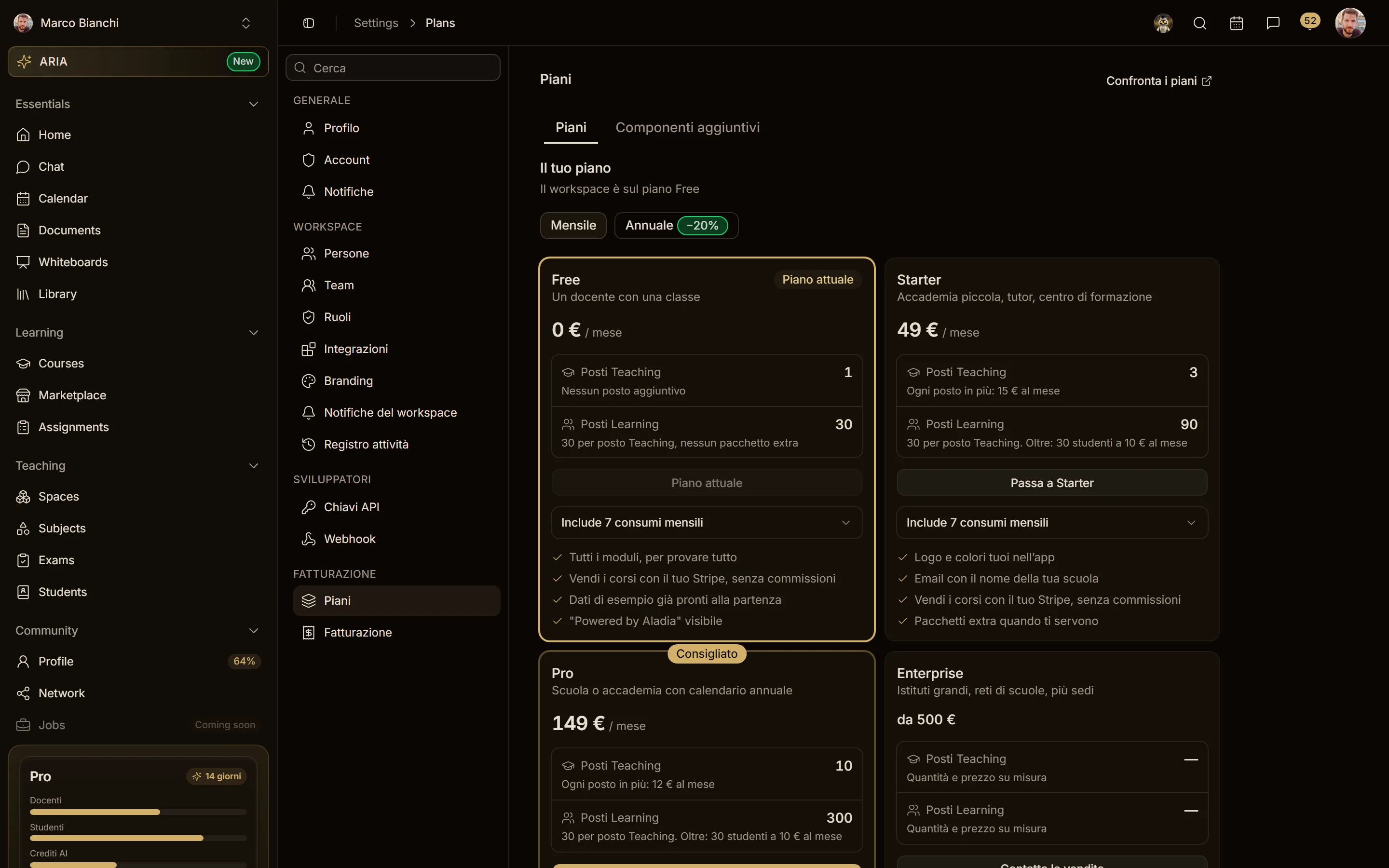
Ogni workspace paga per sé: il workspace personale e ogni accademia hanno il loro cliente di fatturazione su Aladia, quindi una carta aggiunta in uno non ne paga mai un altro. Dentro lo stesso workspace le carte sono una sola lista: le stesse pagano il piano e i corsi che compri.
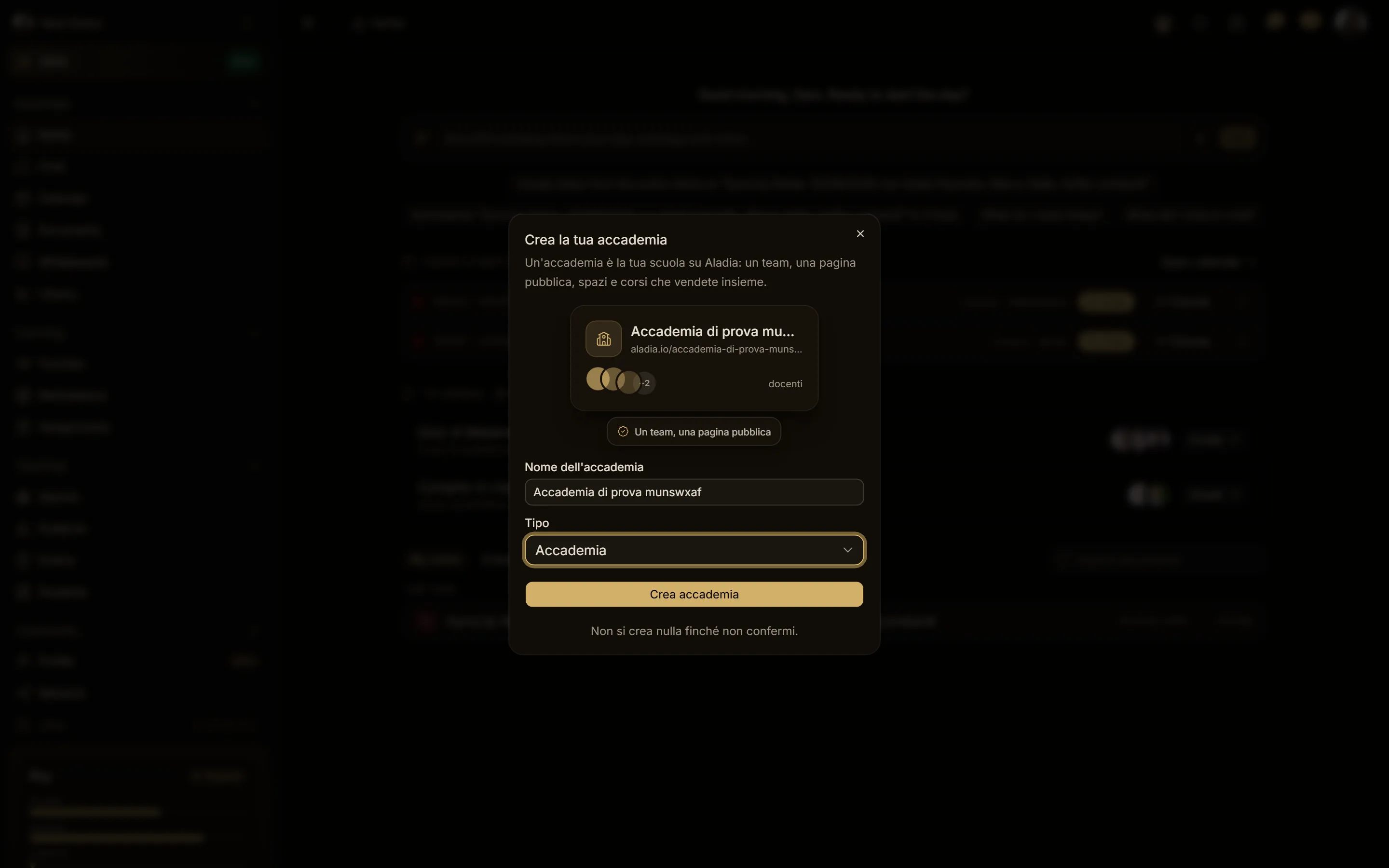
Un'accademia nuova con il suo piano
Dal menu del workspace in cima alla barra laterale scegli Create academy (Crea accademia):
- scrivi il nome, scegli il tipo (scuola, accademia, docente, azienda) e l'indirizzo web, poi Continua;
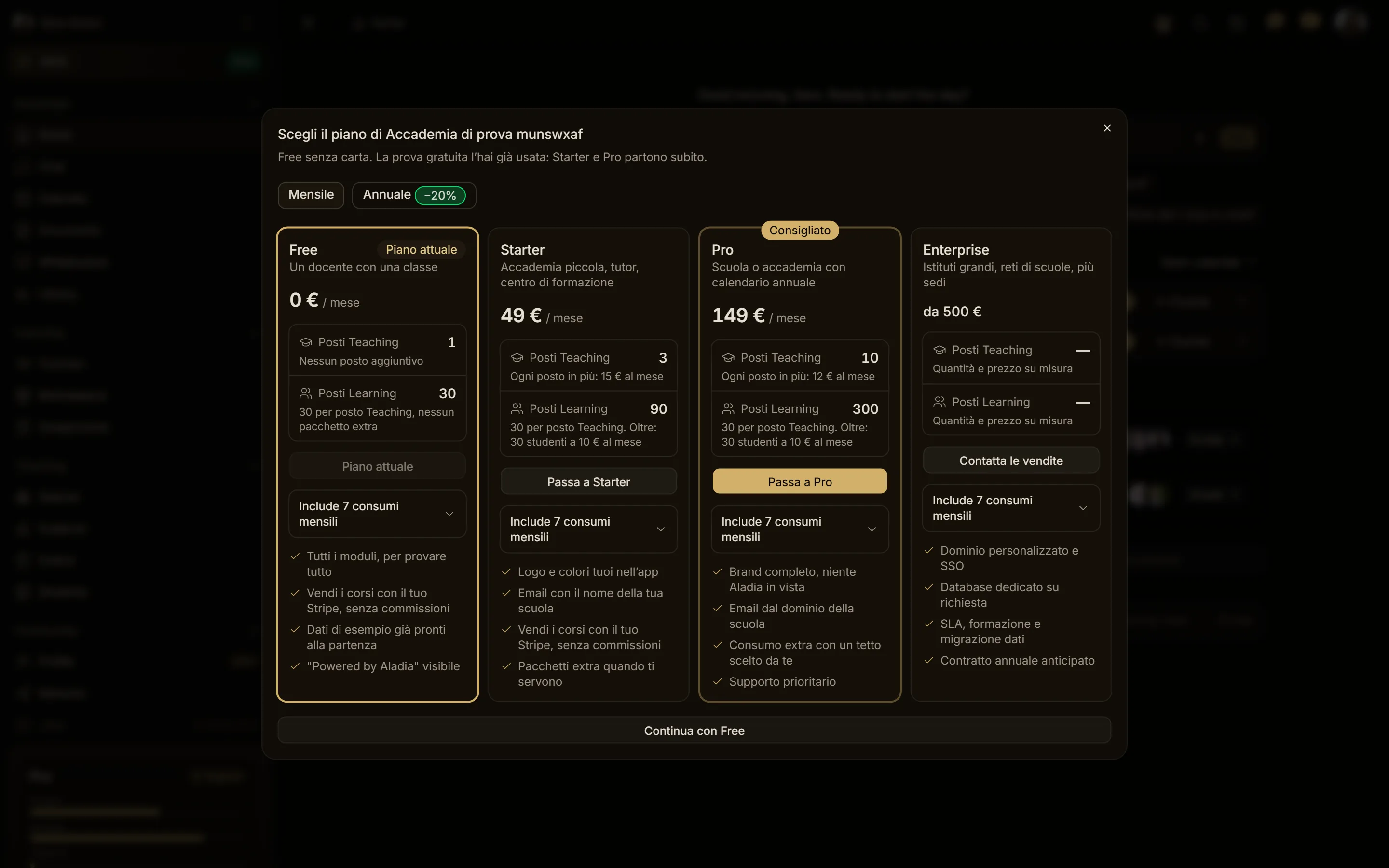
- scegli il piano (Solo, Team o Organization), mensile o annuale, poi Continua;
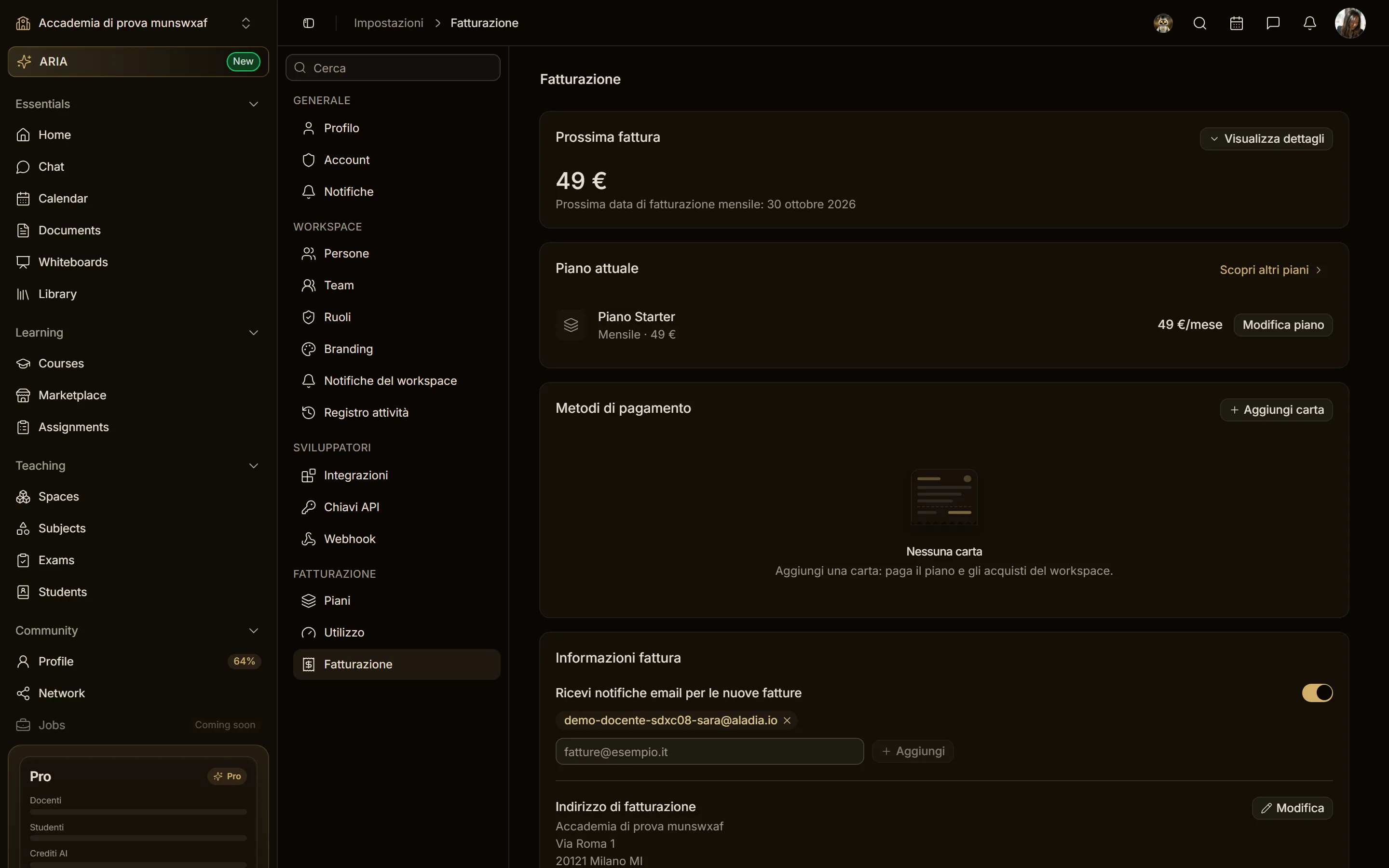
- inserisci la carta: oggi non paghi nulla, la prova dura 14 giorni e il primo addebito parte da solo alla fine. L'accademia nasce a carta confermata e ci atterri.
L'accademia nuova ha piano, carte e fatture suoi, separati dal tuo workspace personale. La prova si usa una volta per workspace e per persona: se l'hai già usata, il piano parte subito.
I piani a pagamento arrivano per gradi
Finché i piani a pagamento sono in rilascio graduale, il passo del piano compare solo a chi è nel gruppo pilota, e le sue accademie nuove ci entrano da sole. Tutti gli altri creano l'accademia come prima, senza il passo del piano.
I piani
| Piano | Prezzo | Posti Teaching inclusi | Posti Learning |
|---|---|---|---|
| Solo | 29 €/mese o 276 €/anno | 1 | 30 |
| Team | 79 €/mese o 756 €/anno | 3, docente extra 15 €/mese | 30 per ogni posto Teaching, pacchetti da 30 studenti a 10 €/mese |
| Organization | 199 €/mese o 1.908 €/anno | 10, docente extra 12 €/mese | 30 per ogni posto Teaching, pacchetti da 30 studenti a 10 €/mese |
| Enterprise | da 500 €/mese | su misura | su misura, con il commerciale |
L'annuale costa il 20% in meno su ogni riga. Prezzi IVA esclusa.
Ogni workspace, personale compreso, può aggiungere persone, team e ruoli personalizzati: è solo il piano a dire quanti.
| Piano | Team | Ruoli personalizzati |
|---|---|---|
| Solo | 1 | nessuno |
| Team | 5 | 3 |
| Organization | illimitati | illimitati |
| Enterprise | illimitati | illimitati |
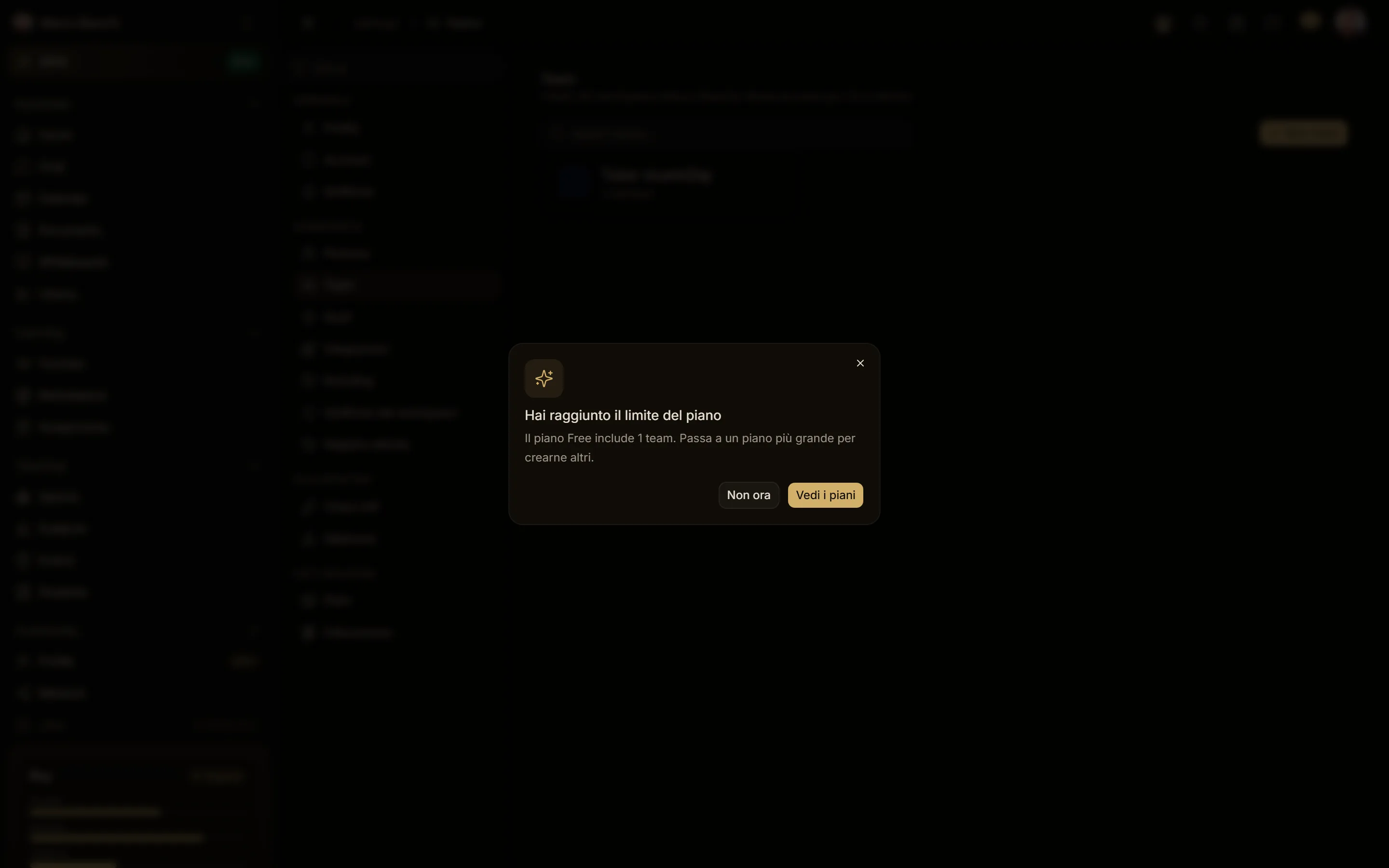
Oltre il limite il server risponde 402 plan-limit e Aladia mostra la card di upgrade con Vedi i piani; niente di ciò che c'è già viene tolto.
Piani › scheda Piani
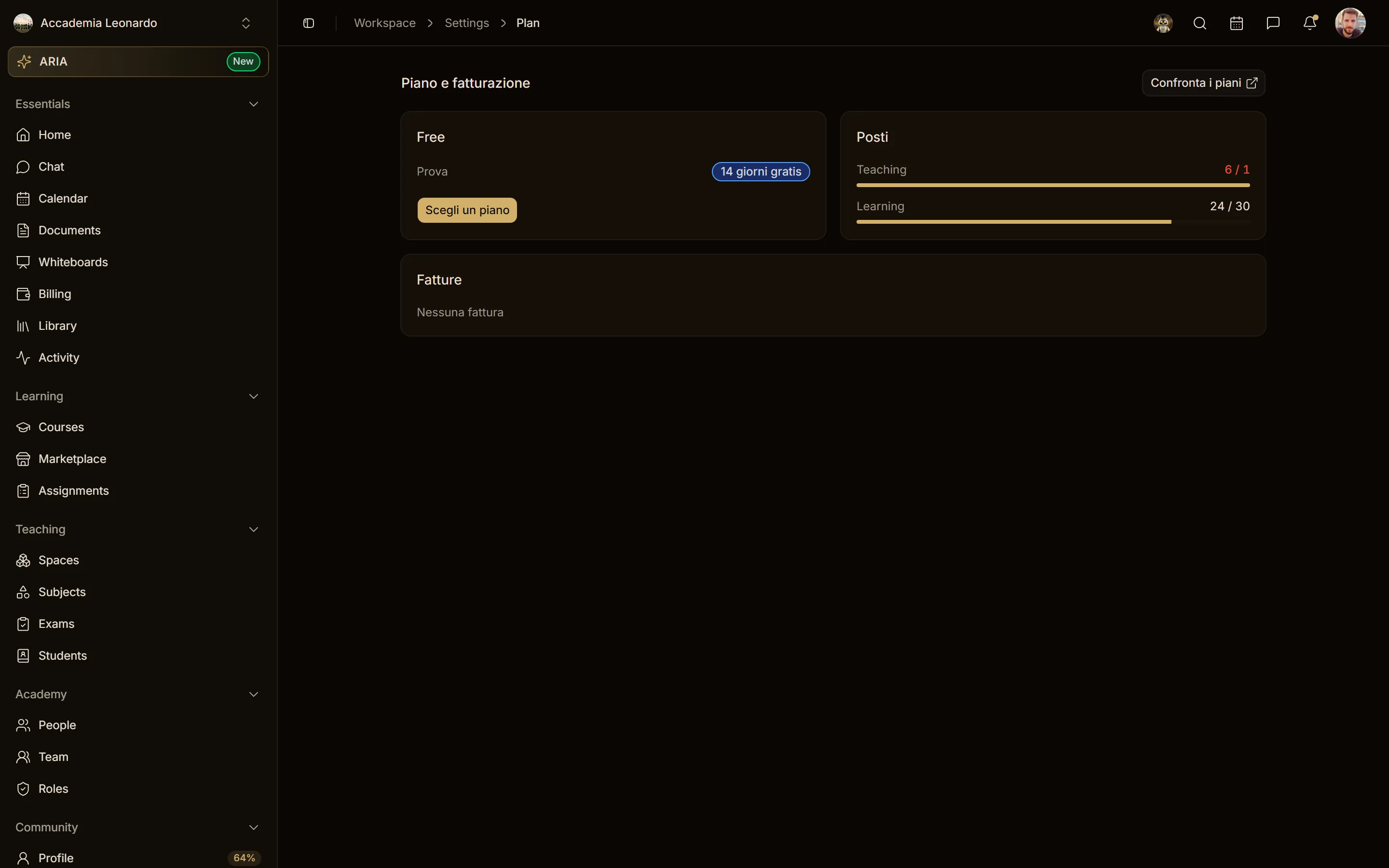
In cima Il tuo piano dice su quale piano è il workspace e in che stato: in prova con i giorni che mancano, attivo con la data del rinnovo, pagamento non riuscito, disdetta programmata, oltre i limiti.
Sotto ci sono le card dei quattro piani, affiancate (in colonna sul telefono): sono le stesse della pagina aladia.io/pricing, con gli stessi prezzi e testi, perché arrivano dallo stesso listino. L'interruttore Mensile / Annuale cambia i prezzi di tutte le card: l'annuale è mostrato come mensile equivalente, con il totale dell'anno pagato anticipato sotto. Ogni card ha:
- nome e a chi è rivolto il piano, con il badge Consigliato su Organization;
- il prezzo;
- i posti Teaching e Learning inclusi, con il prezzo dei posti in più;
- la CTA (vedi sotto);
- la tendina Include 7 consumi mensili: minuti-partecipante live, persone per stanza, ore di registrazione, spazio, visione video, crediti AI ed email, con le regole dei massimali (sull'Enterprise ogni riga dice Su misura);
- i quattro punti del piano.
Il piano del workspace ha il badge Piano attuale.
I pulsanti di upgrade sparsi nell'app (Fai l'upgrade nel dialog Invita persone e nel banner di Persone, Passa a … sulle sezioni col lucchetto come Dominio ed email o Accesso e sicurezza e nella card del limite di team e ruoli, la card in fondo alla barra laterale) portano qui con il piano giusto in evidenza: la pagina scorre fino alla sua card, che ha il bordo colorato, il badge Consigliato per te e, quando il link lo sa, una riga col motivo (per esempio Per invitare altre persone ti serve Starter). Il checkout non si apre da solo: lo apre il pulsante della card (Passa a …).
La CTA di ogni card dipende dallo stato del workspace:
| Card | Cosa dice | Cosa fa |
|---|---|---|
| Il piano attuale | Gestisci (o Piano attuale senza abbonamento) | porta ad Abbonamento, con le azioni sul piano |
| Un piano superiore, senza abbonamento | Prova gratis 14 giorni, o Passa a Team/Organization se la prova è già usata | avvia la prova senza carta, o apre il checkout |
| Un piano superiore, con l'abbonamento | Passa a Organization | apre l'anteprima con il conguaglio di oggi |
| Un piano inferiore | Passa a Team, o Disdici | programma il cambio al rinnovo, o apre la disdetta (poi il workspace va in pausa) |
| Enterprise | Contatta le vendite | apre la pagina per parlare con il commerciale |
Chi non gestisce la fatturazione, o un workspace dove i piani a pagamento non sono ancora attivi, vede le stesse card con le CTA disabilitate e una riga che dice perché.
Confrontare tutte le funzionalità
Sotto le card, Confronta tutte le funzionalità apre la tabella di confronto, la stessa di aladia.io/pricing: una colonna per piano, con l'intestazione che resta in cima mentre scorri (nome, prezzo, CTA e il piano attuale in evidenza), e le righe per categoria: Essenziali, Didattica, Live e registrazioni, AI, Spazio e consumi, Community e vendita, Marchio, Team e sicurezza, Supporto. Nelle celle ✓ vuol dire incluso, – non incluso; i numeri sono i massimali del mese; posti e consumi dell'Enterprise sono Su misura. Le CTA dell'intestazione fanno le stesse cose di quelle delle card (Esegui l'upgrade, Prova gratis, Contatta le vendite). Sul telefono la tabella scorre di lato e la colonna delle funzionalità resta ferma.
Sotto: Abbonamento (intervallo, prova, rinnovo, cambio programmato e le azioni) e Posti (Teaching e Learning usati sul totale).
Scegliere un piano e avviare la prova
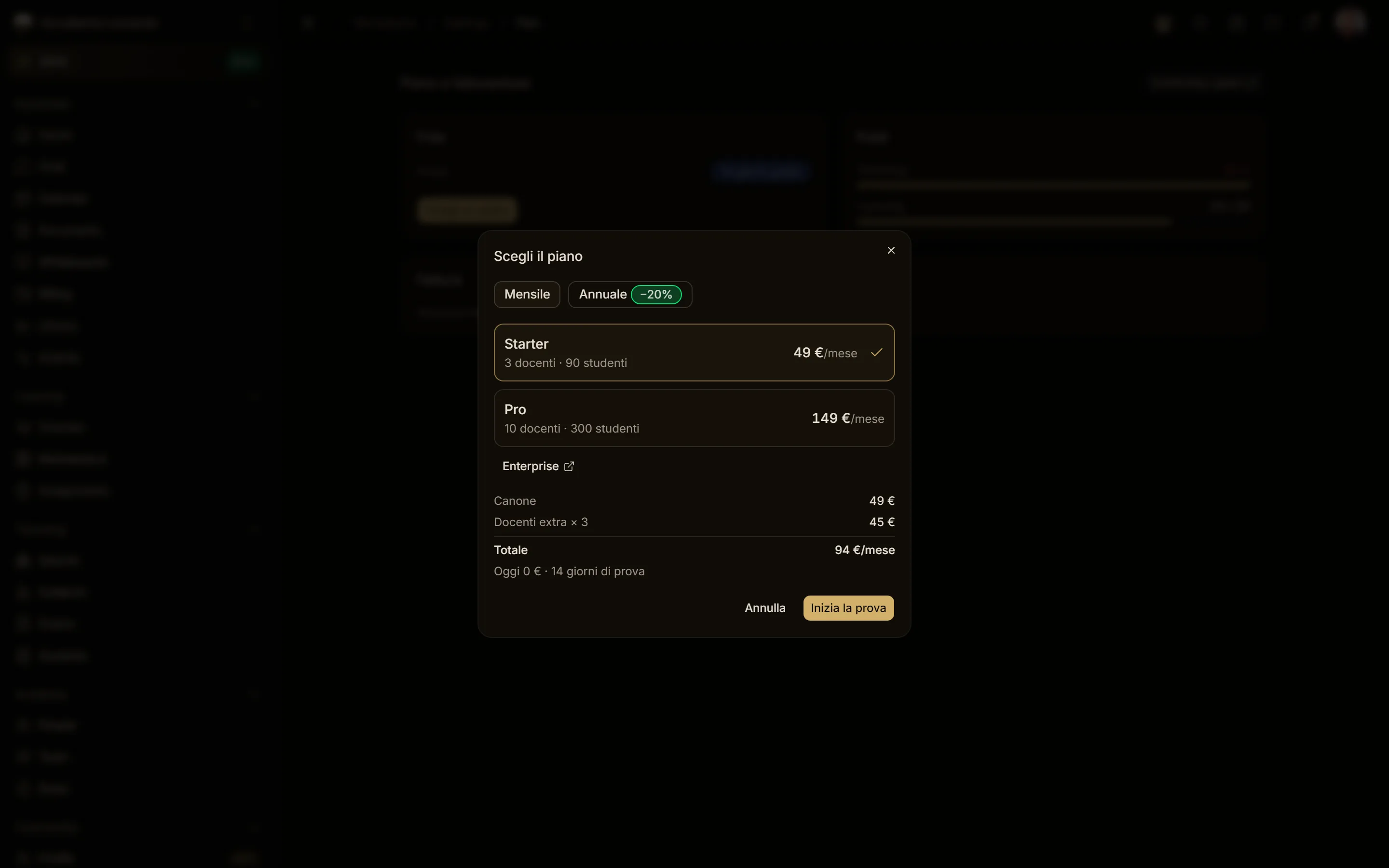
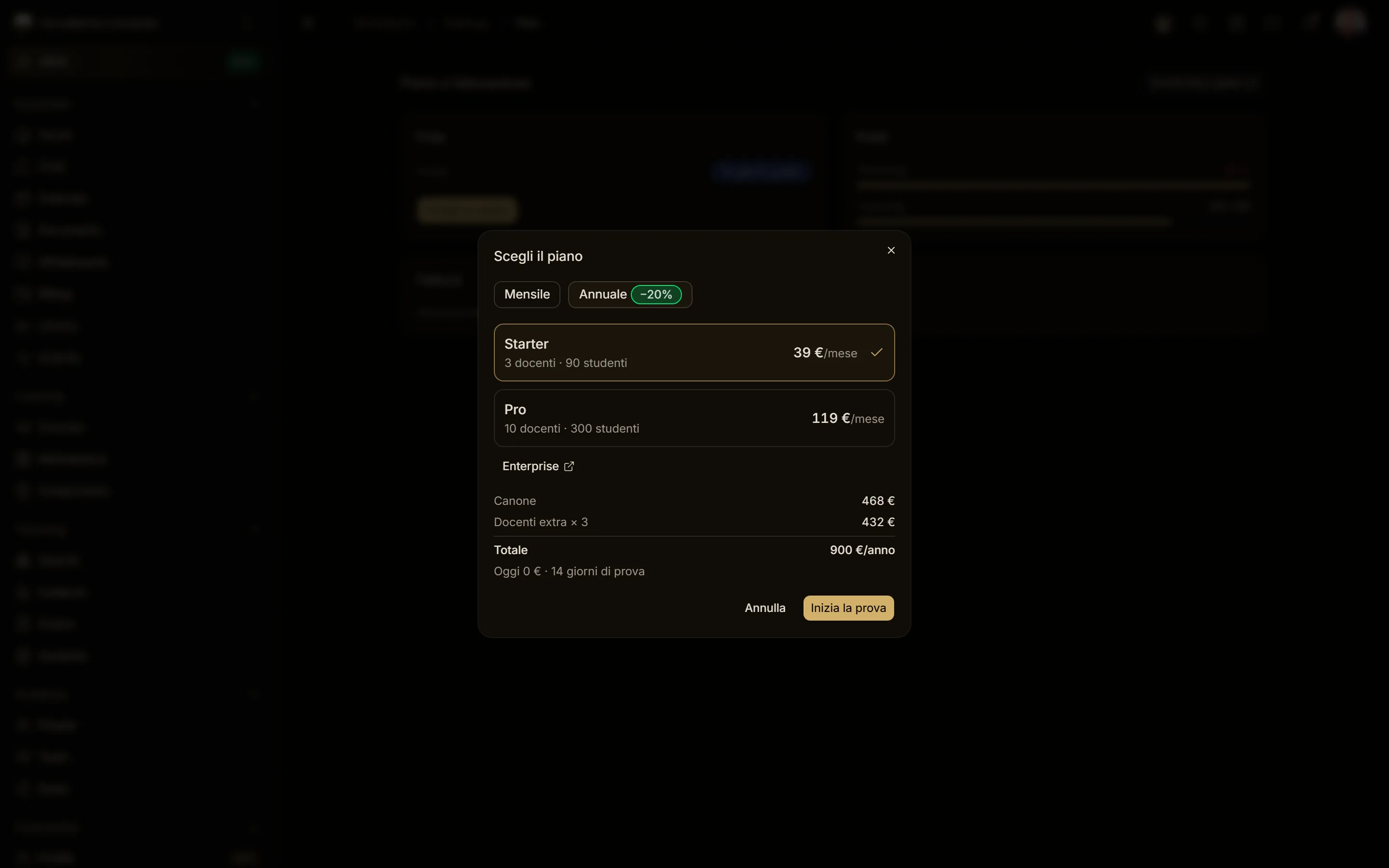
- Scegli Mensile o Annuale.
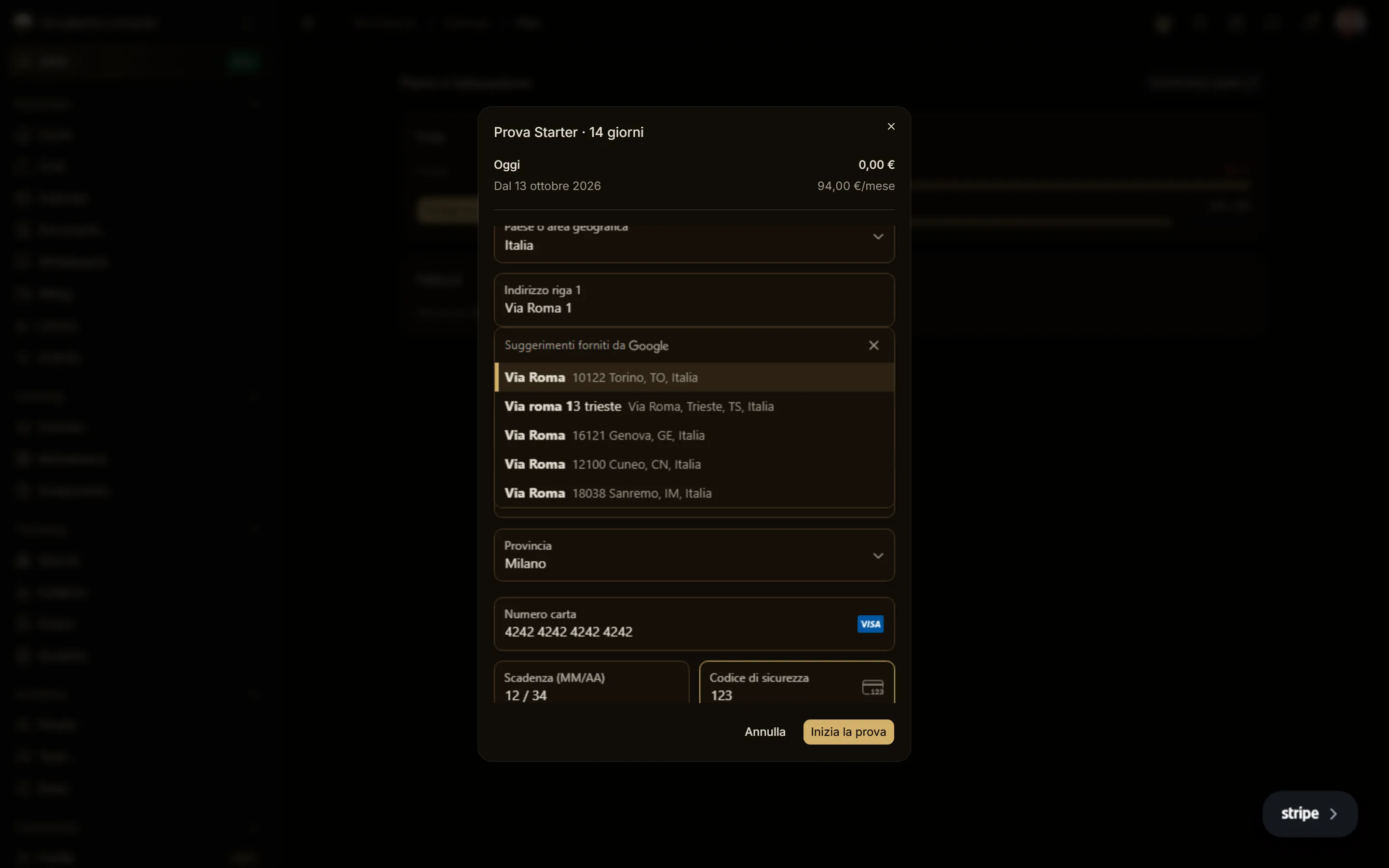
- Sulla card del piano scegli Prova gratis 14 giorni.
- Nel checkout sicuro inserisci indirizzo di fatturazione e carta: oggi non paghi nulla.
La prova dura 14 giorni: la carta si chiede all'inizio e il primo addebito parte da solo alla fine. Se disdici prima, non paghi nulla e il workspace va in pausa alla fine della prova: staff in sola lettura, studenti con l'accesso per 7 giorni, dati mai cancellati. La prova vale una volta per workspace e per persona; dopo, la card dice Passa a Team e il piano parte subito. Per Enterprise la card dice Contatta le vendite. Tutto sulla prova (anche partendo da aladia.io, e come annullarla senza pagare) è in Provare un piano.
Durante la prova
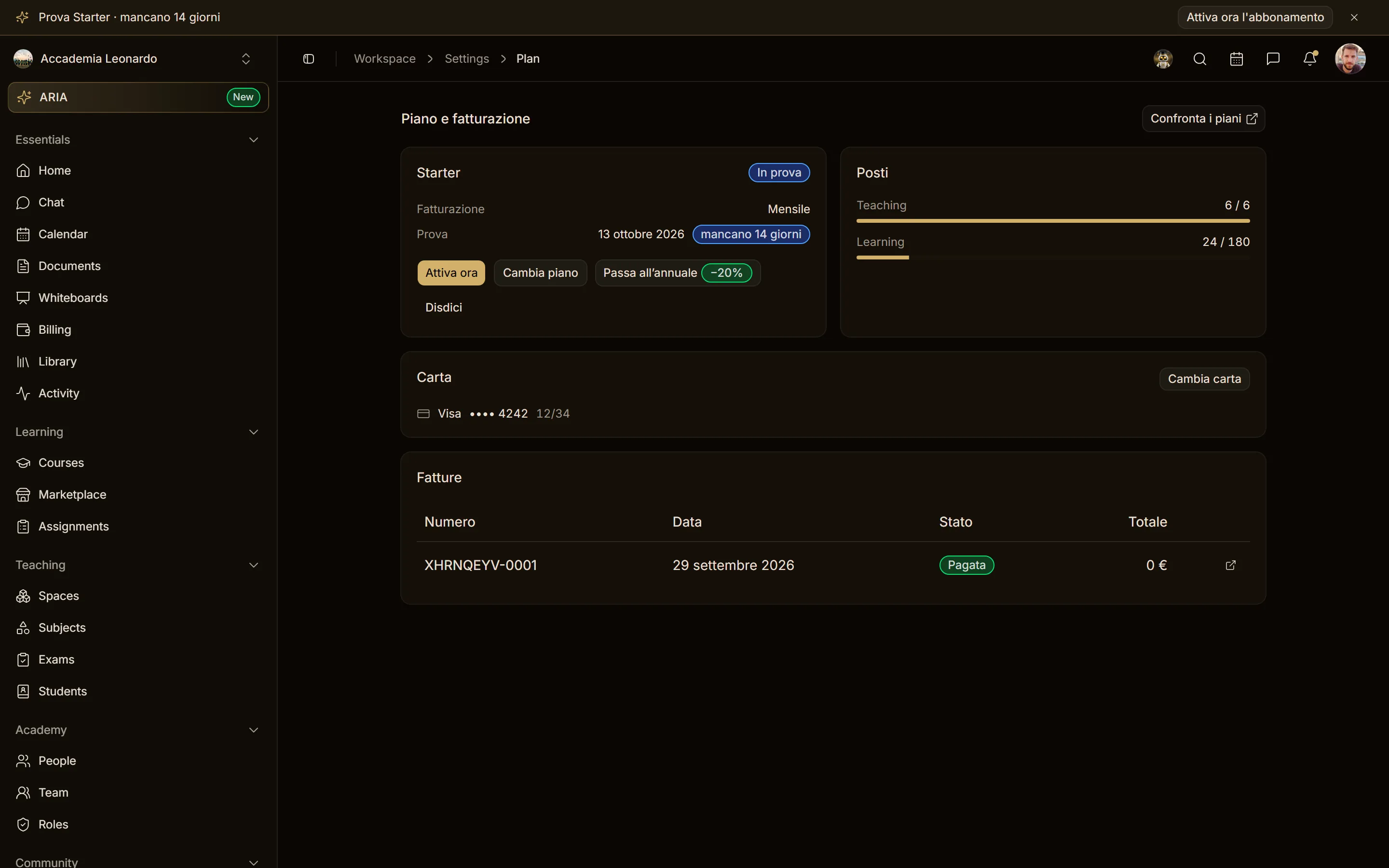
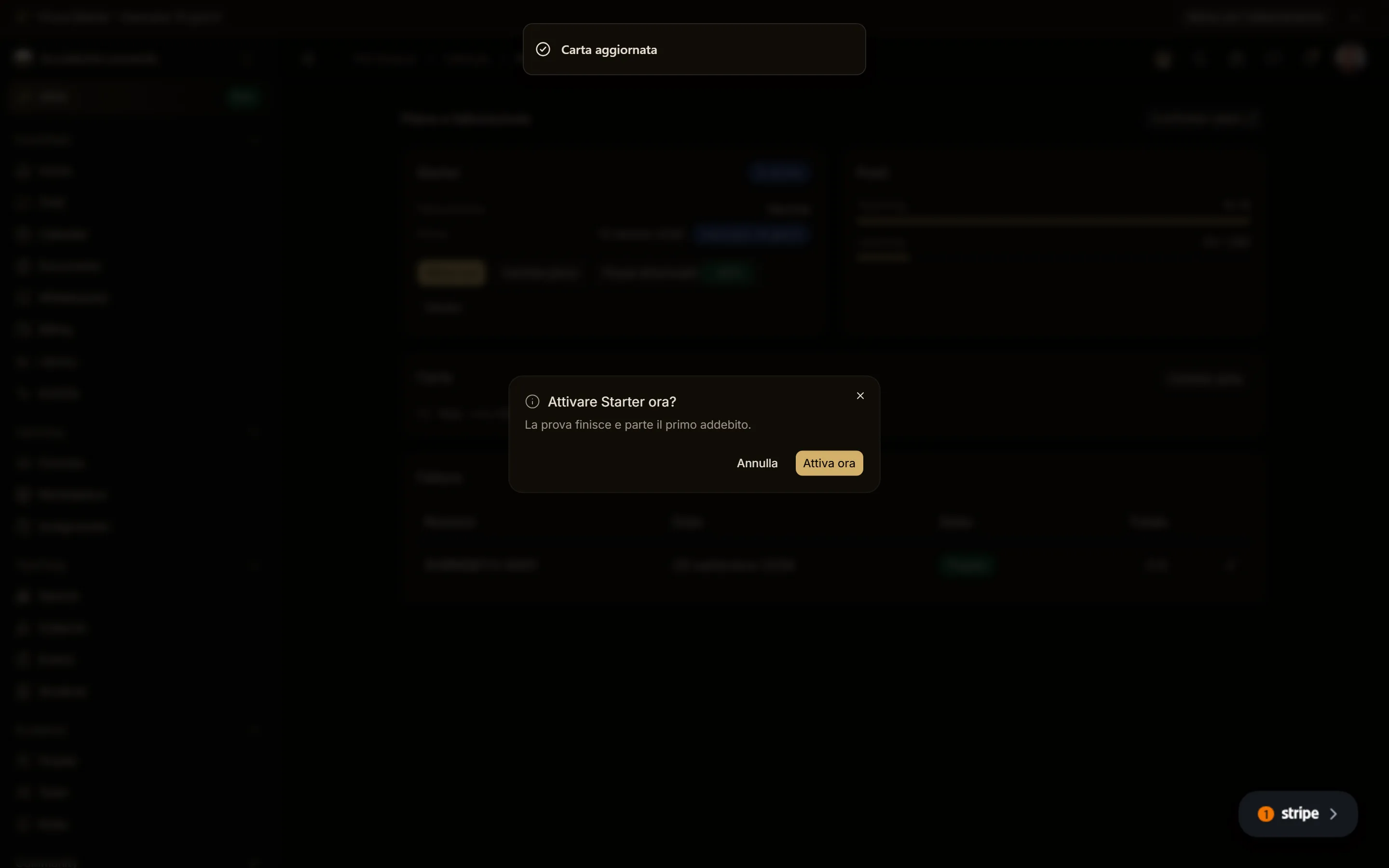
La pagina e il banner in alto mostrano i giorni che mancano. Attiva ora chiude la prova, chiede la carta e fa partire il primo addebito. Puoi scegliere dalle card il piano con cui continuare, mensile o annuale: non si paga nulla ora e la prova continua fino alla stessa data; a fine prova il piano scelto parte con la carta salvata. Se disdici, la prova continua fino alla sua fine, poi il workspace va in pausa (i dati restano) e non si paga nulla; fino ad allora Riattiva la annulla. La prova vale una volta per persona: il nuovo workspace di chi l'ha già usata parte subito col piano.
Cambiare piano e passare all'annuale
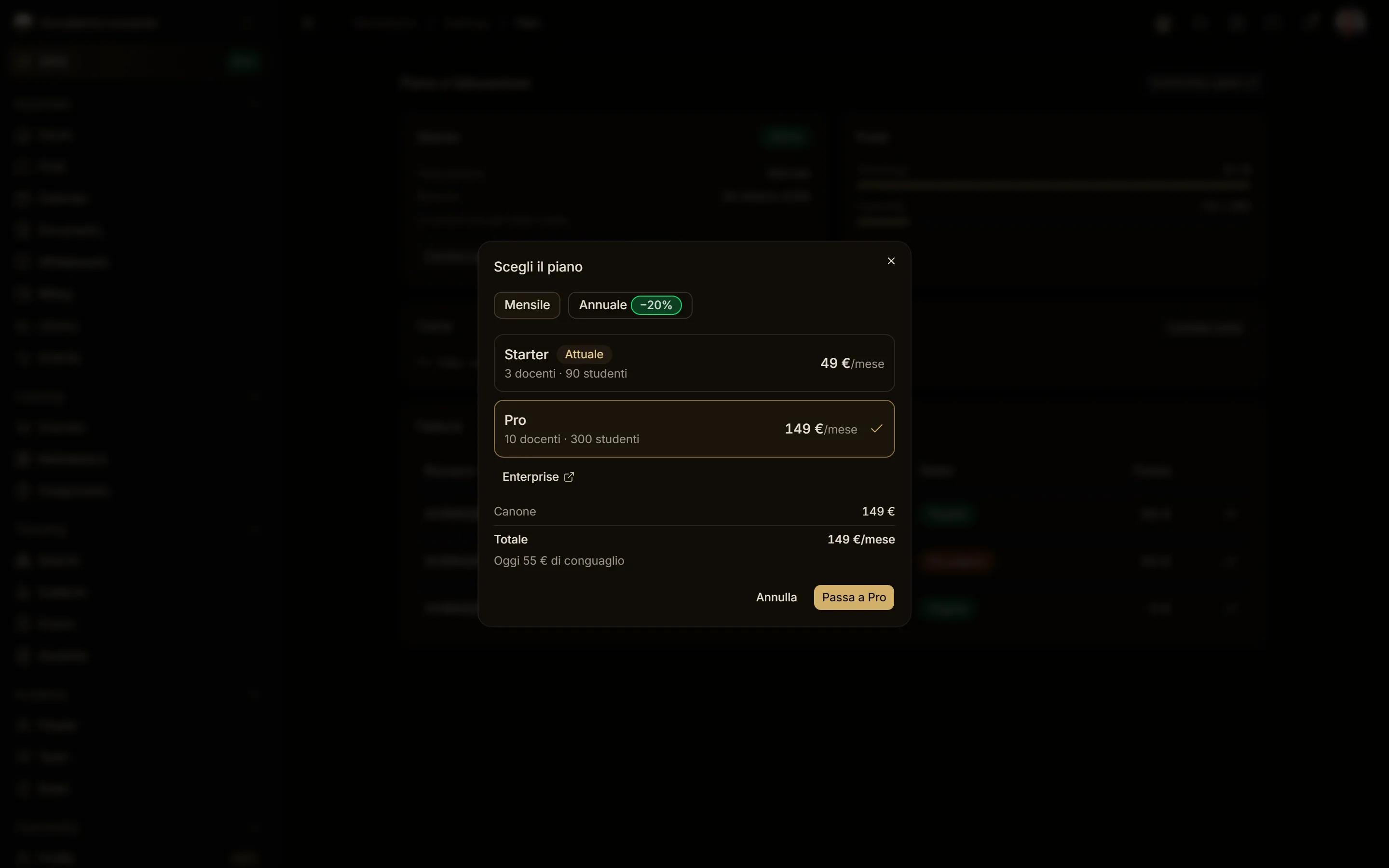
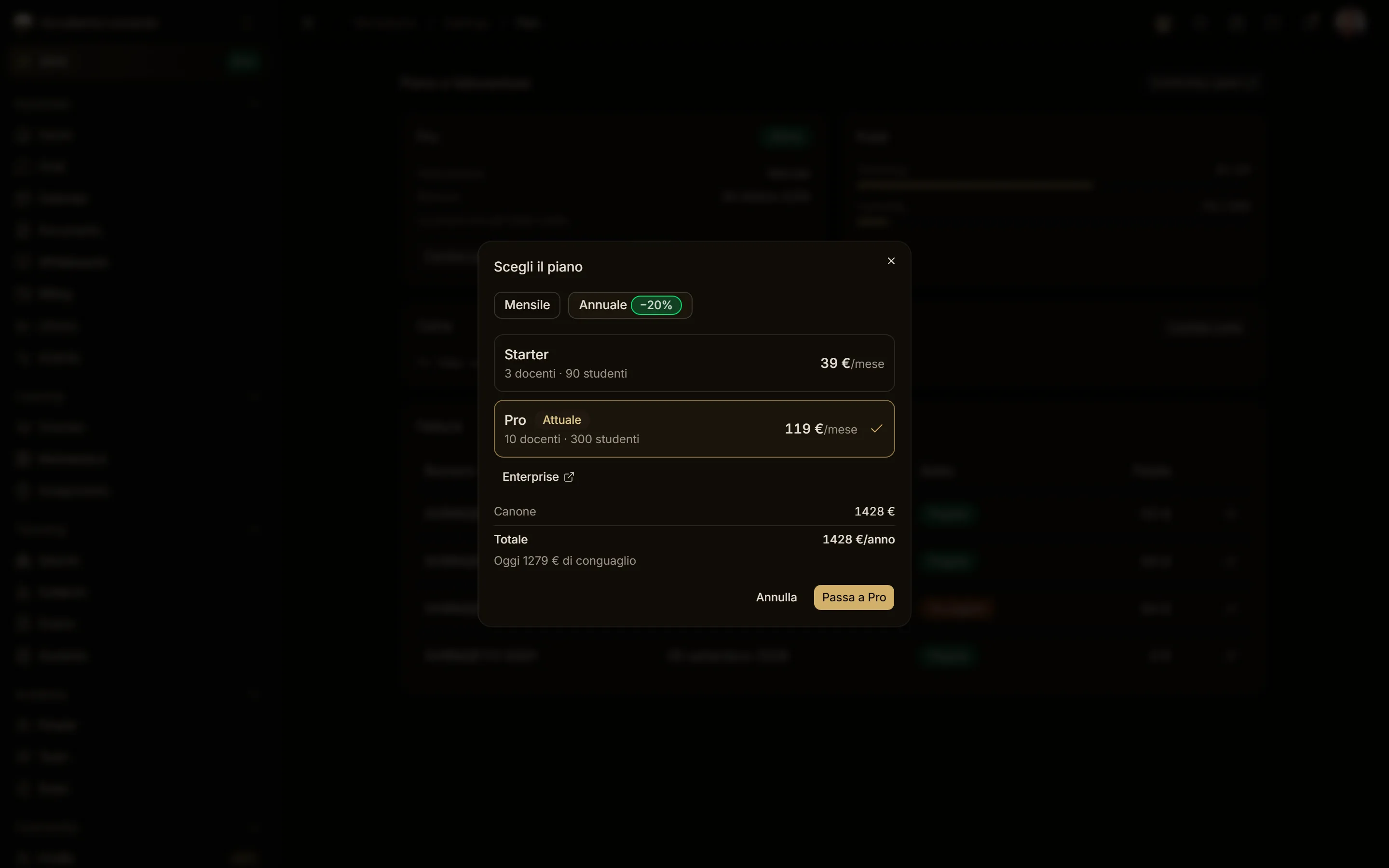
Con un piano attivo le card dicono Passa a Organization, Passa a Team o, sul piano attuale con l'altro intervallo, Passa all'annuale. Si apre l'anteprima con le righe del piano nuovo:
- Upgrade (per esempio Team → Organization, o mensile → annuale): subito. L'anteprima mostra il conguaglio che si paga oggi; il resto del mese diventa credito.
- Downgrade (per esempio Organization → Team, o annuale → mensile): al rinnovo (Programma il cambio). Fino ad allora nulla cambia e Annulla il cambio lo toglie.
I pacchetti studenti comprati in anticipo passano al piano nuovo.
Disdire e riattivare
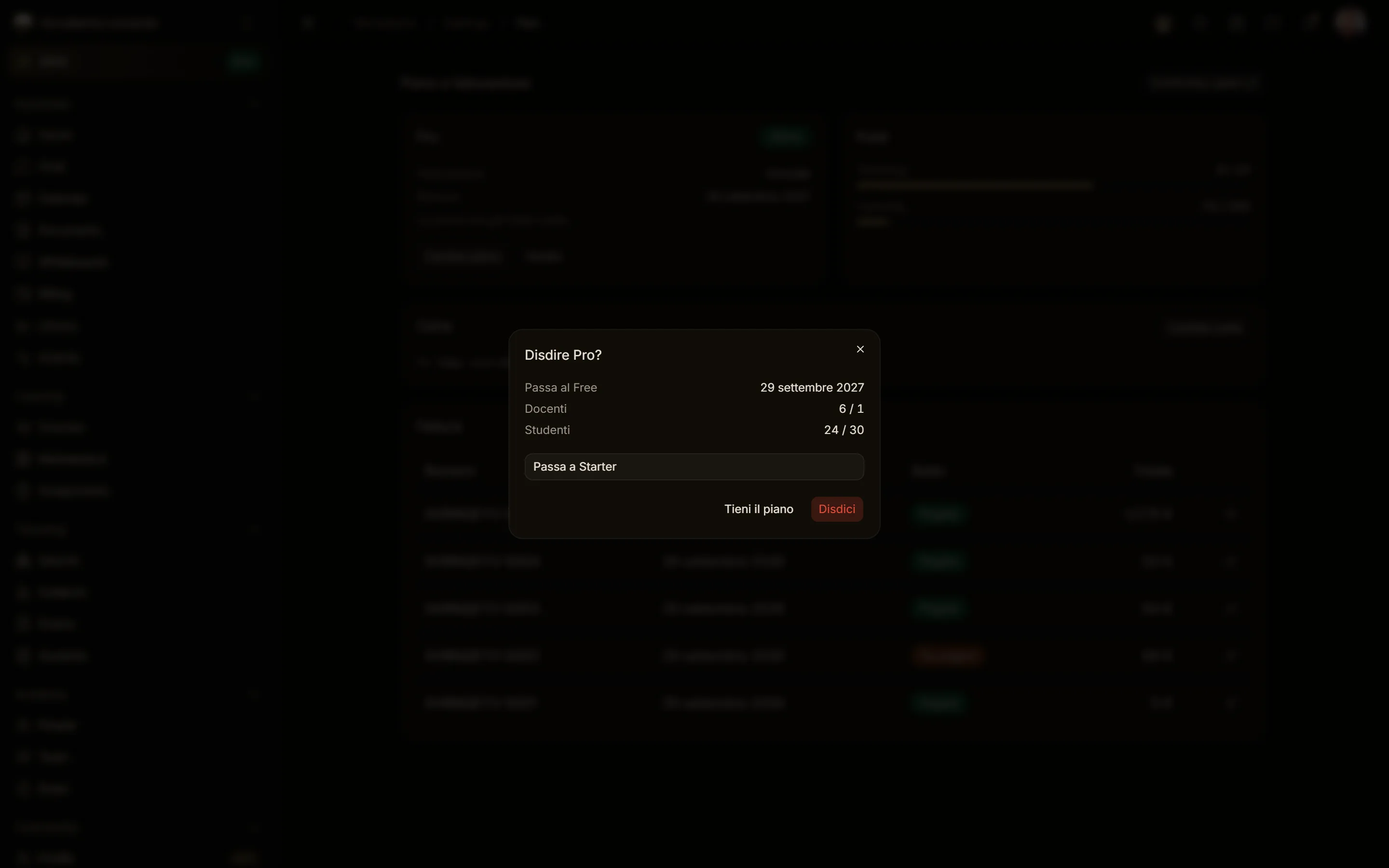
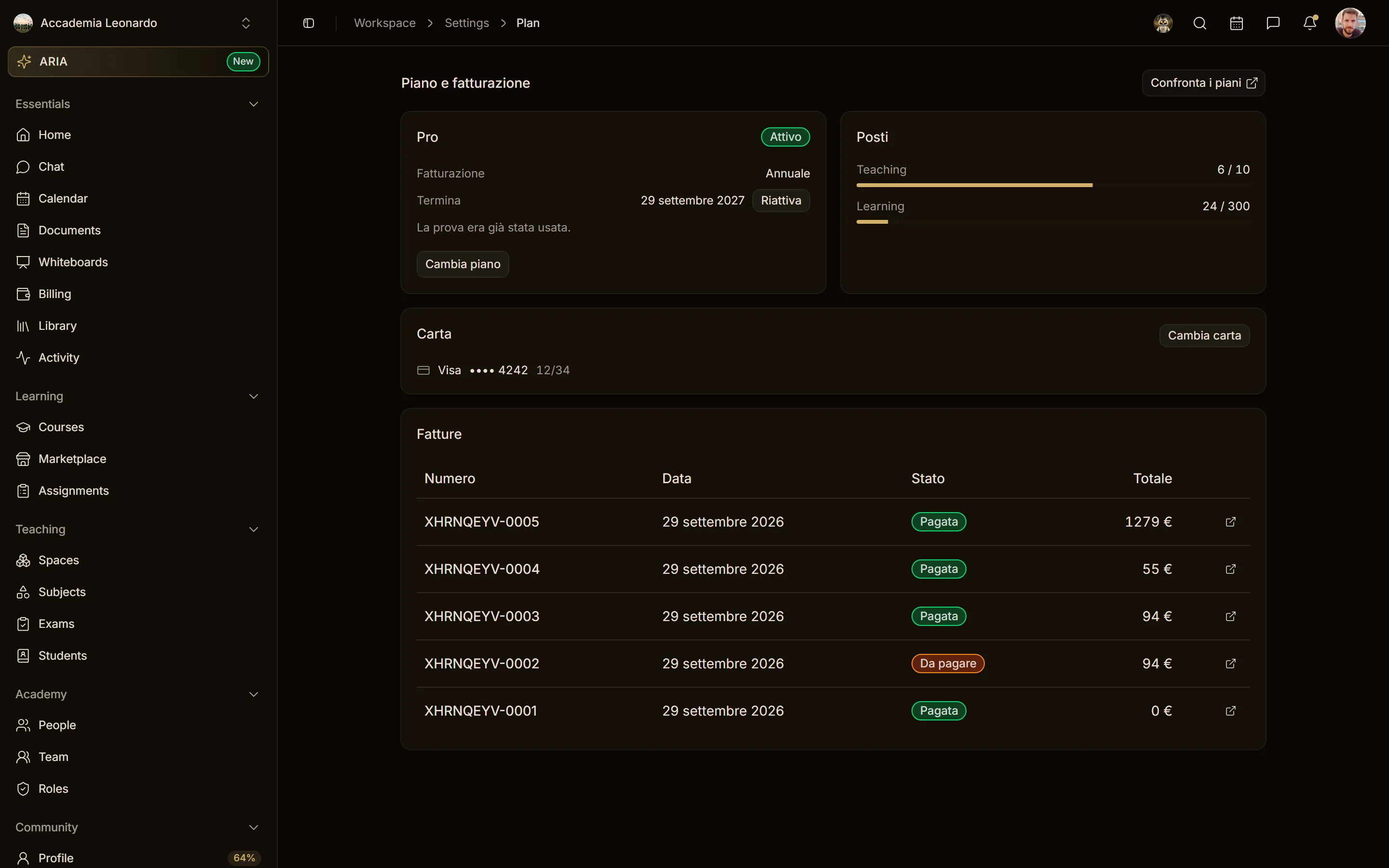
Disdici (in Abbonamento) propone prima l'annuale (−20%) a chi paga al mese e Team a chi è su Organization. La disdetta di un piano pagato vale a fine periodo: fino ad allora tutto funziona e Riattiva la annulla.
Passare a Solo: scegli chi resta
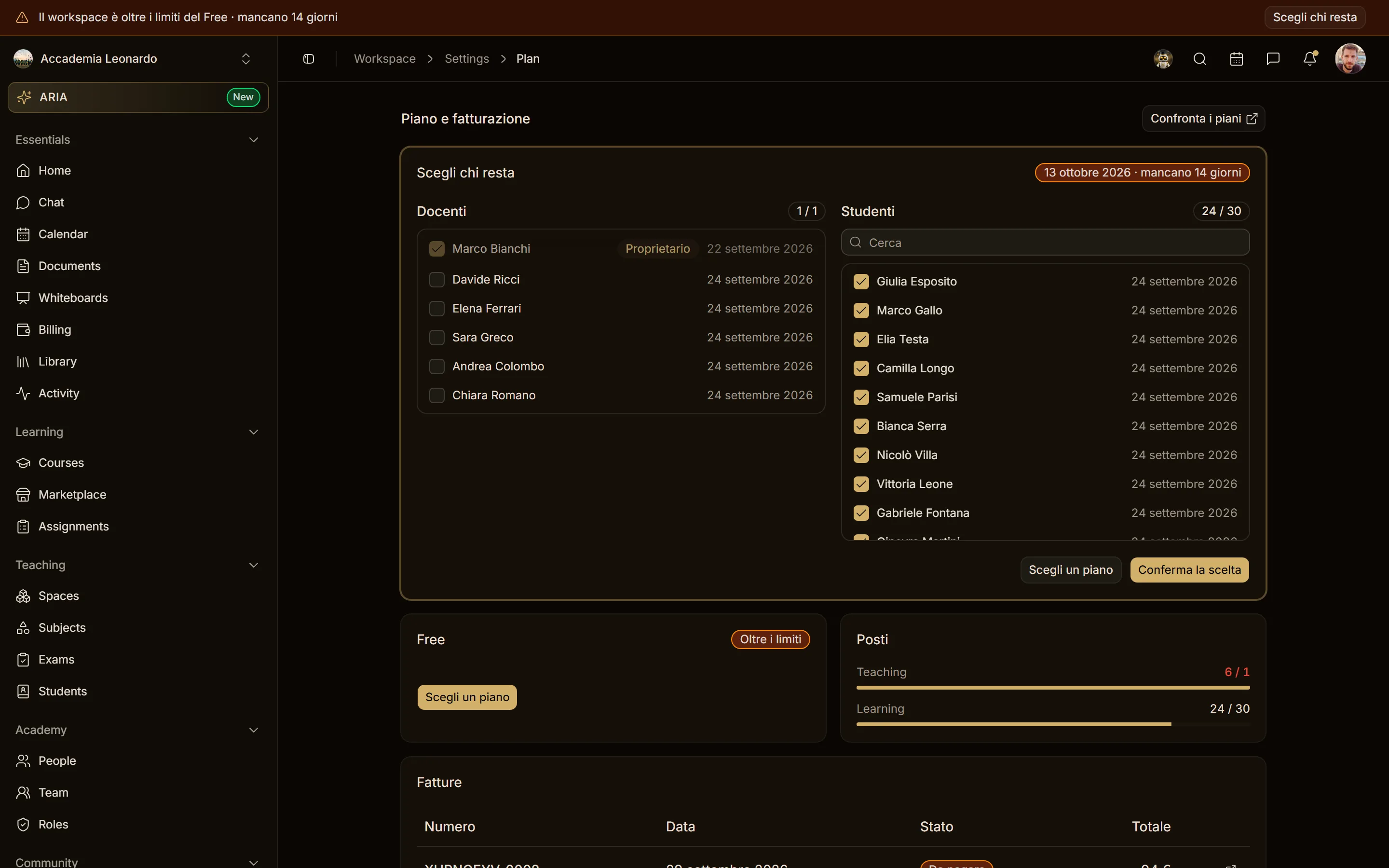
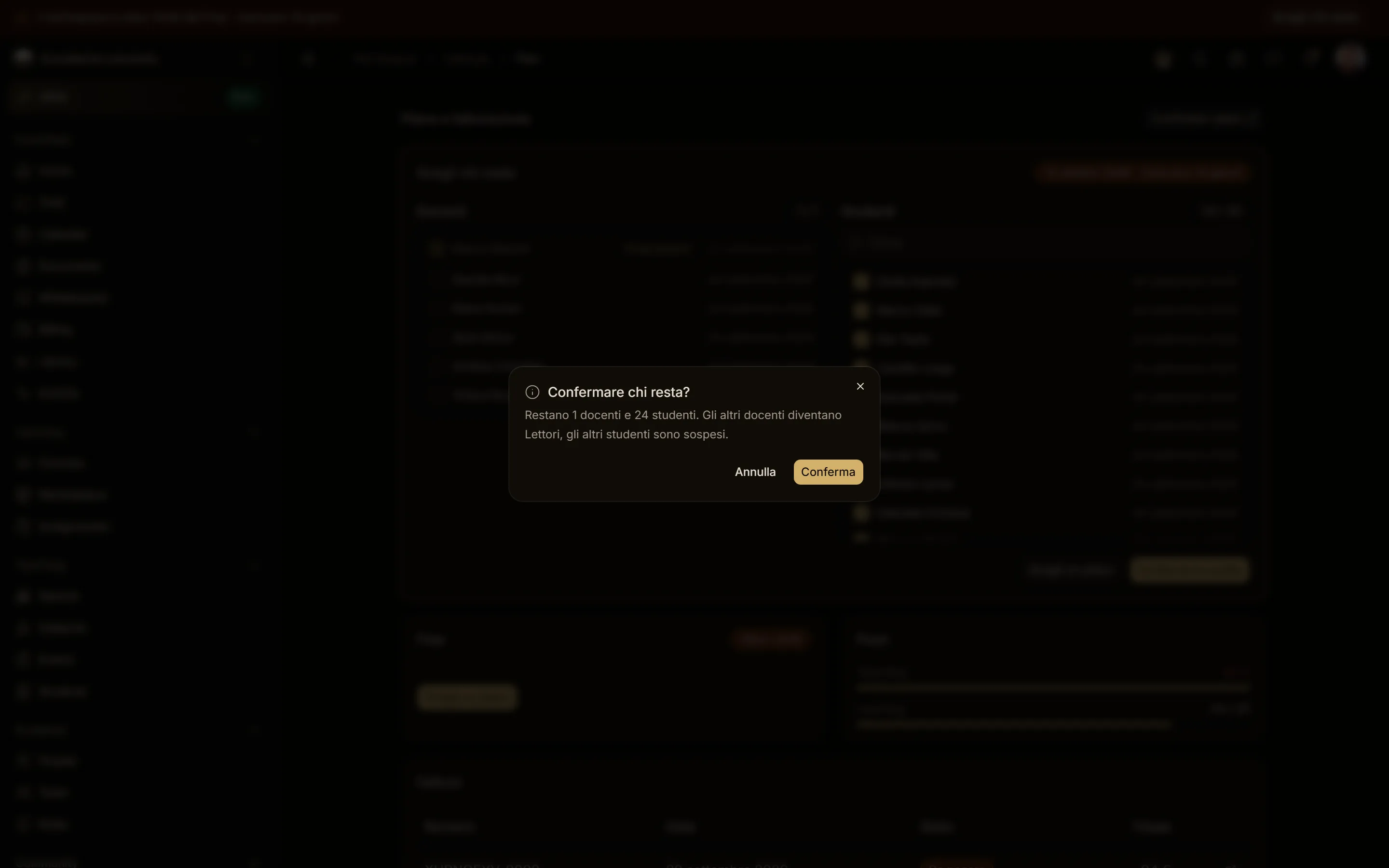
Se il workspace passa a Solo con più persone di quelle che Solo include (1 docente, 30 studenti), hai 14 giorni per scegliere chi resta, nel pannello sotto le card. Nel frattempo nessuno perde l'accesso, ma inviti, corsi nuovi e live sono bloccati.
Il pannello parte con la scelta automatica già segnata: il Proprietario, che resta sempre, e gli studenti attivi più di recente. Senza una scelta, dopo 14 giorni gli altri docenti diventano Lettori e gli altri studenti sono sospesi. Nessun dato si cancella e con un piano superiore tutti tornano al loro ruolo.
Piani › scheda Componenti aggiuntivi
- Docenti extra: quanti se ne pagano e quanto costano. Si calcolano da soli: uno per ogni posto Teaching usato oltre quelli inclusi nel piano.
- Studenti +30: pacchetti da 30 posti Learning a 10 €/mese. Aggiungi al piano, Aumenta e Riduci aprono l'anteprima con il canone nuovo: aggiungere un pacchetto fattura oggi il conguaglio, toglierlo lascia il credito sulla prossima fattura; nella prova non si paga nulla. Non si scende sotto i pacchetti che gli studenti del workspace occupano già.
I pacchetti di crediti AI e spazio sono nella stessa scheda: vedi Pacchetti ed "Evita l'interruzione del servizio".
I pacchetti si cambiano con il piano attivo e pagato; con un cambio di piano programmato prima si annulla il cambio.
Fatturazione
Il consumo oltre il piano ("Evita l'interruzione del servizio") arriva nella fattura del rinnovo come righe a consumo: vedi Utilizzo.
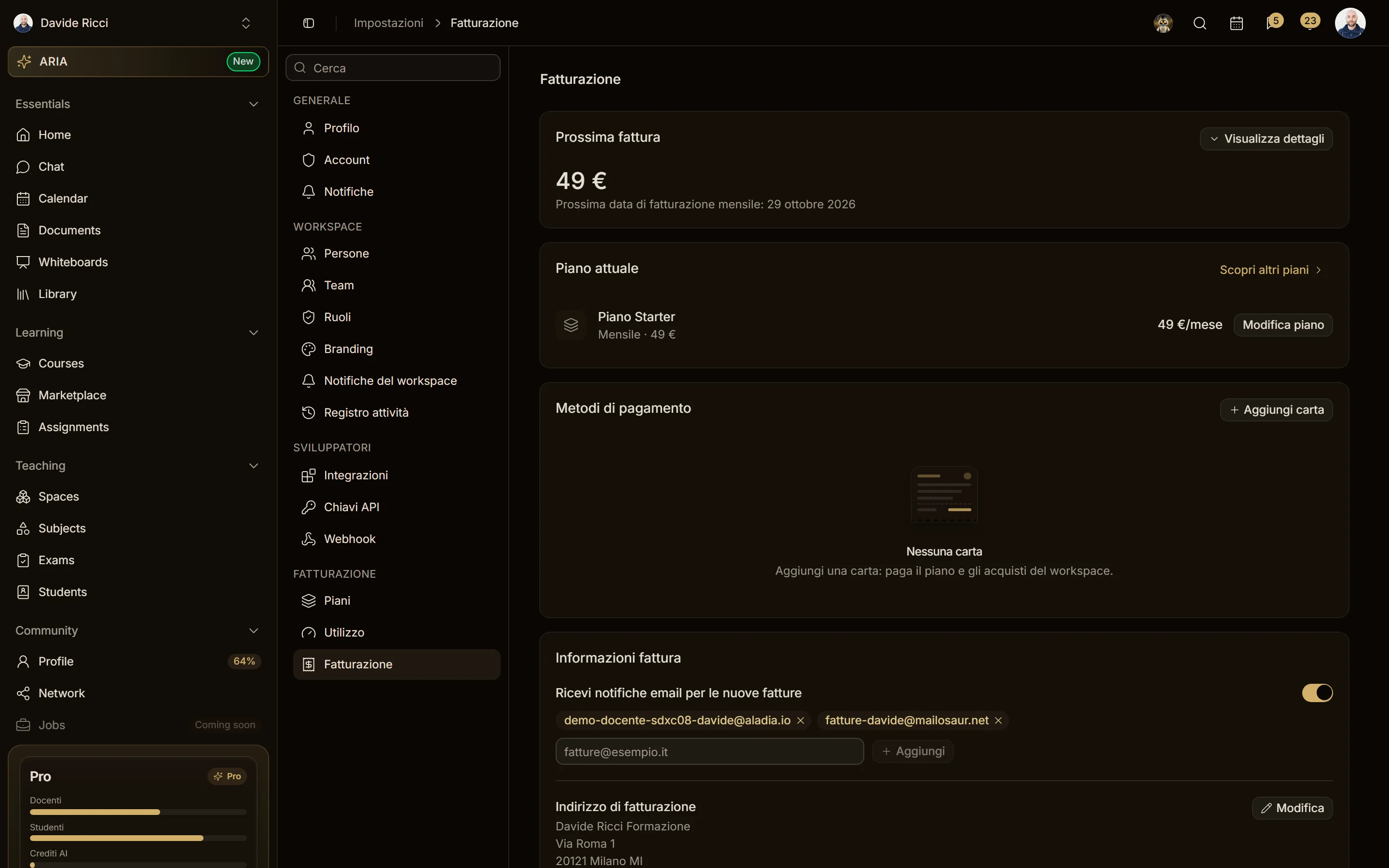
Fatturazione è organizzata come quella di ClickUp, uguale nel workspace personale e in ogni accademia, ognuno con i suoi dati: Prossima fattura, Piano attuale, Metodi di pagamento, Informazioni fattura e Fatture. La vedono e la modificano solo il Proprietario, gli Admin e il ruolo Fatturazione; nel workspace personale, tu.
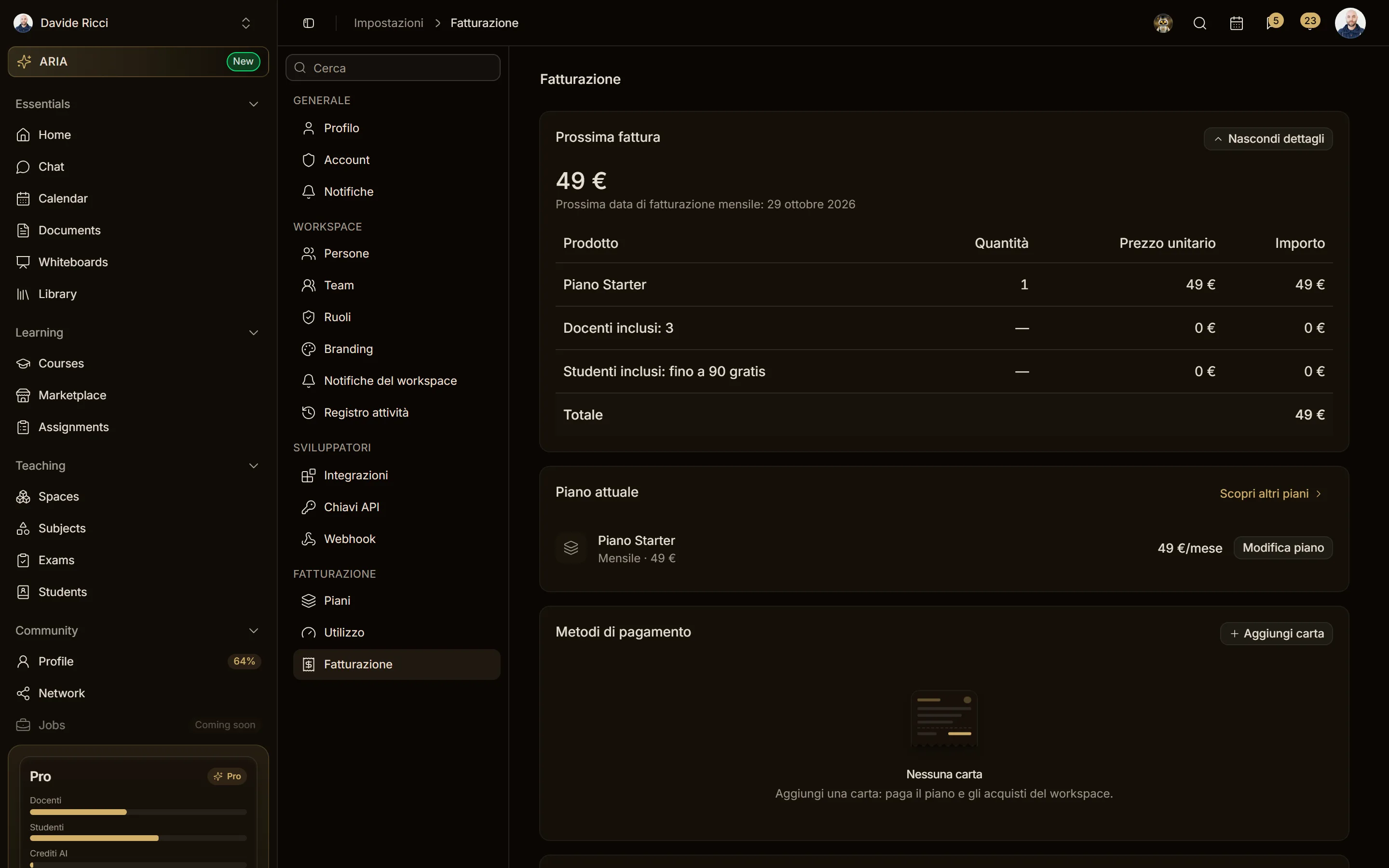
Prossima fattura
L'importo del prossimo addebito e Prossima data di fatturazione mensile (o annuale). Visualizza dettagli apre le righe vere dell'abbonamento, dall'anteprima della prossima fattura di Stripe: prodotto, quantità, prezzo unitario e importo per il piano, i docenti extra, i pacchetti studenti, i pacchetti di crediti AI e di spazio e i consumi oltre il piano stimati, più le righe gratuite (Studenti inclusi: fino a N gratis, 0 €) e il Totale. Senza abbonamento non c'è una prossima fattura: la sezione porta a Piani.
Piano attuale
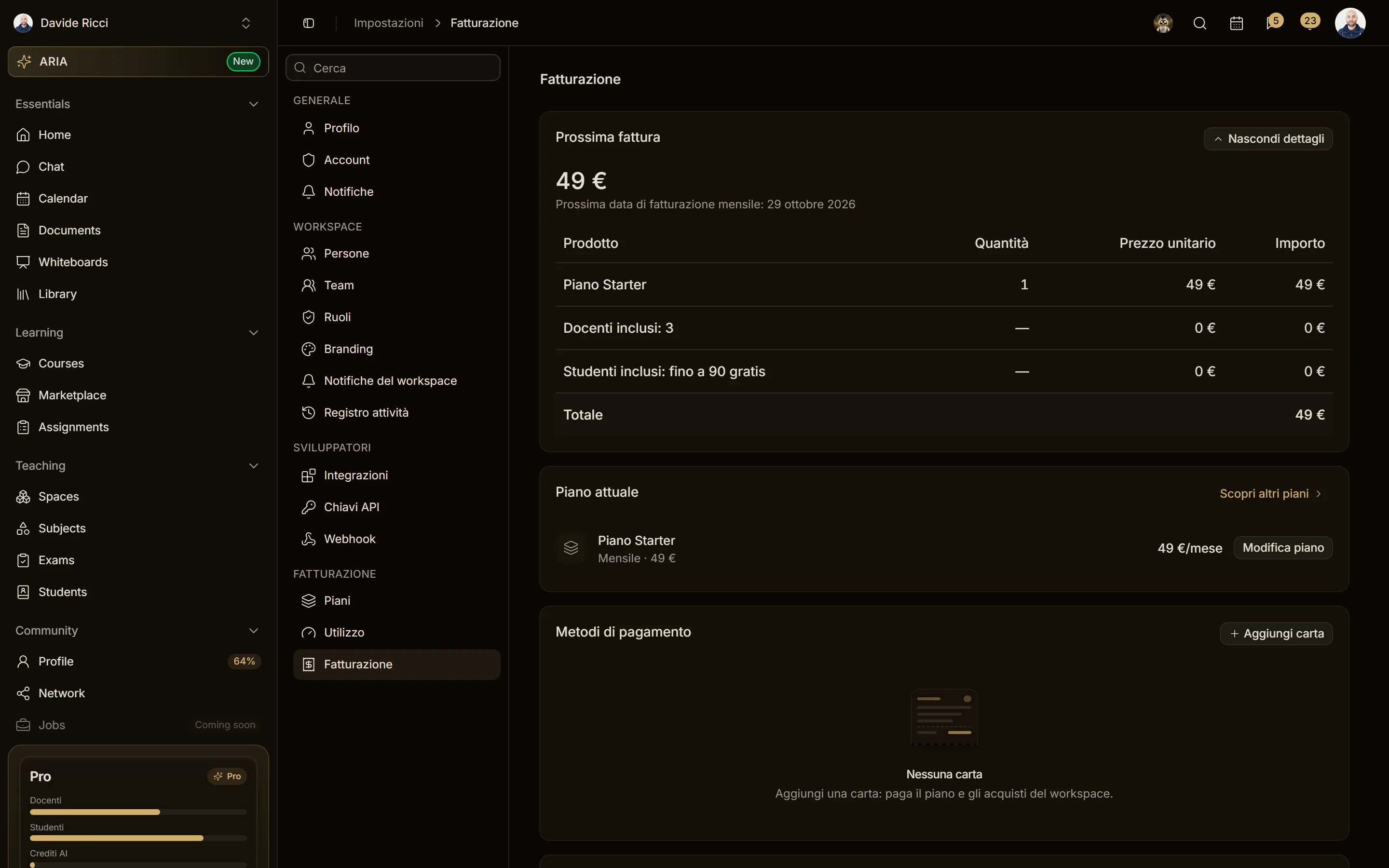
Una riga per ogni voce dell'abbonamento, con il ciclo, i posti, il prezzo unitario e il totale al mese: Modifica piano sulla riga del piano apre Piani, Gestisci sui componenti apre la scheda Componenti aggiuntivi. Scopri altri piani › in alto a destra apre Piani.
Metodi di pagamento
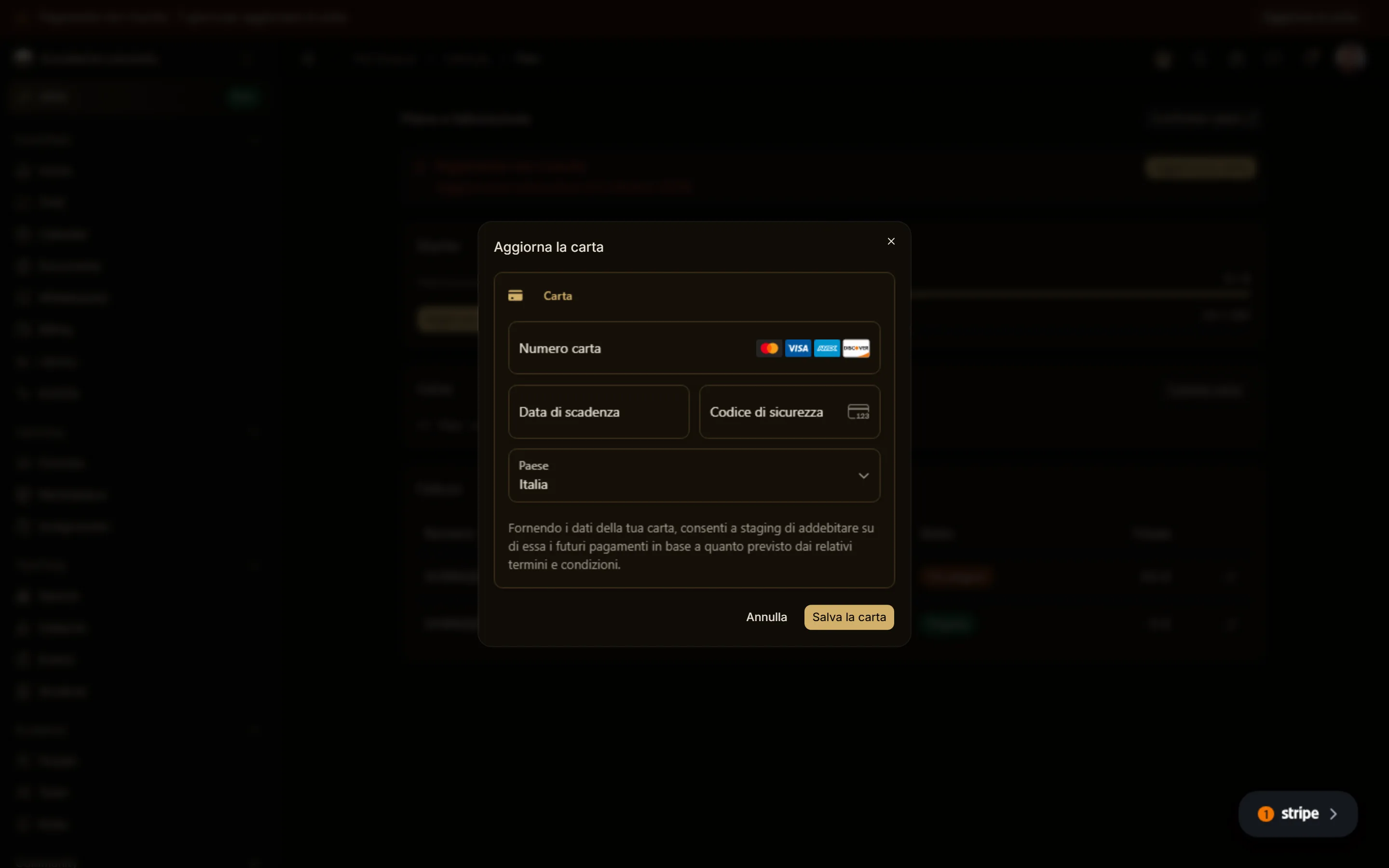
Un solo elenco con le carte del workspace, con marca, ultime quattro cifre e scadenza: le stesse carte pagano il piano e i corsi che compri. La carta con il badge Predefinita è quella che paga.
- Aggiungi carta apre il modulo sicuro di Stripe; con Rendi predefinita la carta nuova paga da subito.
- Dal menu ⋯ di una carta: Rendi predefinita (paga l'abbonamento dalla prossima fattura, o subito quella rimasta aperta) e Rimuovi. La carta predefinita non si rimuove finché c'è un abbonamento: prima se ne rende predefinita un'altra.
Pagamento non riuscito
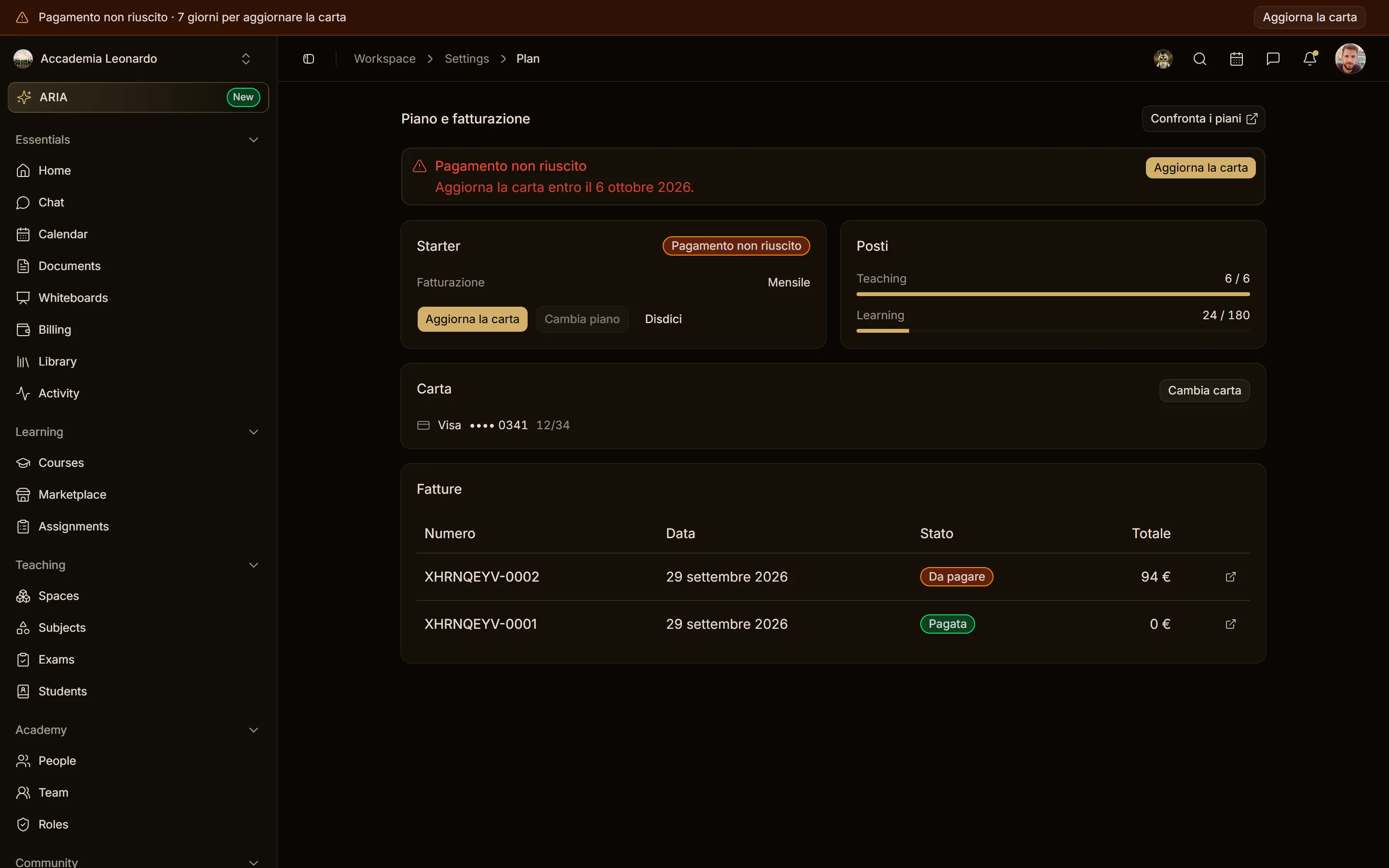
Se un addebito non riesce il workspace ha 7 giorni di tolleranza: tutto funziona e Piani, Fatturazione e il banner chiedono di Aggiornare la carta. La carta nuova diventa la predefinita e paga subito la fattura rimasta aperta. Dopo 7 giorni il workspace è limitato (niente inviti, corsi nuovi, live) per altri 7 giorni, poi va in pausa (staff in sola lettura, studenti con l'accesso per 7 giorni; i dati restano). Disdire con il pagamento non riuscito è immediato, perché il periodo in corso non è pagato.
Informazioni fattura
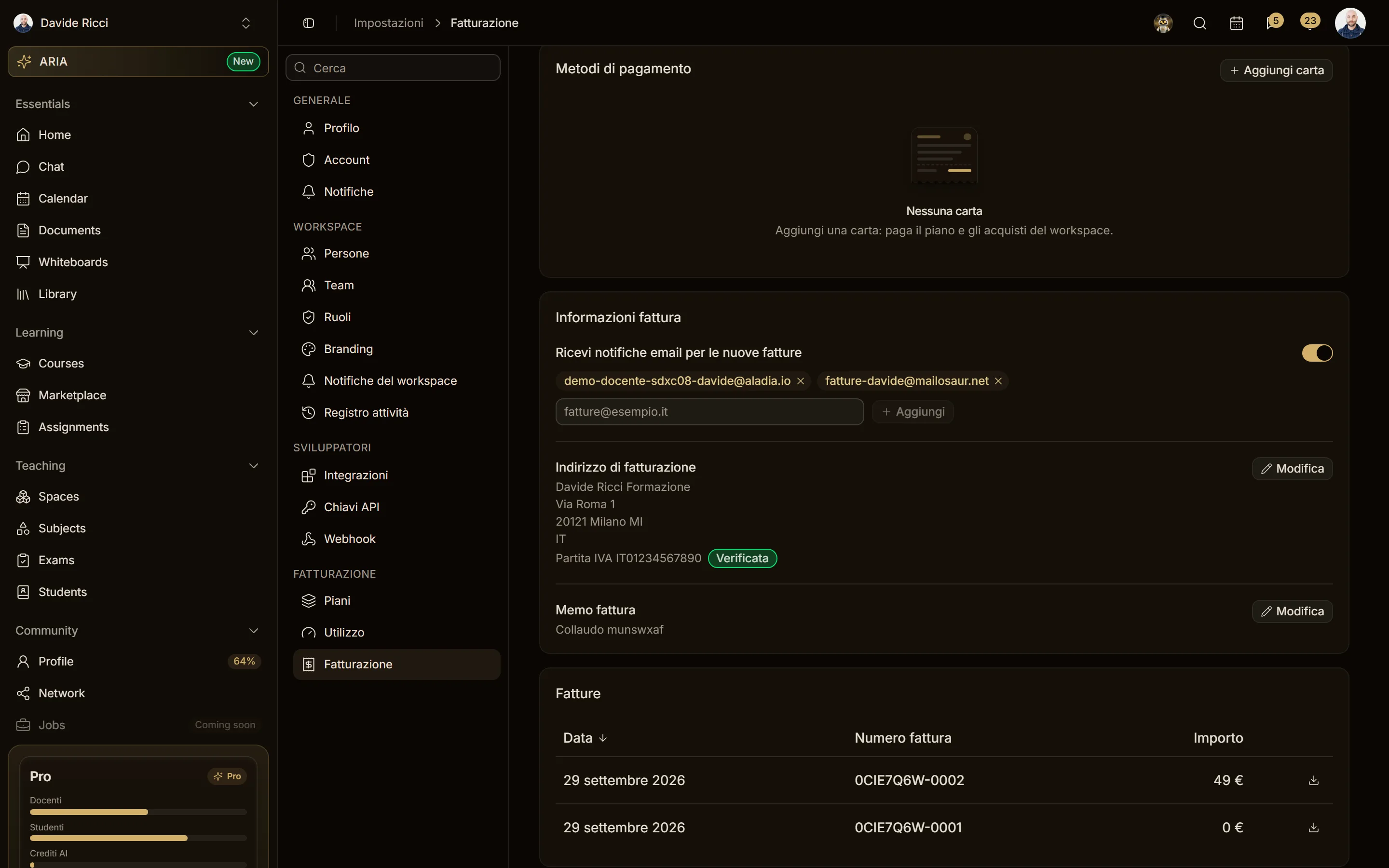
- Ricevi notifiche email per le nuove fatture: un interruttore, e l'elenco delle email di fatturazione (si aggiungono e si tolgono a chip). Ogni nuova fattura e ogni ricevuta arrivano a tutte; la prima è anche l'email del cliente su Stripe. Con l'interruttore spento non arrivano a nessuno.
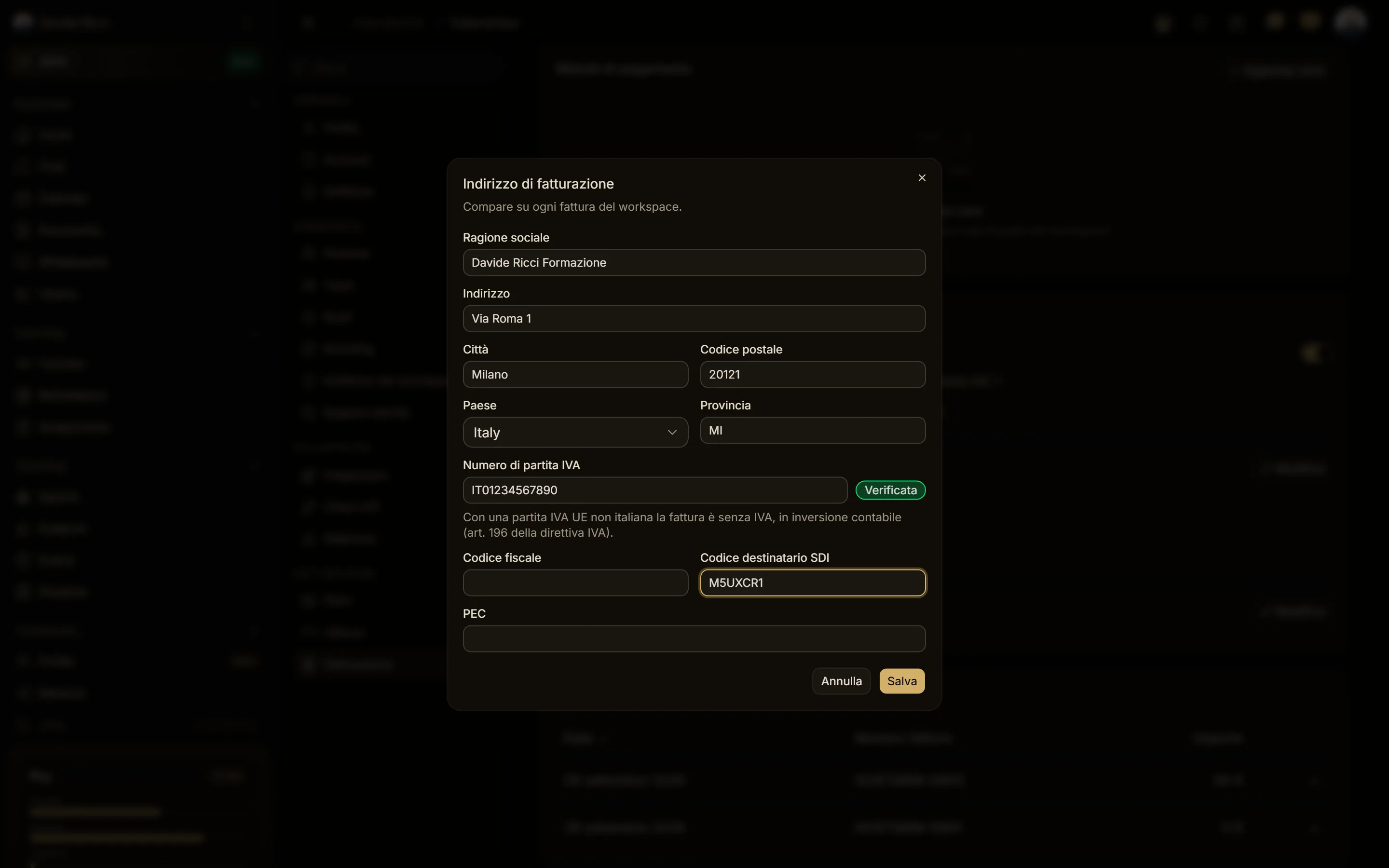
- Indirizzo di fatturazione, con Modifica: ragione sociale, indirizzo, città, codice postale, paese (obbligatorio) e, per l'Italia, la provincia. Il numero di partita IVA si salva su Stripe e si verifica con la VIES (lo stato compare accanto); con una partita IVA UE non italiana la fattura è senza IVA, in inversione contabile.
- Memo fattura, con Aggiungi nota fattura: un testo breve in fondo alle prossime fatture.
Fatture
Tutte le fatture del piano: data (ordinabile), numero fattura, importo e il download del PDF.
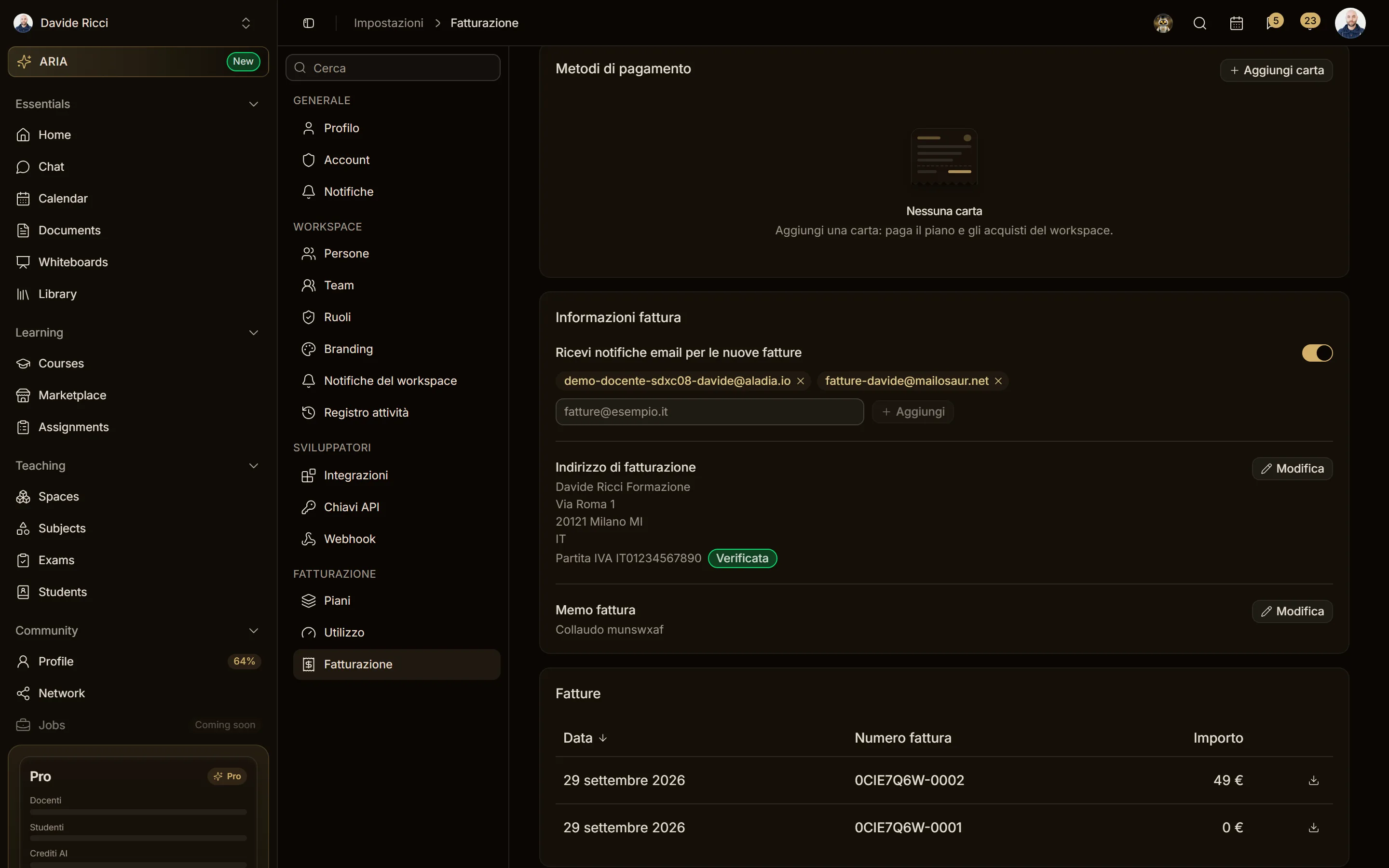
Le sezioni vuote mostrano un'illustrazione e una riga su cosa comparirà lì.
Chi gestisce la fatturazione riceve un'email, nella lingua del suo profilo:
- all'avvio della prova, con i giorni di prova;
- 7 giorni e 2 giorni prima della fine della prova, con la data e l'importo del primo addebito (le prove iniziate senza carta: 3 giorni prima);
- alla fine della prova (piano attivo, o workspace in pausa);
- quando un pagamento non riesce, con la data entro cui aggiornare la carta (il link apre Fatturazione);
- l'ultimo avviso prima della pausa del workspace;
- quando il workspace è oltre i limiti del Solo, con la data entro cui scegliere chi resta;
- 7 giorni e 1 giorno prima di un cambio o di una disdetta programmati.
Invitare persone nel workspace
Impostazioni → Persone — il banner dei posti, cerca o invita via email, il dialog Invita persone con ruoli e posti, inviti in attesa, rinvio e revoca, l'email e la pagina dell'invito.
Provare un piano
La prova di 14 giorni di Solo, Team o Organization chiede la carta all'inizio e non addebita nulla fino alla fine. Come avviarla, i promemoria prima del primo addebito e come disdire senza pagare.