
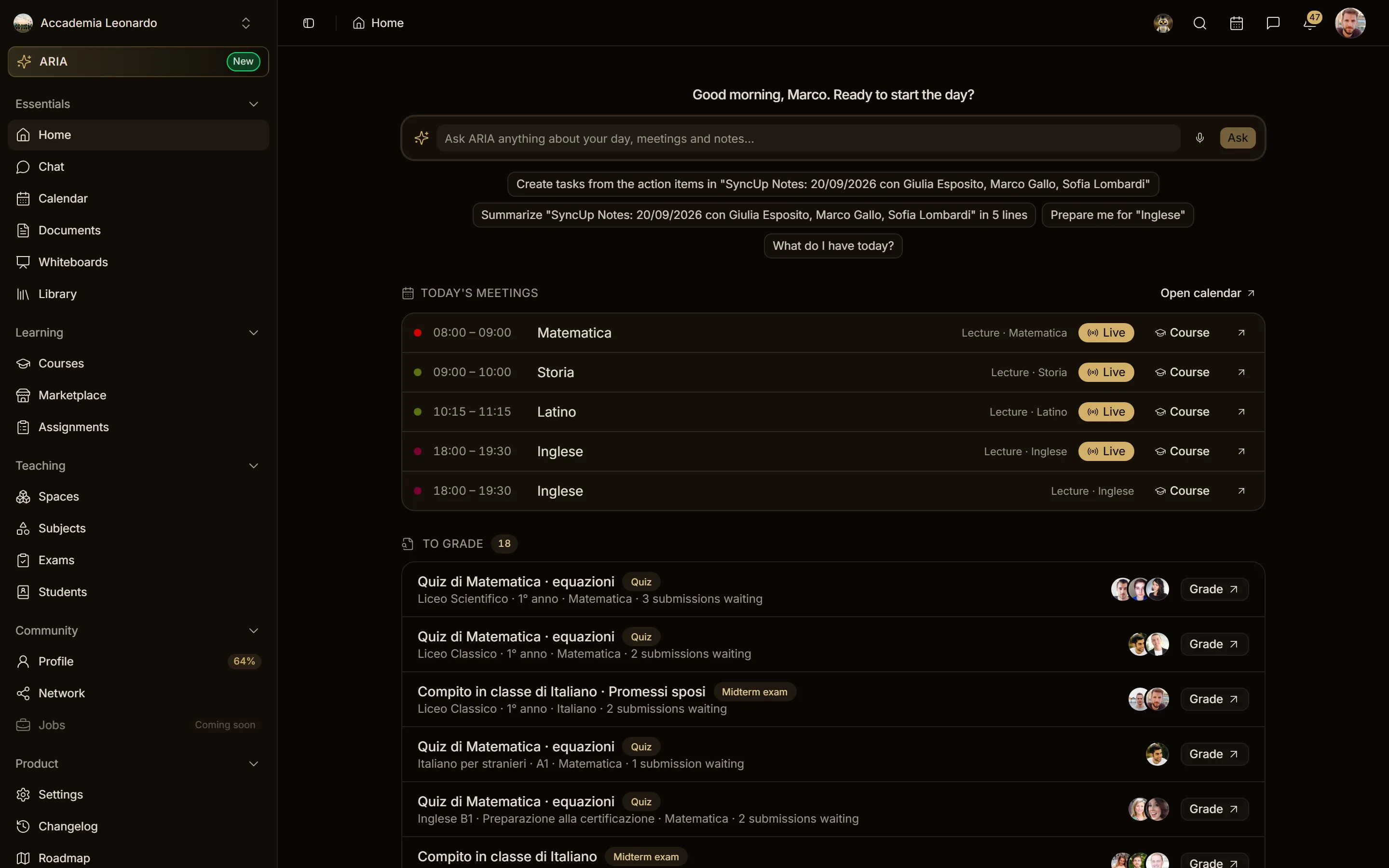
Banner e avvisi di stato
Tutti i banner e gli avvisi che l'app mostra su piano, pagamenti, consumi, posti, Stripe e builder del corso, con quando compaiono, cosa significano, cosa fare e chi li vede.
Fotografati il 30/09/2026 su app.aladia.io con i personaggi dell'Accademia Leonardo (spec billing/banners). I casi segnati vero usano i dati di produzione; quelli segnati simulato usano la pagina vera con la sola risposta dell'API di piano, fatturazione o consumi sostituita, perché quegli stati (prova, pagamento non riuscito, limitato, oltre i limiti, consumi all'80-100%) in produzione non si creano senza toccare il database o Stripe. Le immagini mostrano la produzione prima delle correzioni del branch chore/banners-shots (stessi toni per tutti gli avvisi, banner fisso in cima, testo che va a capo sul telefono, un messaggio suo per il workspace limitato): dopo il deploy lo spec le aggiorna.
L'app parla del piano in pochi posti fissi, sempre con gli stessi tre toni:
- info (oro): una prova, posti gratis, un'offerta;
- attenzione (ambra): qualcosa da fare presto (carta mancante, oltre i limiti del Free, un consumo al massimale, posti in più);
- grave (rosso): pagamento non riuscito, workspace limitato, invito bloccato.
| Dove | Cosa dice | Chi lo vede |
|---|---|---|
| In cima all'app, sopra barra laterale e header | l'avviso del piano più urgente, uno alla volta | Proprietario, Admin, ruolo Fatturazione (nel personale: tu) |
| Impostazioni > Piani e Impostazioni > Fatturazione | il pagamento non riuscito con la data, il badge del piano | gli stessi |
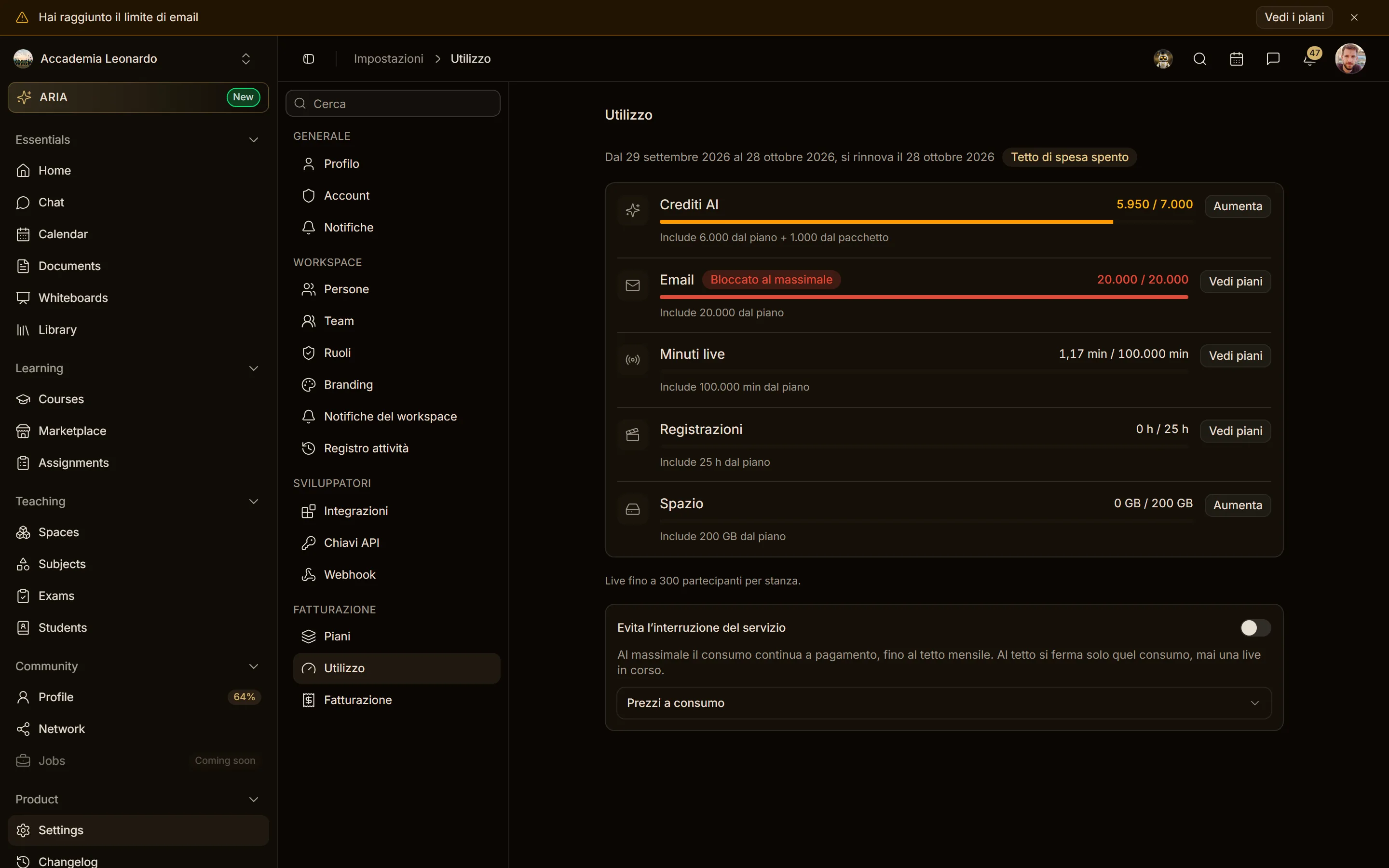
| Impostazioni > Utilizzo | ogni consumo all'80% (ambra) e al 100% (rosso) | gli stessi |
| Impostazioni > Persone e il dialog Invita persone | posti rimasti, posti in più, inviti bloccati | chi gestisce le persone |
| In fondo alla barra laterale | la card del piano (prova di Pro, passaggio a Pro) | chi gestisce la fatturazione |
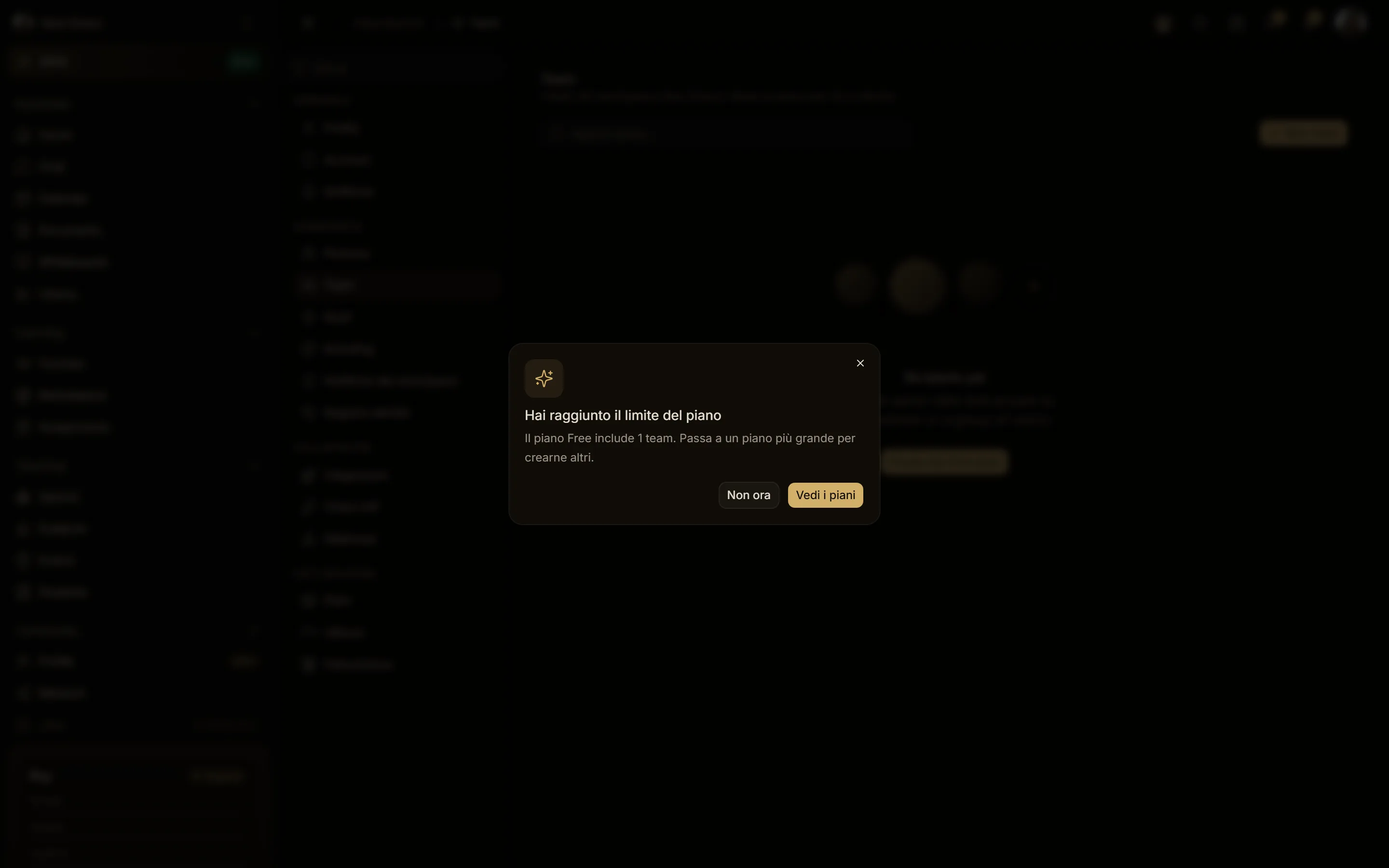
| Al centro dello schermo | "Hai raggiunto il limite del piano" (team, ruoli personalizzati) | chi prova a crearne uno |
Il banner in cima all'app
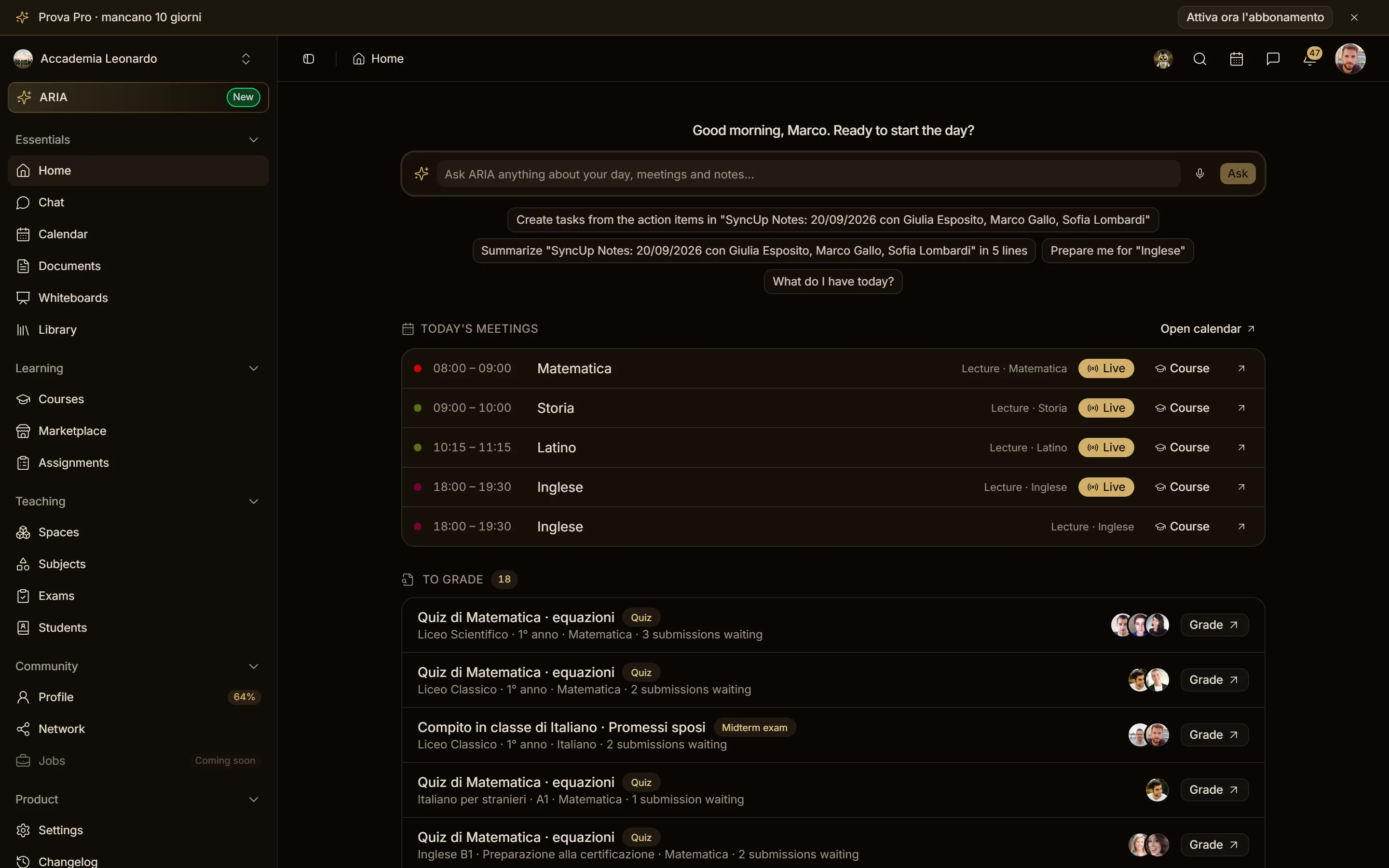
Sta sopra la barra laterale e l'header, resta al suo posto mentre la pagina scorre e dice una cosa alla volta, la più urgente prima: pagamento non riuscito o workspace limitato, prova senza carta, prova in corso, oltre i limiti del Free, un consumo al 100%. Membri, Studenti e Lettori non lo vedono mai.
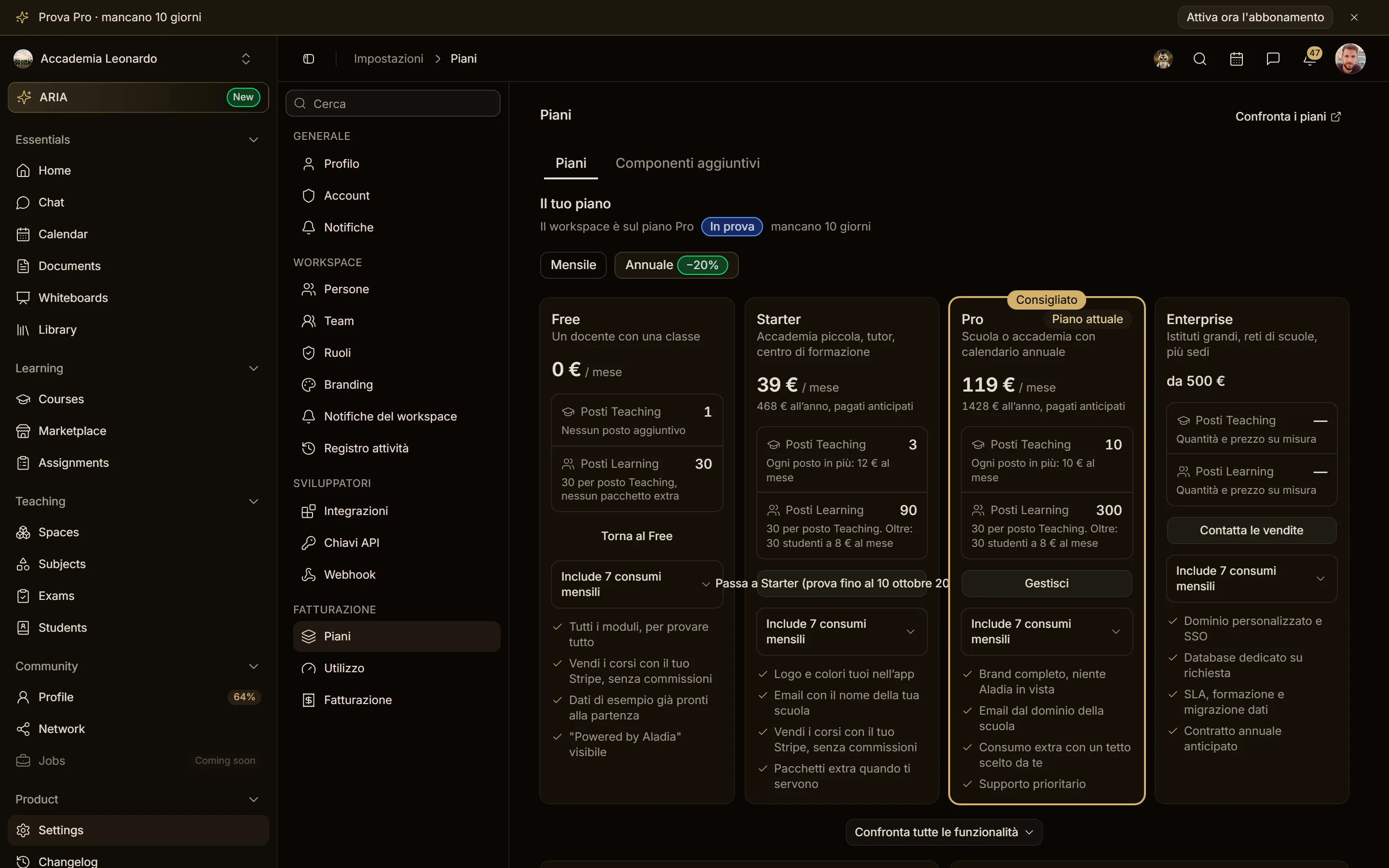
Prova in corso (simulato)
- Quando: il workspace è nei 14 giorni di prova e ha una carta.
- Cosa significa: il piano è attivo gratis fino alla data; poi il primo addebito.
- Cosa fare: Attiva ora l'abbonamento apre Piani sul passo di attivazione; la X lo nasconde per oggi.
- Chi lo vede: Proprietario, Admin, ruolo Fatturazione.
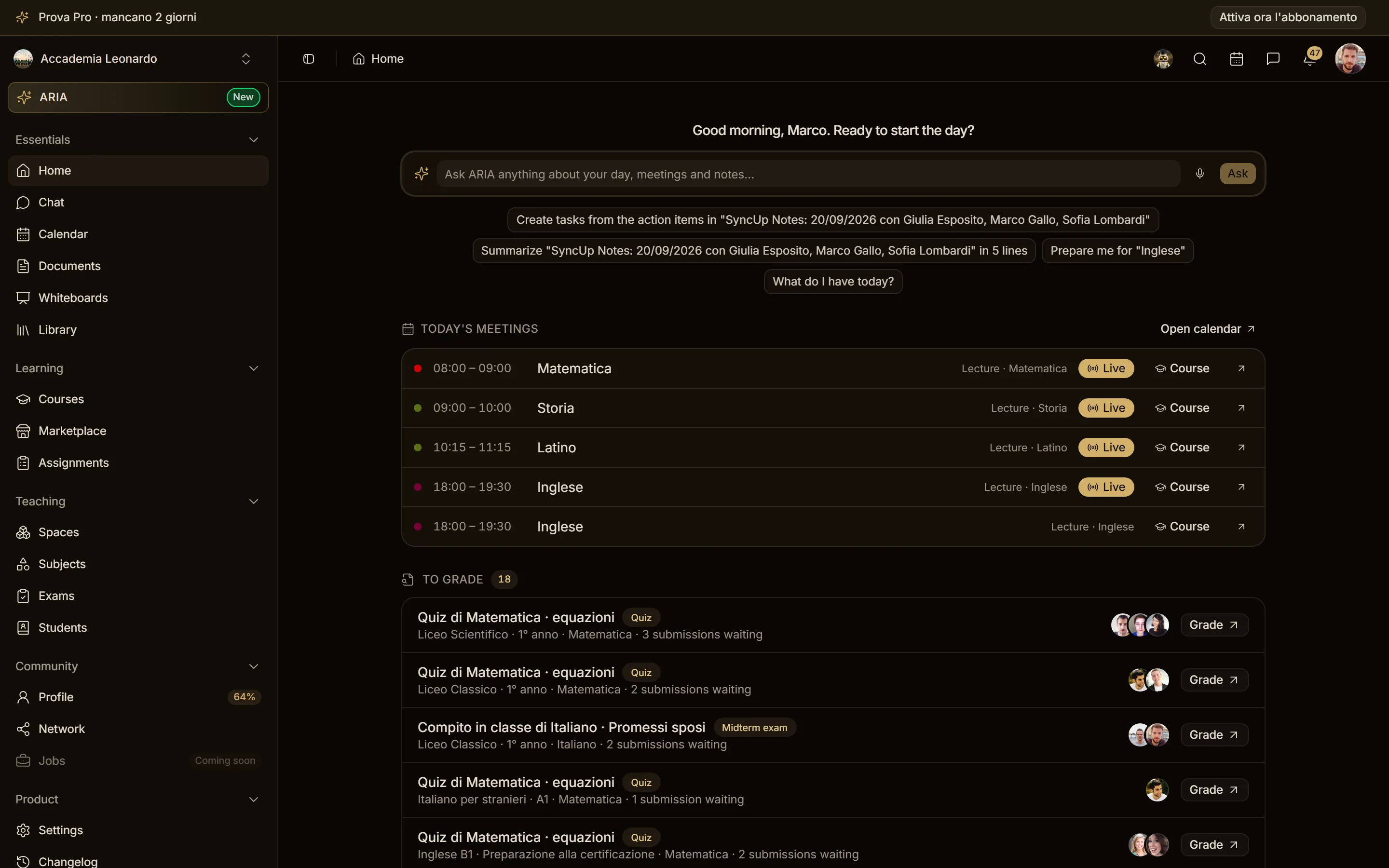
Prova in scadenza, ultimi 3 giorni (simulato)
Stesso banner, ma non si chiude più: negli ultimi 3 giorni la X sparisce.
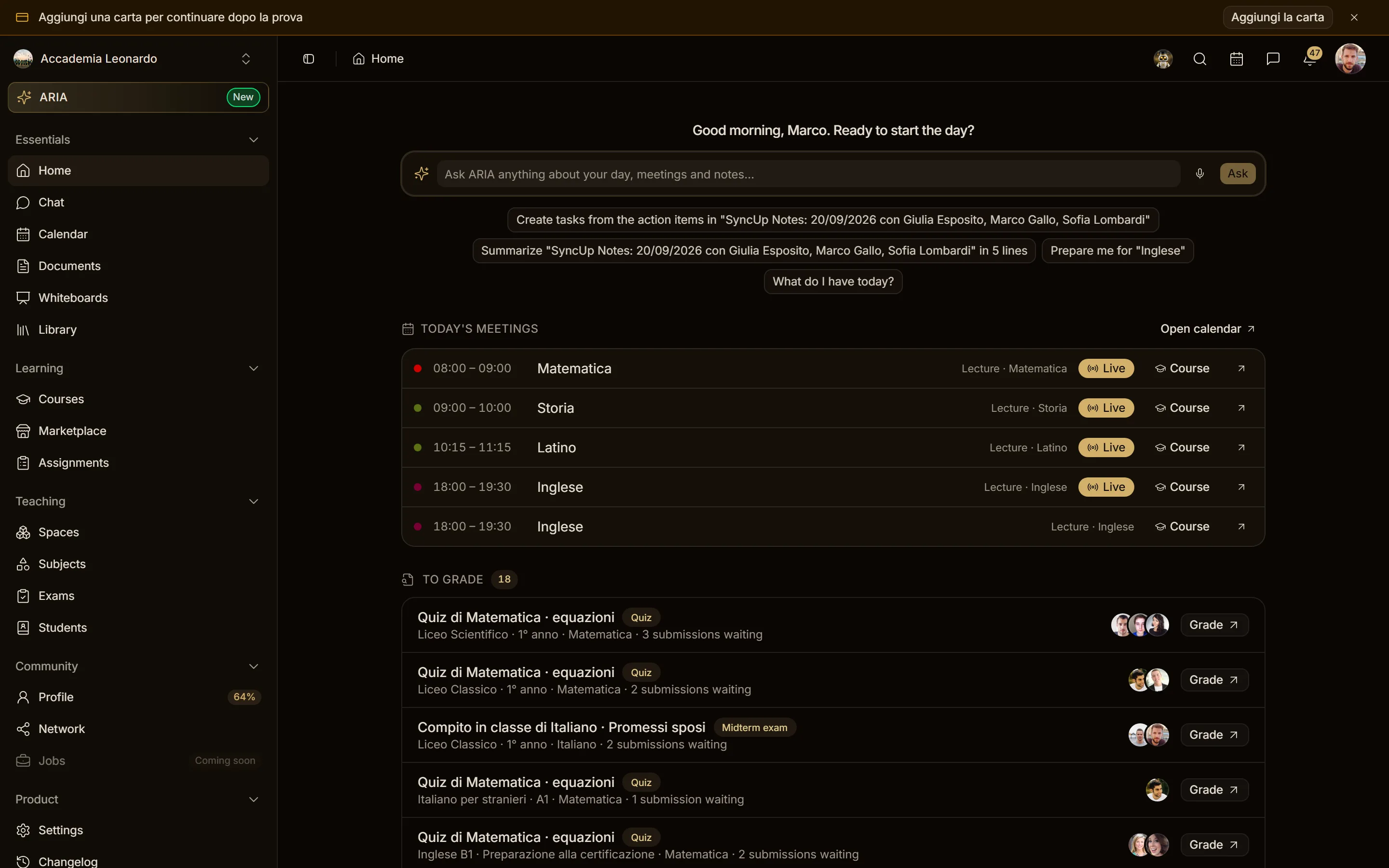
Prova senza carta (simulato)
- Quando: prova in corso e nessun metodo di pagamento.
- Cosa significa: a fine prova il piano non si può addebitare.
- Cosa fare: Aggiungi la carta apre Fatturazione con il form della carta.
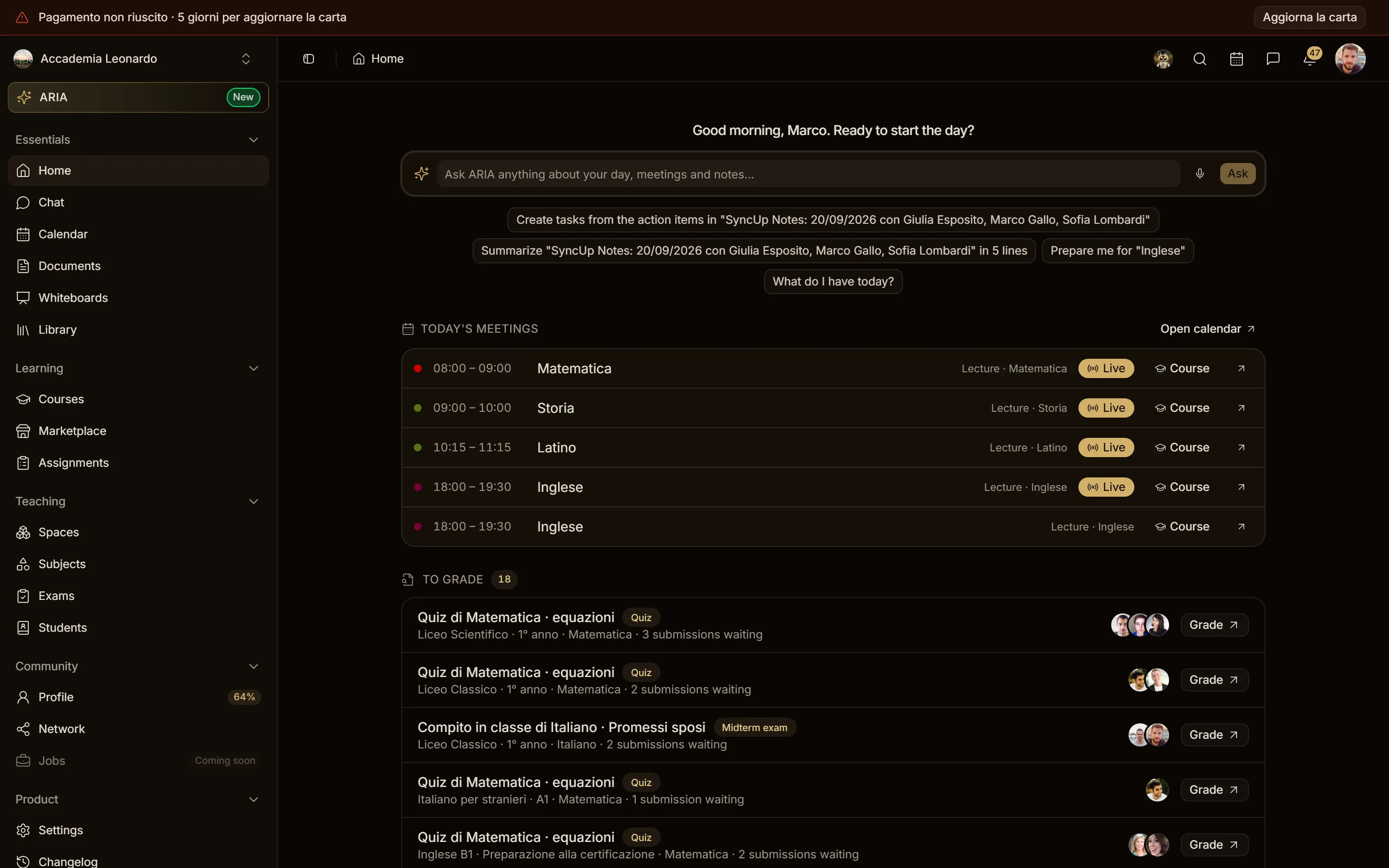
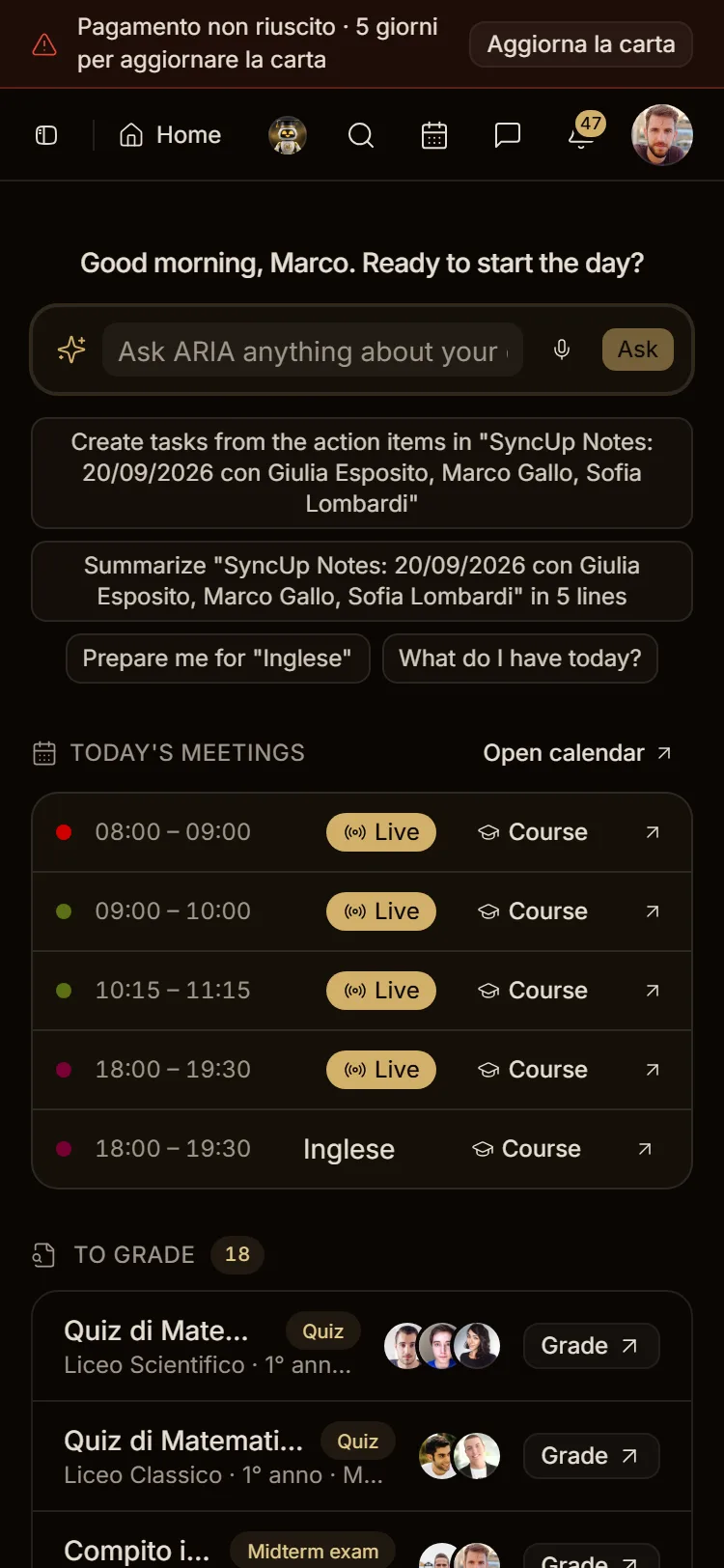
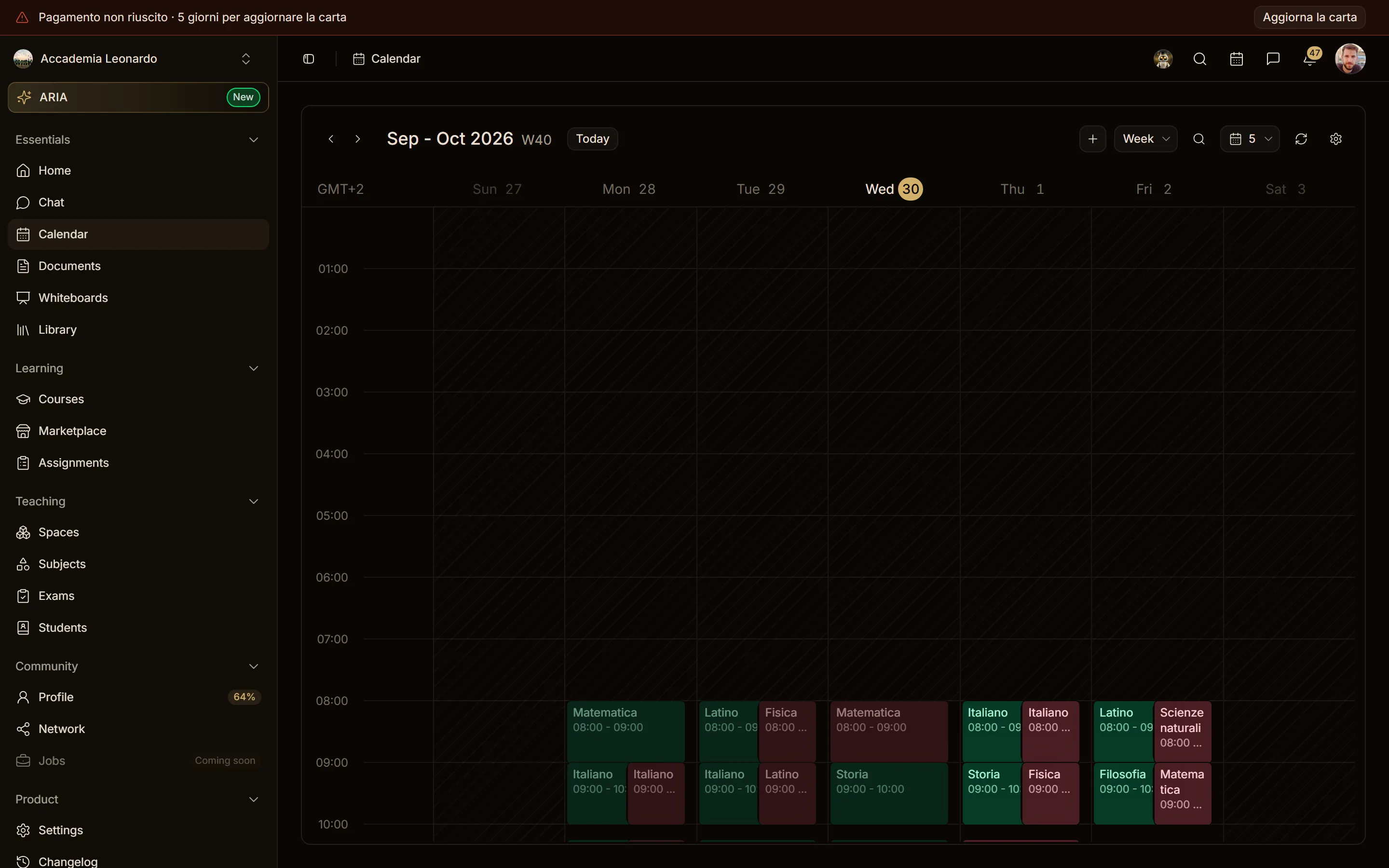
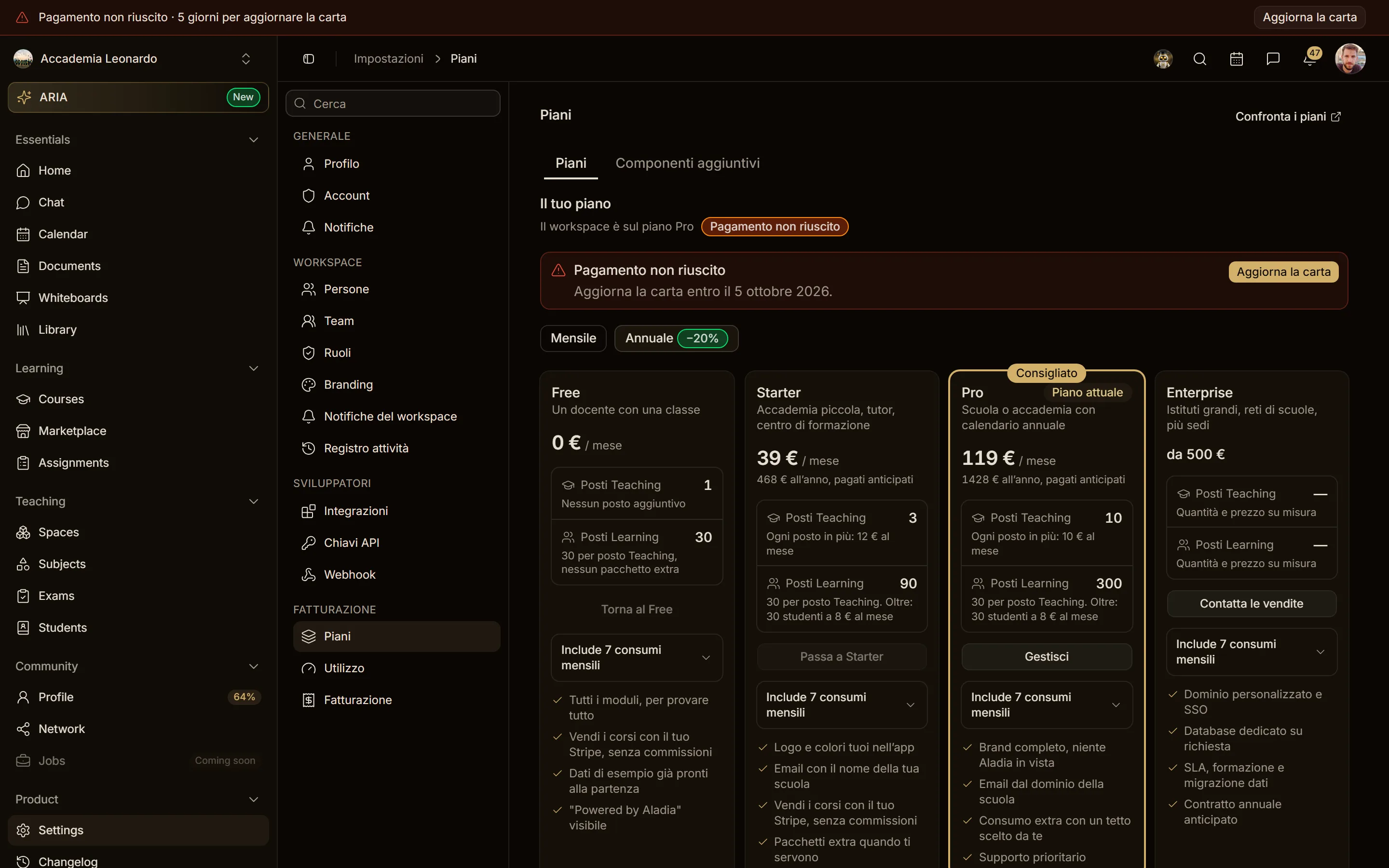
Pagamento non riuscito, periodo di grazia (simulato)
- Quando: un rinnovo è stato rifiutato (
past_due); partono 7 giorni di grazia. - Cosa significa: tutto funziona fino alla data; dopo il workspace diventa limitato.
- Cosa fare: Aggiorna la carta apre Fatturazione con il form della carta. Non si chiude.
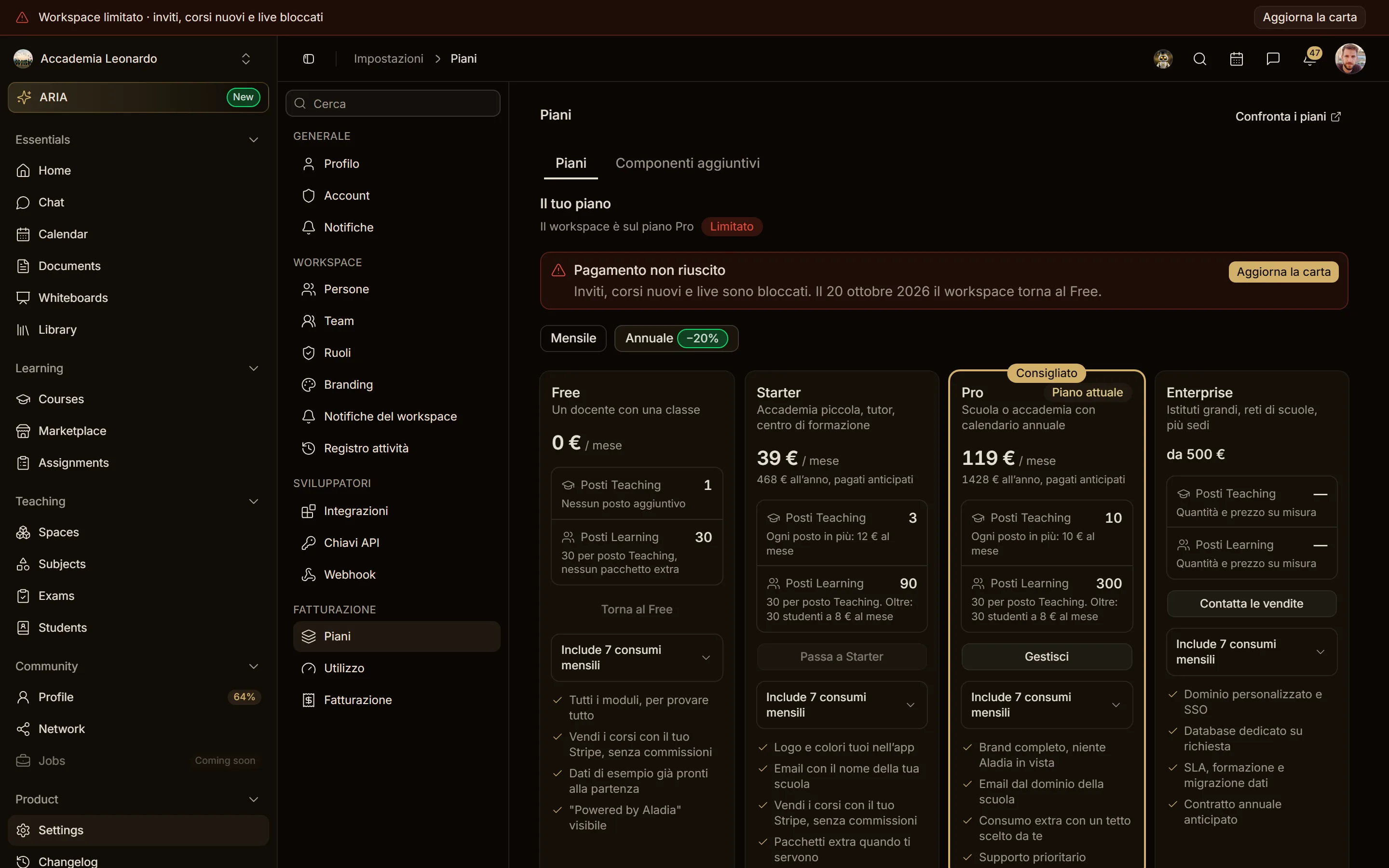
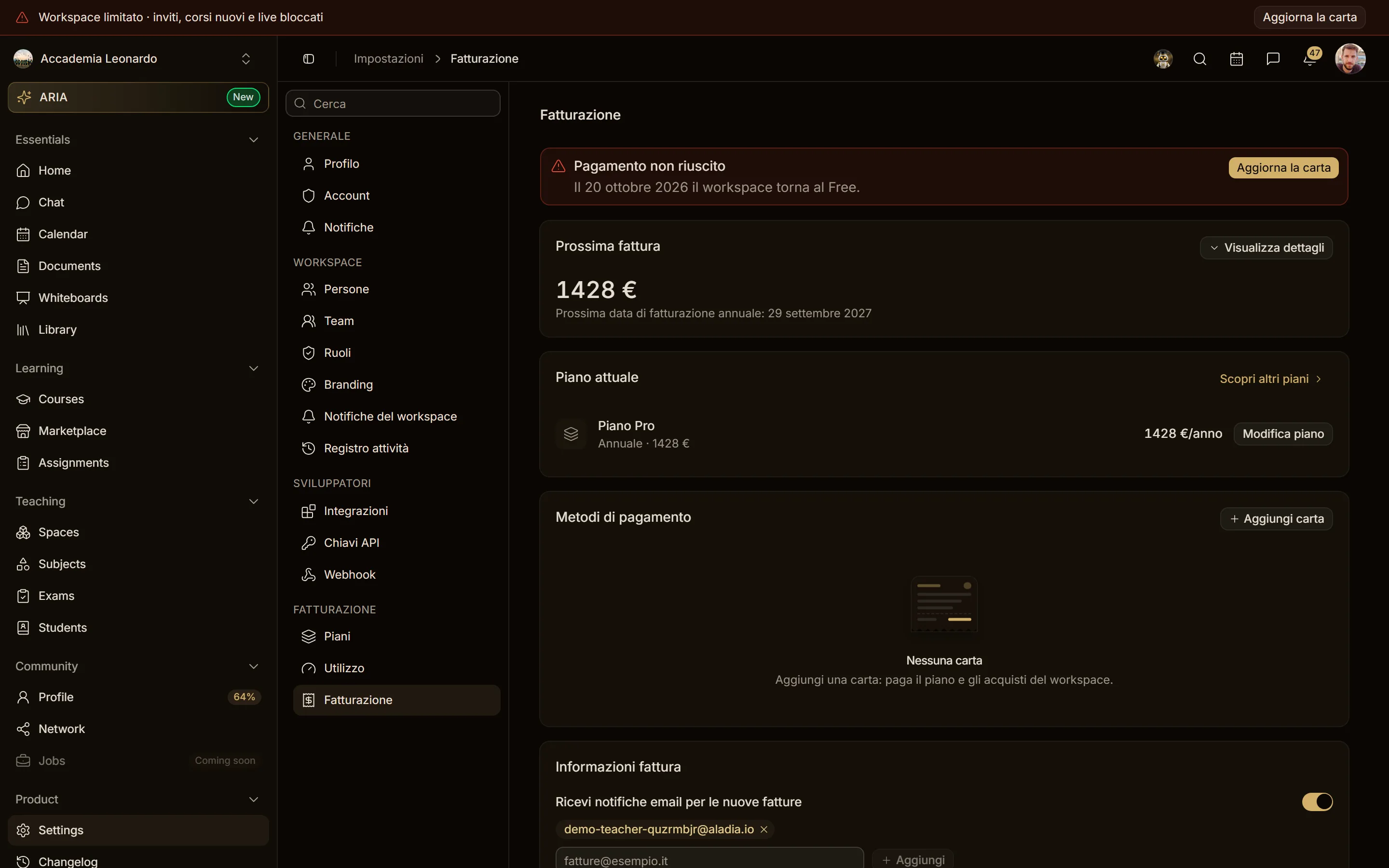
Workspace limitato (simulato)
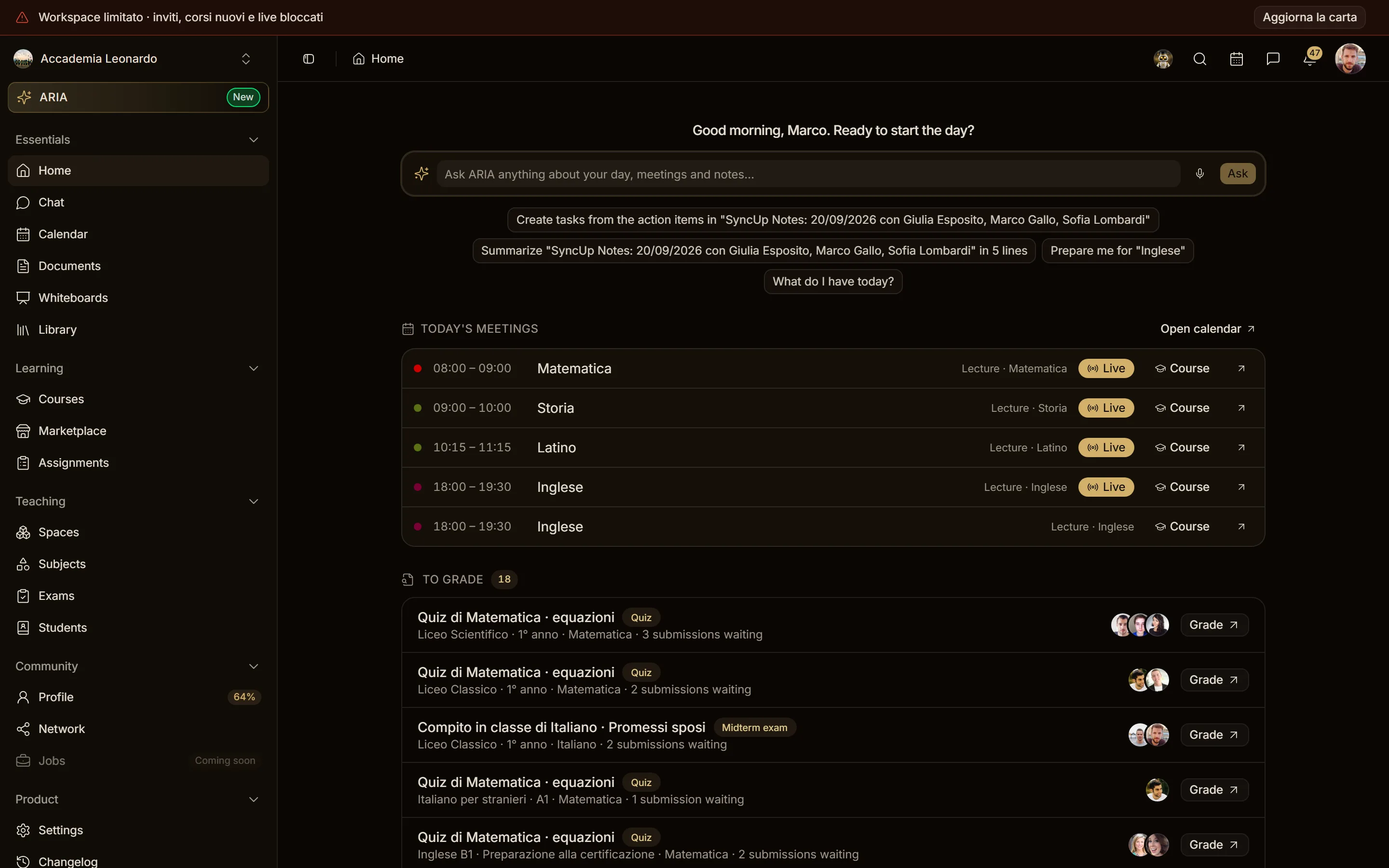
- Quando: la grazia è finita senza una carta valida (
restricted). - Cosa significa: inviti, corsi nuovi e live sono bloccati; quello che c'è resta. Alla data indicata in Piani il workspace torna al Free.
- Cosa fare: Aggiorna la carta. Non si chiude.
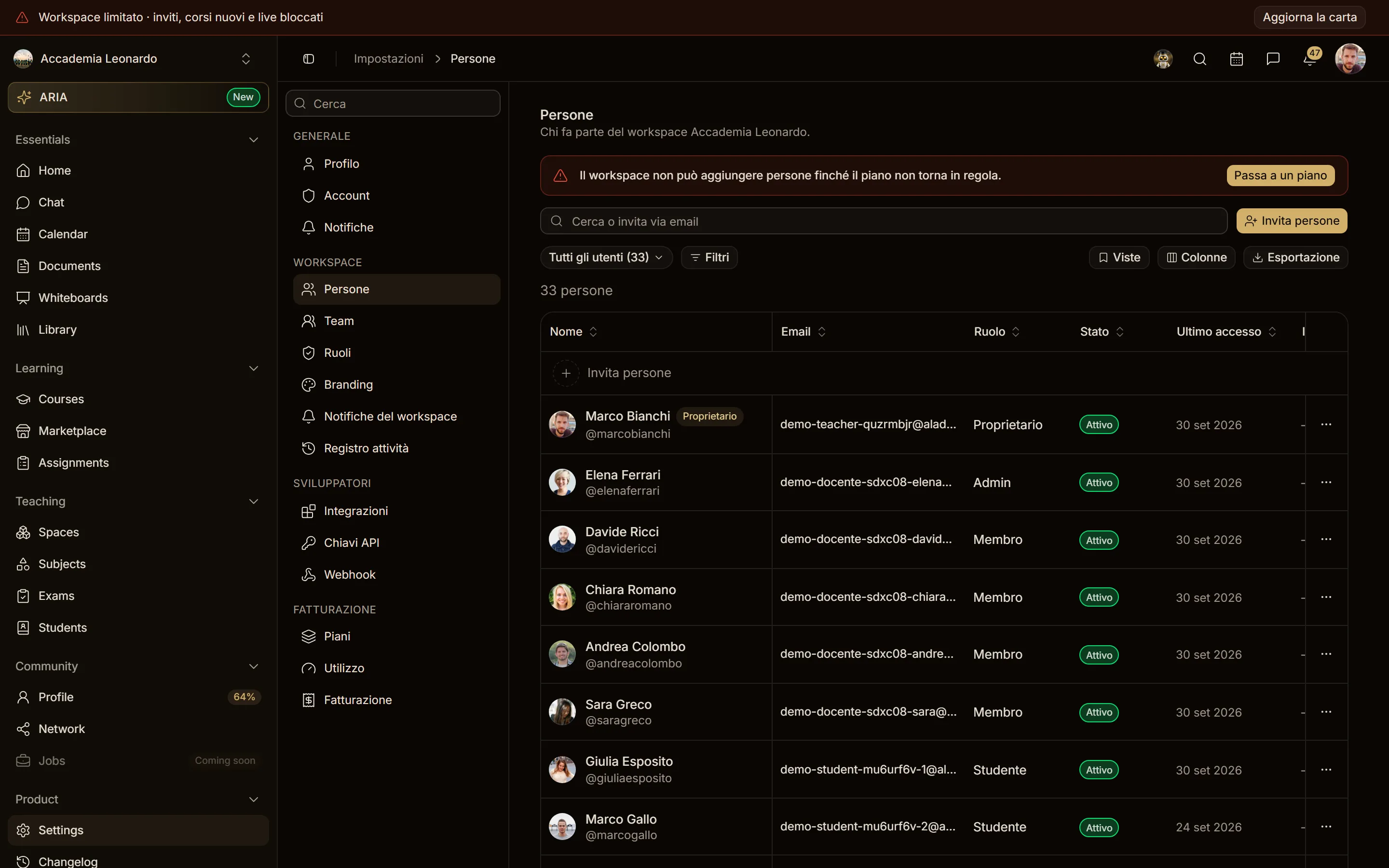
- Testo: "Workspace limitato · inviti, corsi nuovi e live bloccati" (nell'immagine, precedente alla correzione, dice ancora "Pagamento non riuscito · 0 giorni").
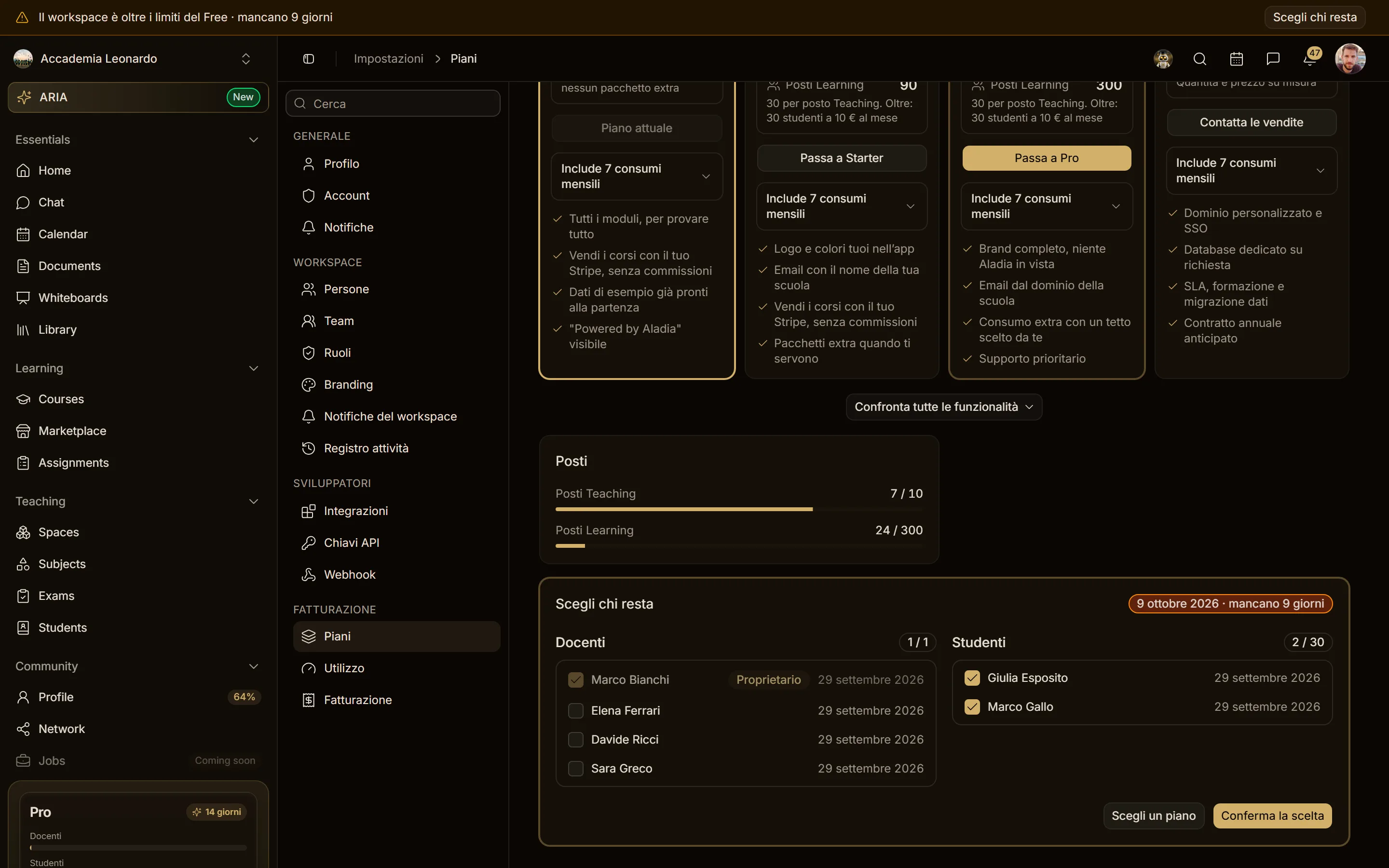
Oltre i limiti del Free (simulato)
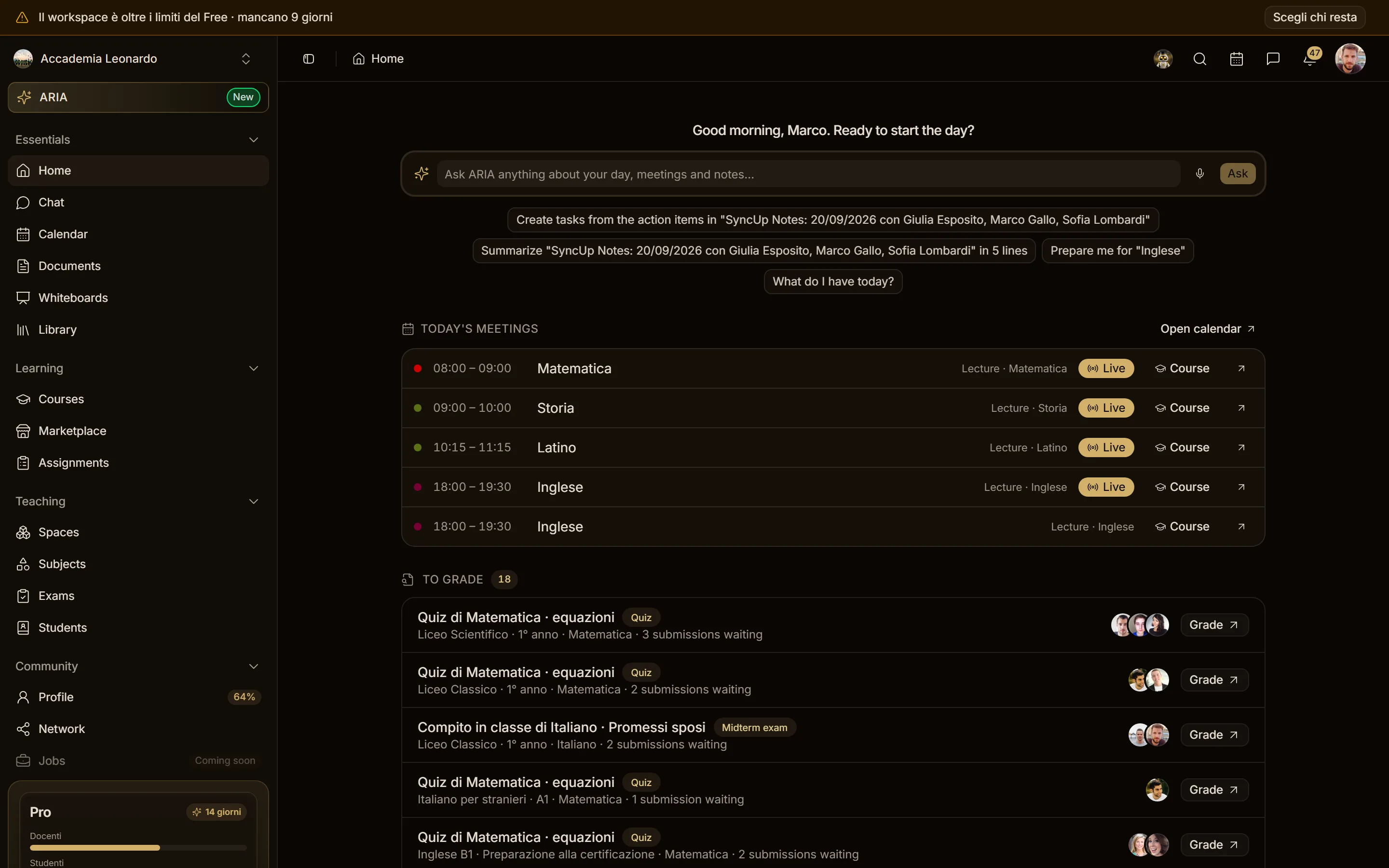
- Quando: il workspace è tornato al Free con più docenti o studenti di quelli che il Free include.
- Cosa significa: 14 giorni per scegliere chi resta; poi sceglie la regola automatica.
- Cosa fare: Scegli chi resta apre Piani sulla scelta (vedi sotto).
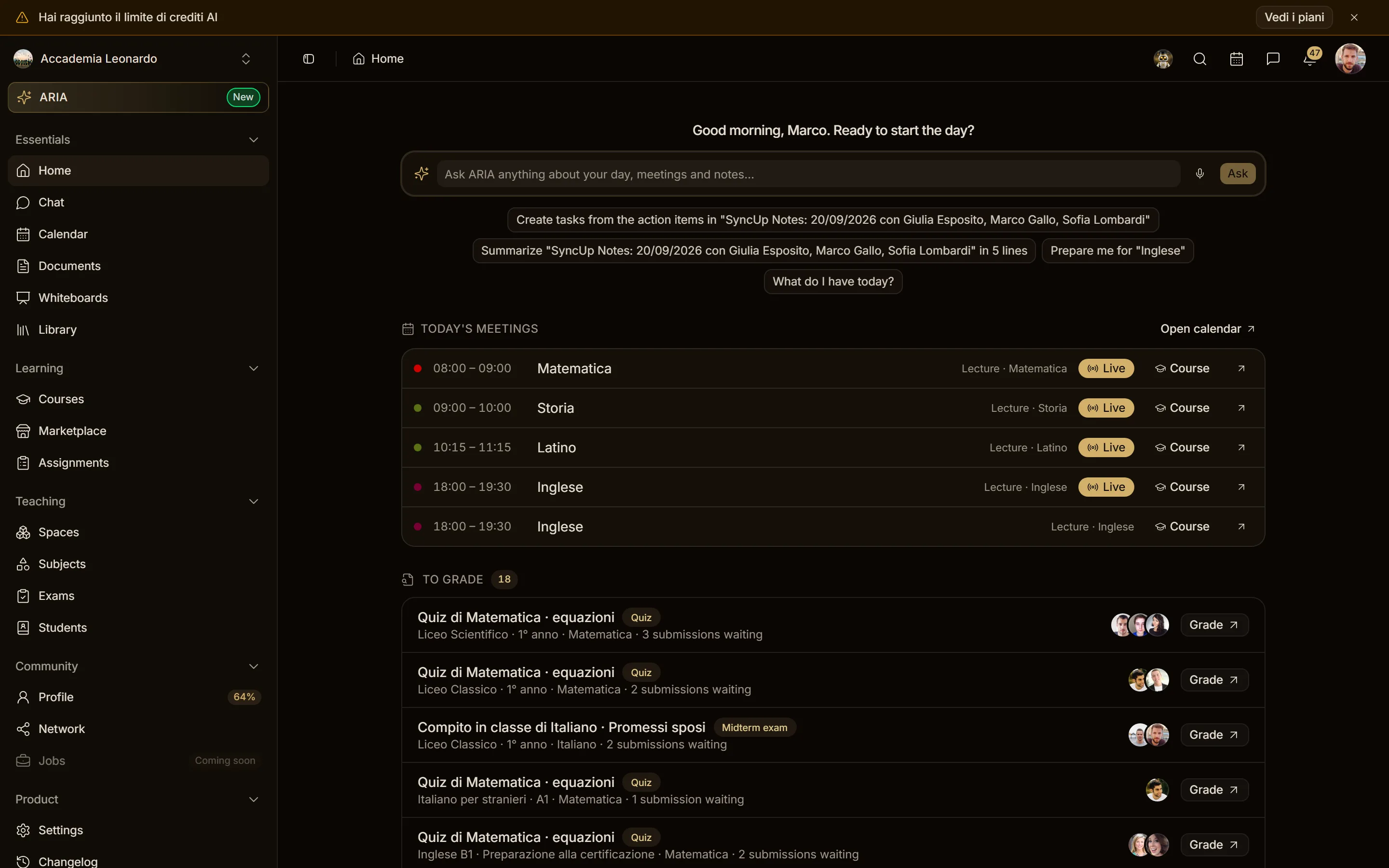
Un consumo al 100% (simulato)
- Quando: un consumo del mese (crediti AI, email, minuti live...) ha raggiunto il massimale.
- Cosa significa: con il blocco dei consumi attivo, quel consumo si ferma fino al rinnovo o a un pacchetto.
- Cosa fare: Vedi i piani; la X lo nasconde per oggi.
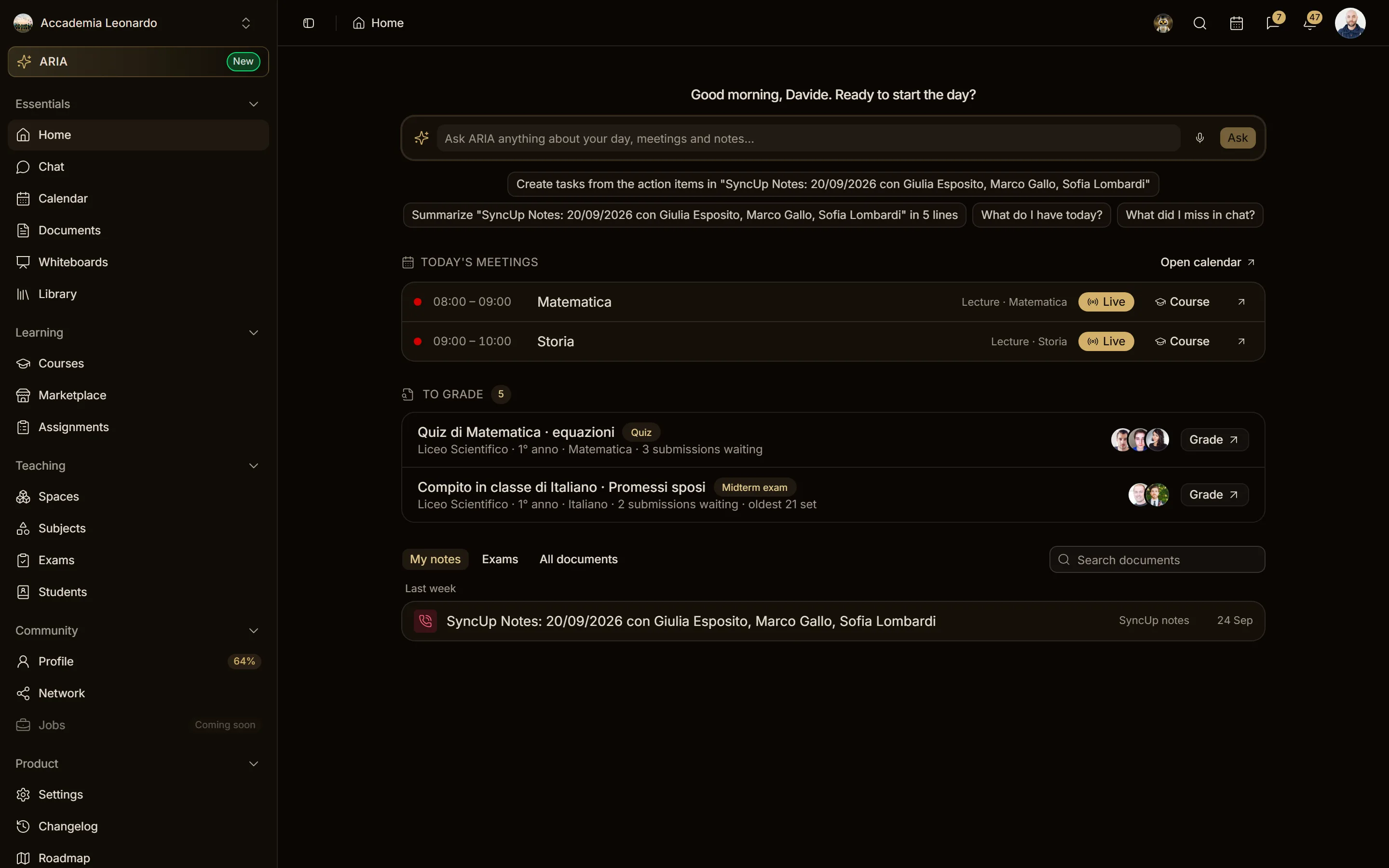
Chi non lo vede
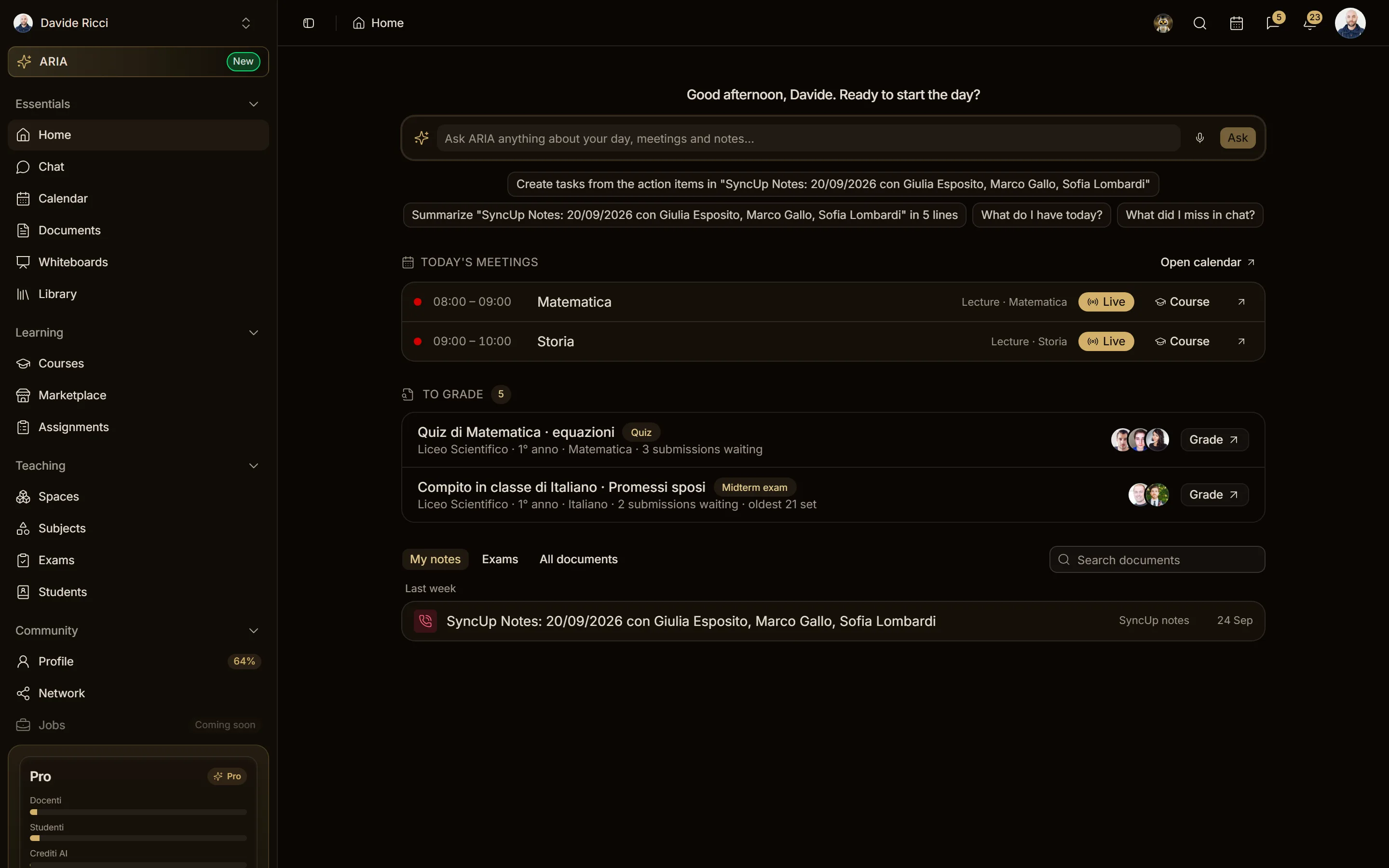
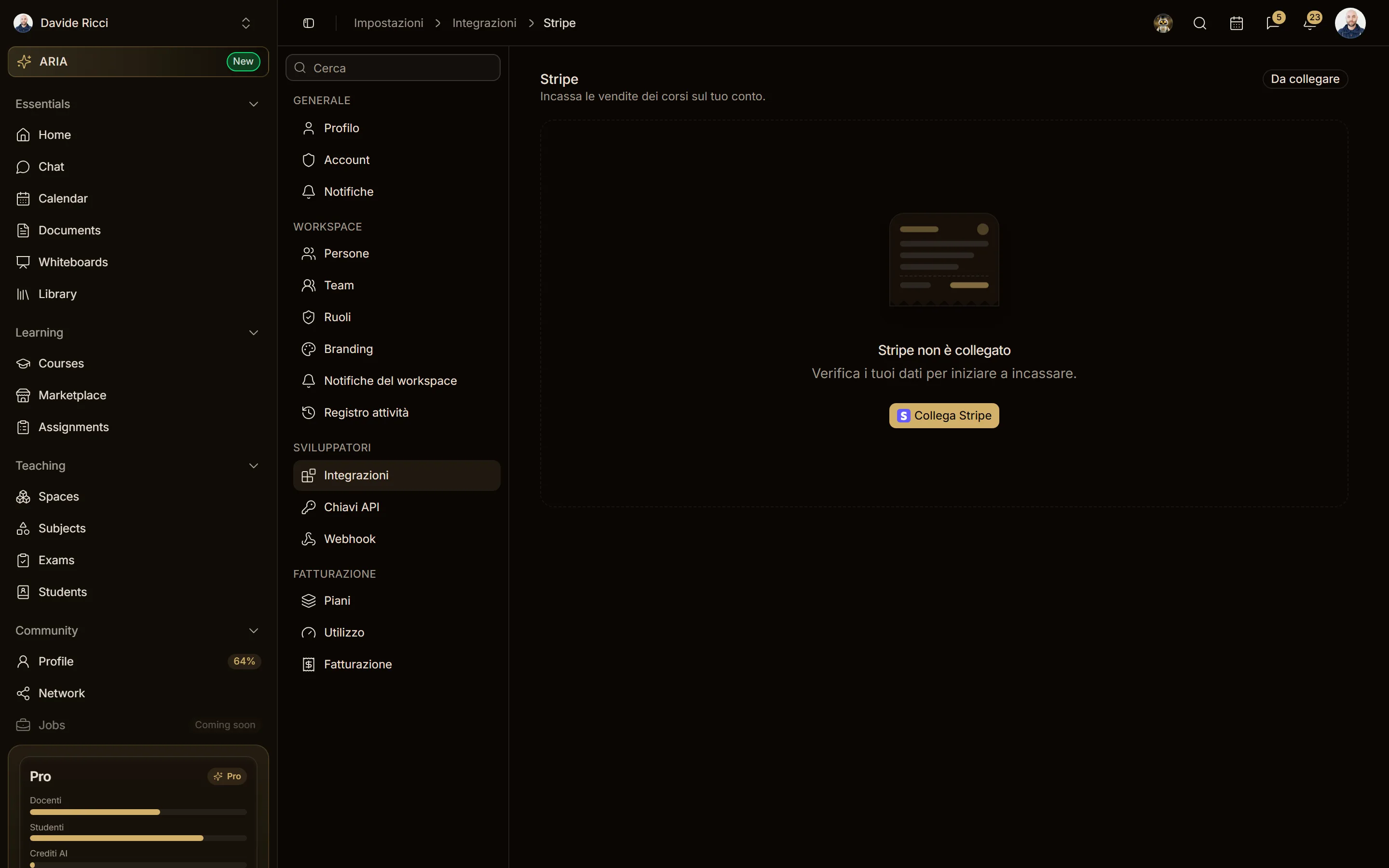
Un Membro (qui Davide, docente dell'accademia) non vede il banner neanche con il pagamento non riuscito: lo può sistemare solo chi gestisce la fatturazione.
Le pagine a tutto schermo, come il calendario, si accorciano dell'altezza del banner.
La disdetta programmata non ha un banner: si vede solo in Piani (sezione successiva).
Piani e Fatturazione
Piano attivo (vero)
Il tuo piano dice il piano, il badge dello stato e la data del rinnovo. Nella card Abbonamento, "La prova era già stata usata." compare quando la prova non è più disponibile.
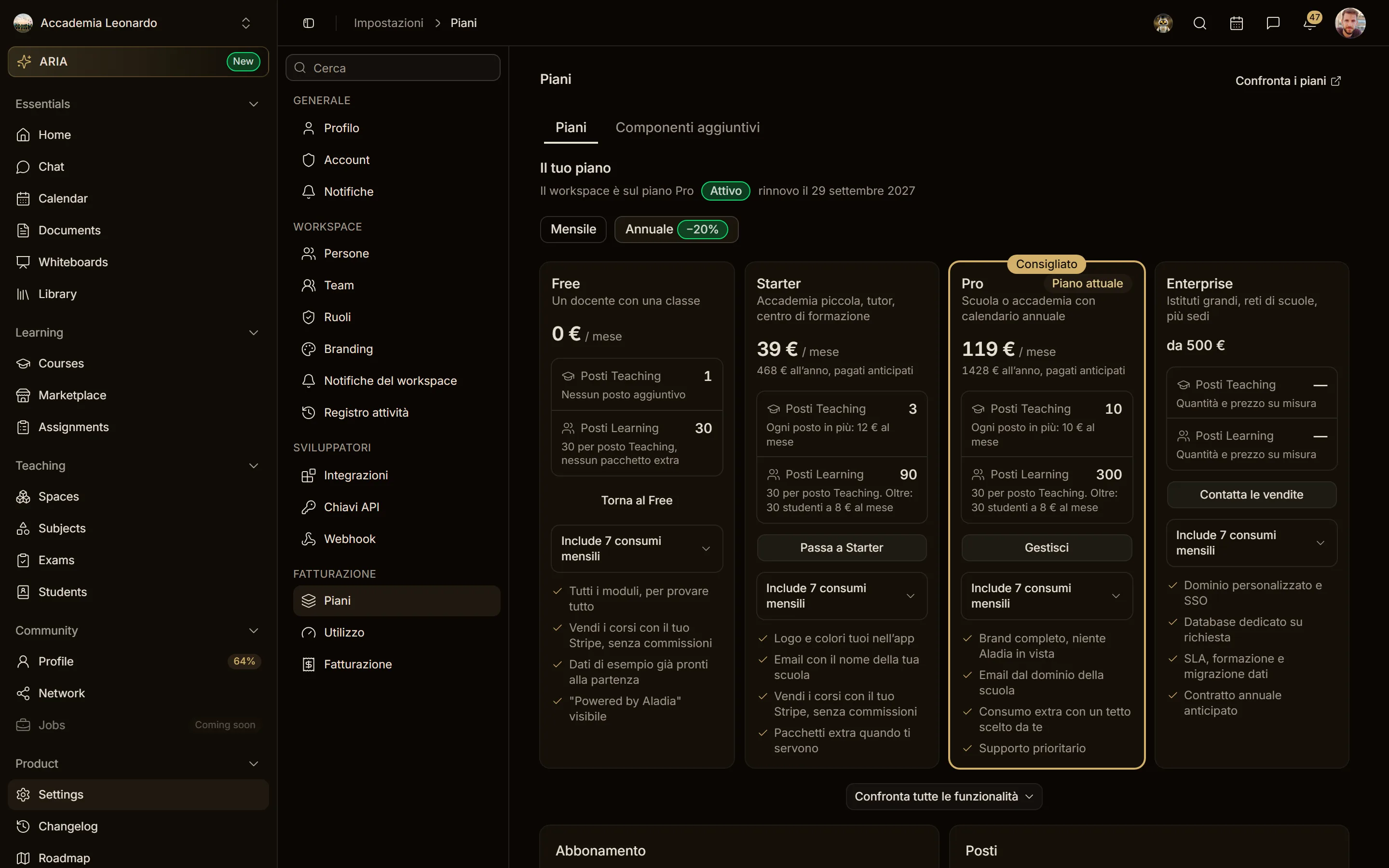
Prova in corso (simulato)
Il badge In prova con i giorni che mancano, e Attiva ora nella card Abbonamento.
Pagamento non riuscito e limitato (simulato)
Un avviso rosso sopra le card dei piani, in Piani e in Fatturazione: Aggiorna la carta entro il giorno della grazia, oppure, se limitato, cosa è bloccato e la data del ritorno al Free. Aggiorna la carta apre il form della carta. Le card dei piani restano spente finché il pagamento non è a posto.

Scegli chi resta (simulato)
Oltre i limiti del Free, Piani mostra Scegli chi resta con la scadenza: le caselle partono come le lascerebbe la regola automatica (il Proprietario, gli studenti più attivi). Conferma la scelta salva; Scegli un piano torna alle card.
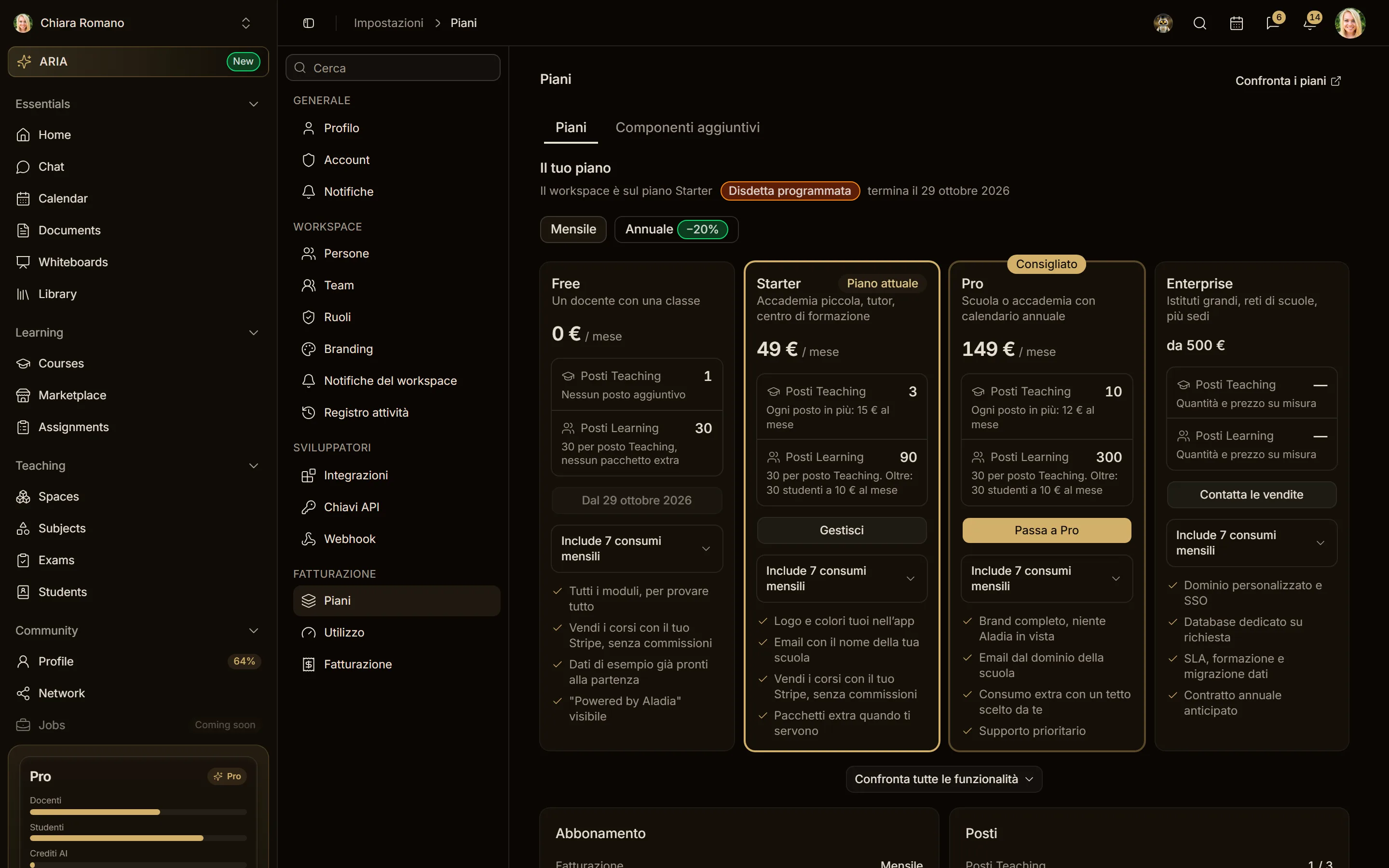
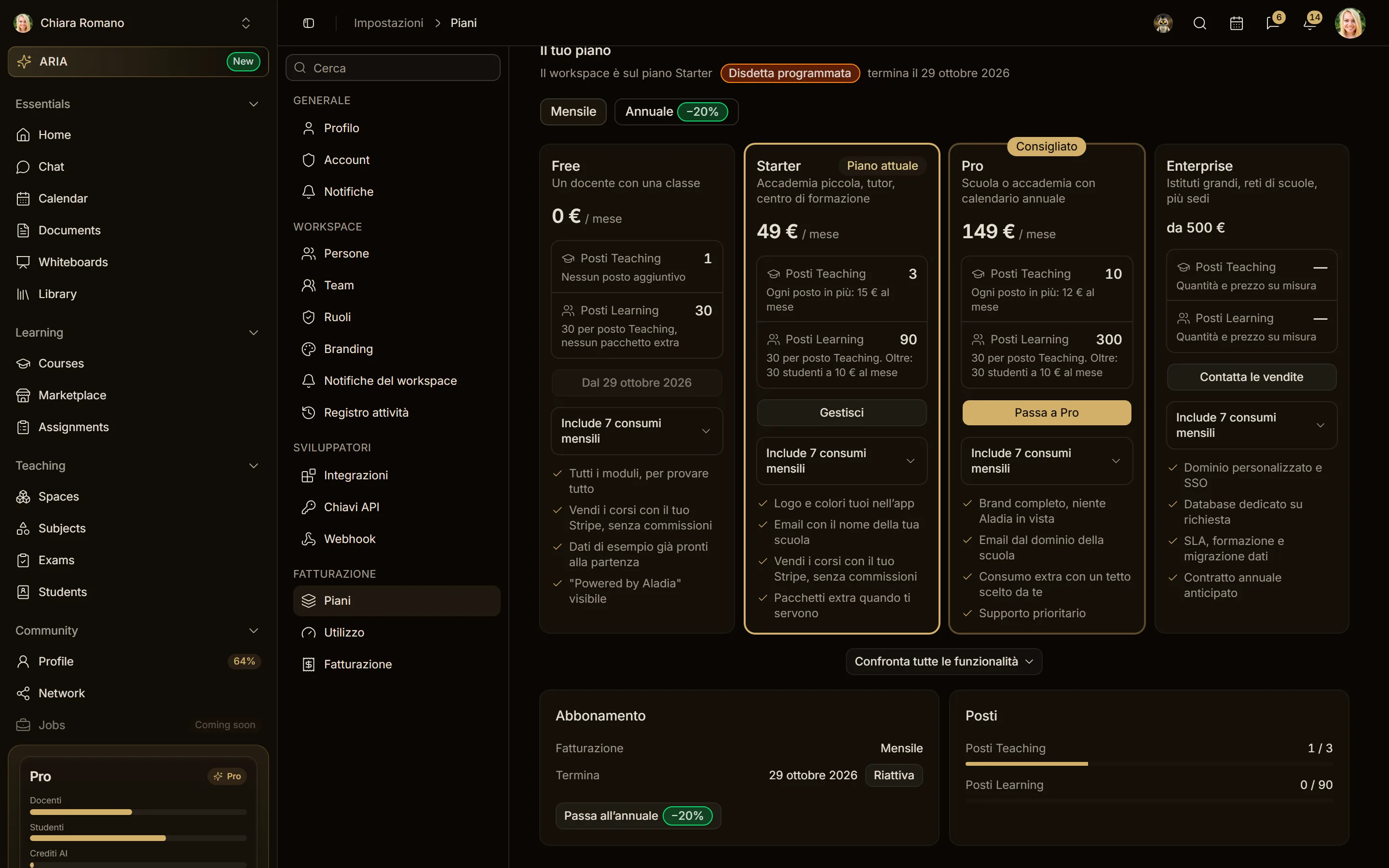
Disdetta programmata (vero)
- Quando: il piano è stato disdetto e dura fino alla fine del periodo pagato.
- Cosa significa: il badge Disdetta programmata e "termina il ..."; a quella data il workspace passa al Free.
- Cosa fare: Riattiva nella card Abbonamento annulla la disdetta.
Sola lettura (vero)
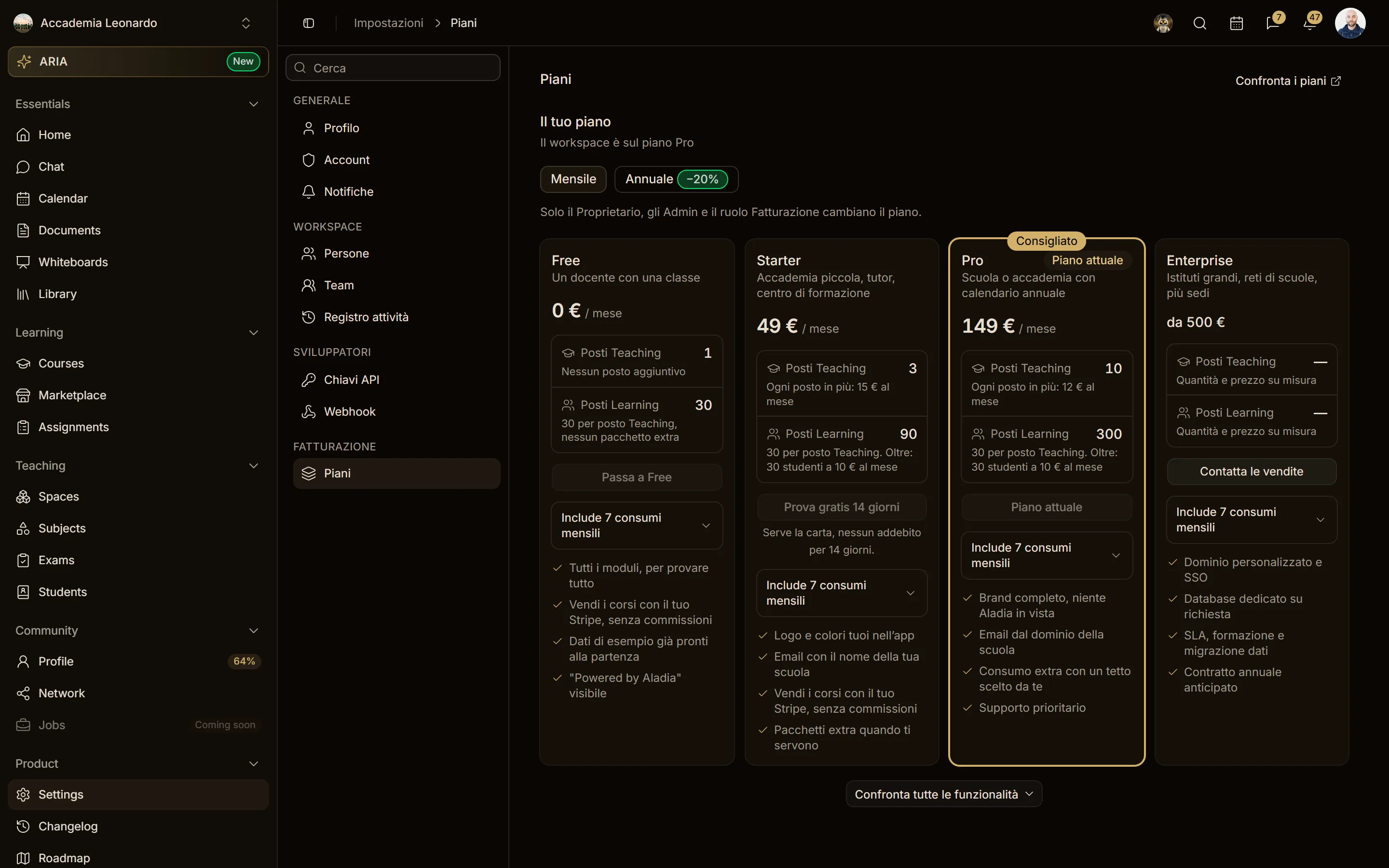
Un Membro vede le card dei piani con una riga: solo il Proprietario, gli Admin e il ruolo Fatturazione cambiano il piano.
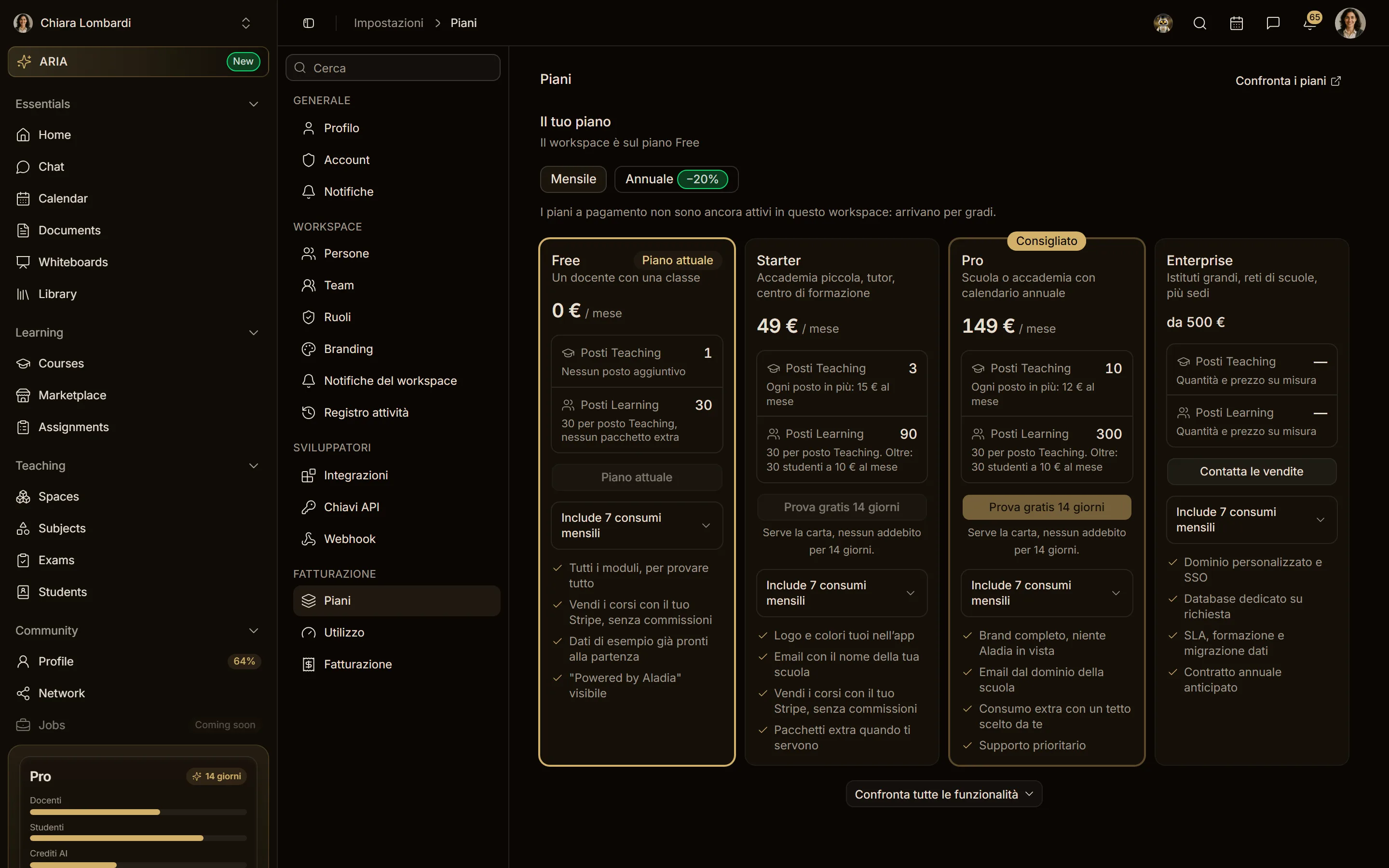
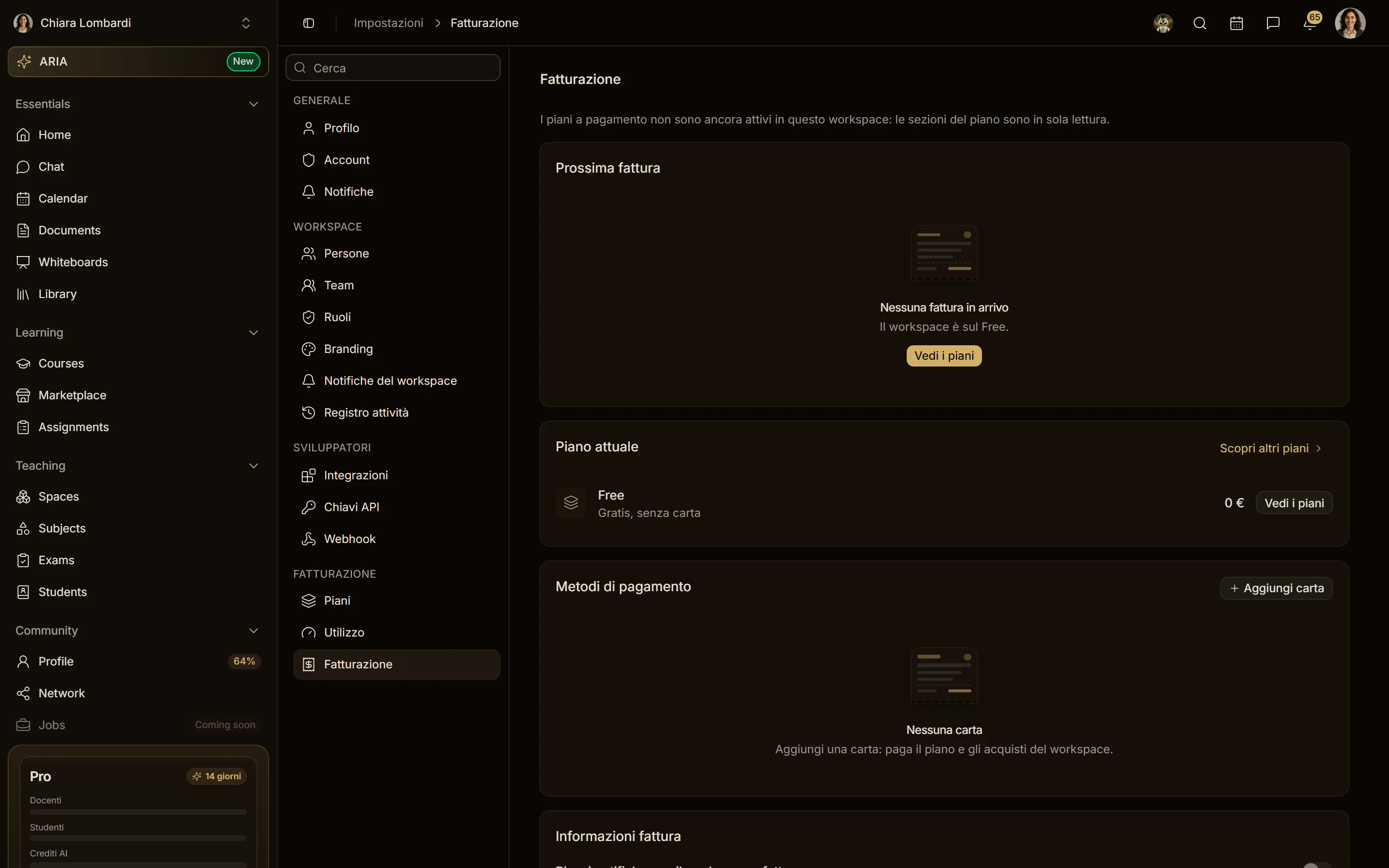
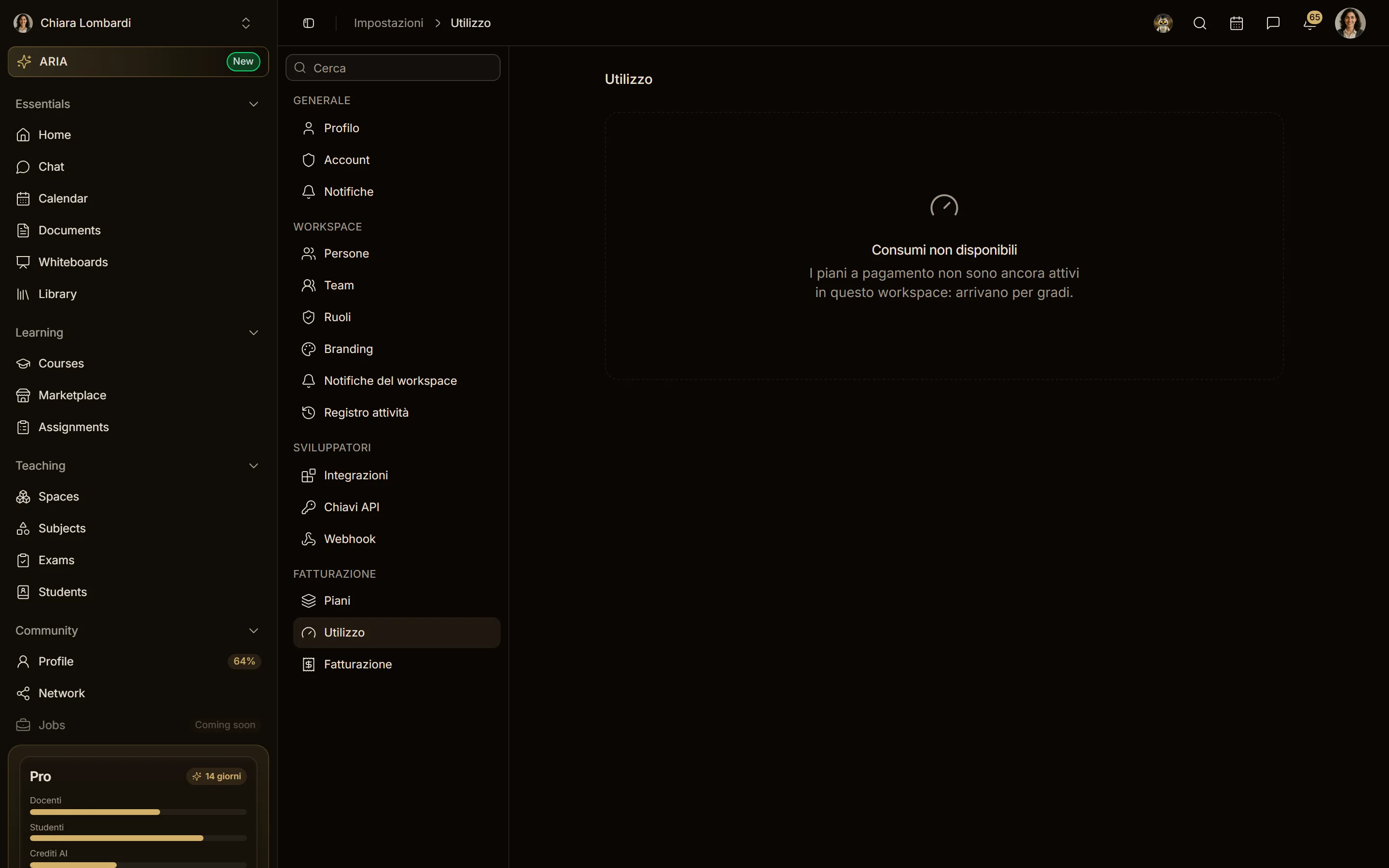
Piani a pagamento non ancora attivi (vero)
Dove i piani a pagamento non sono ancora arrivati, Piani, Fatturazione e Utilizzo lo dicono in una riga e restano in sola lettura.
Utilizzo
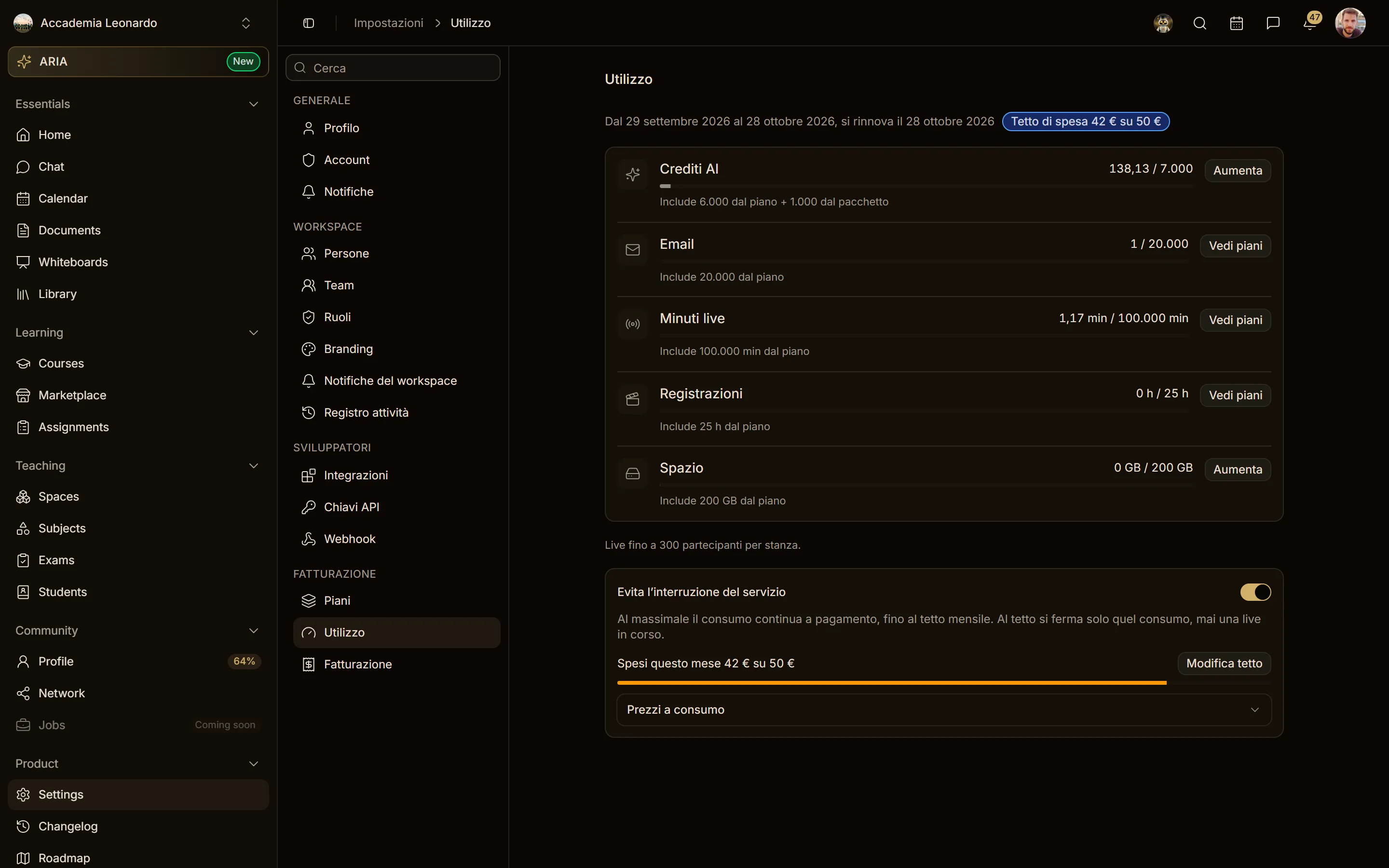
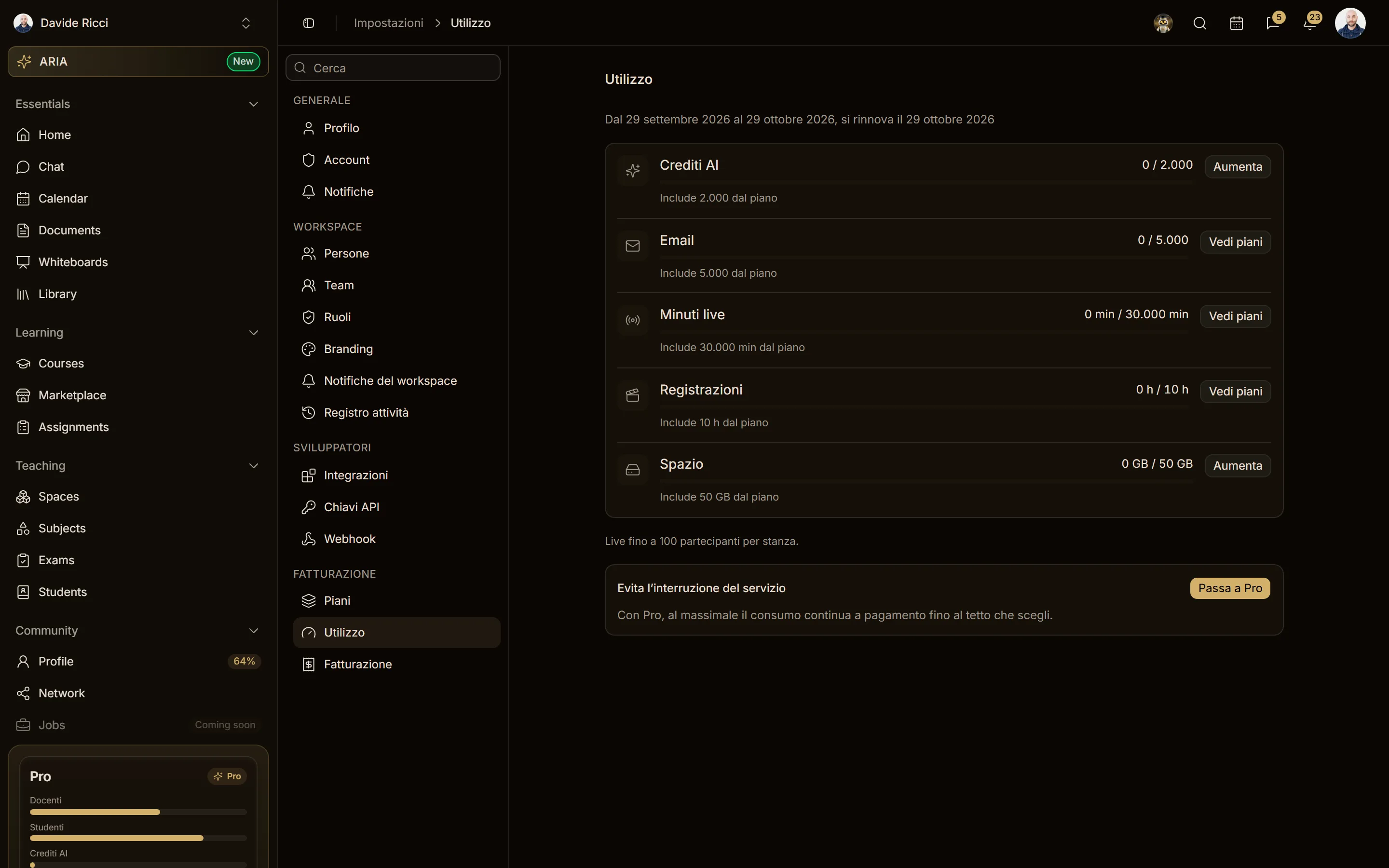
Ogni riga ha la sua barra: neutra sotto l'80%, ambra dall'80%, rossa al 100%. Con il blocco attivo, un consumo al massimale mostra Bloccato al massimale. Aumenta apre il pacchetto giusto nei Componenti aggiuntivi; Vedi piani quando per quel consumo non c'è un pacchetto. I dettagli in Utilizzo.
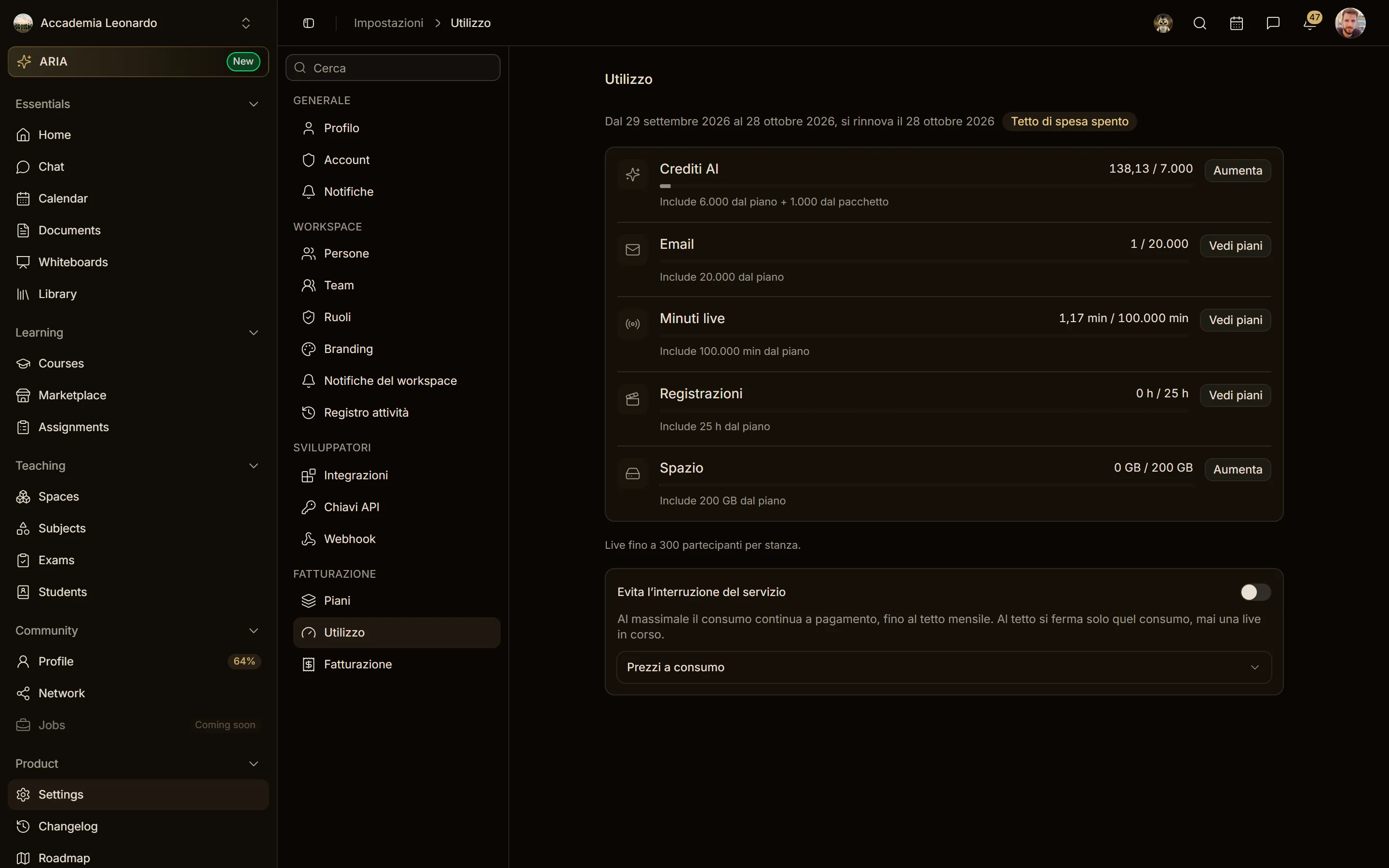
Evita l'interruzione del servizio su Pro ed Enterprise: acceso, mostra la spesa del mese sul tetto, ambra dall'80%. Su Free e Starter lo stesso riquadro dice Passa a Pro.
I posti in Persone e nel dialog degli inviti
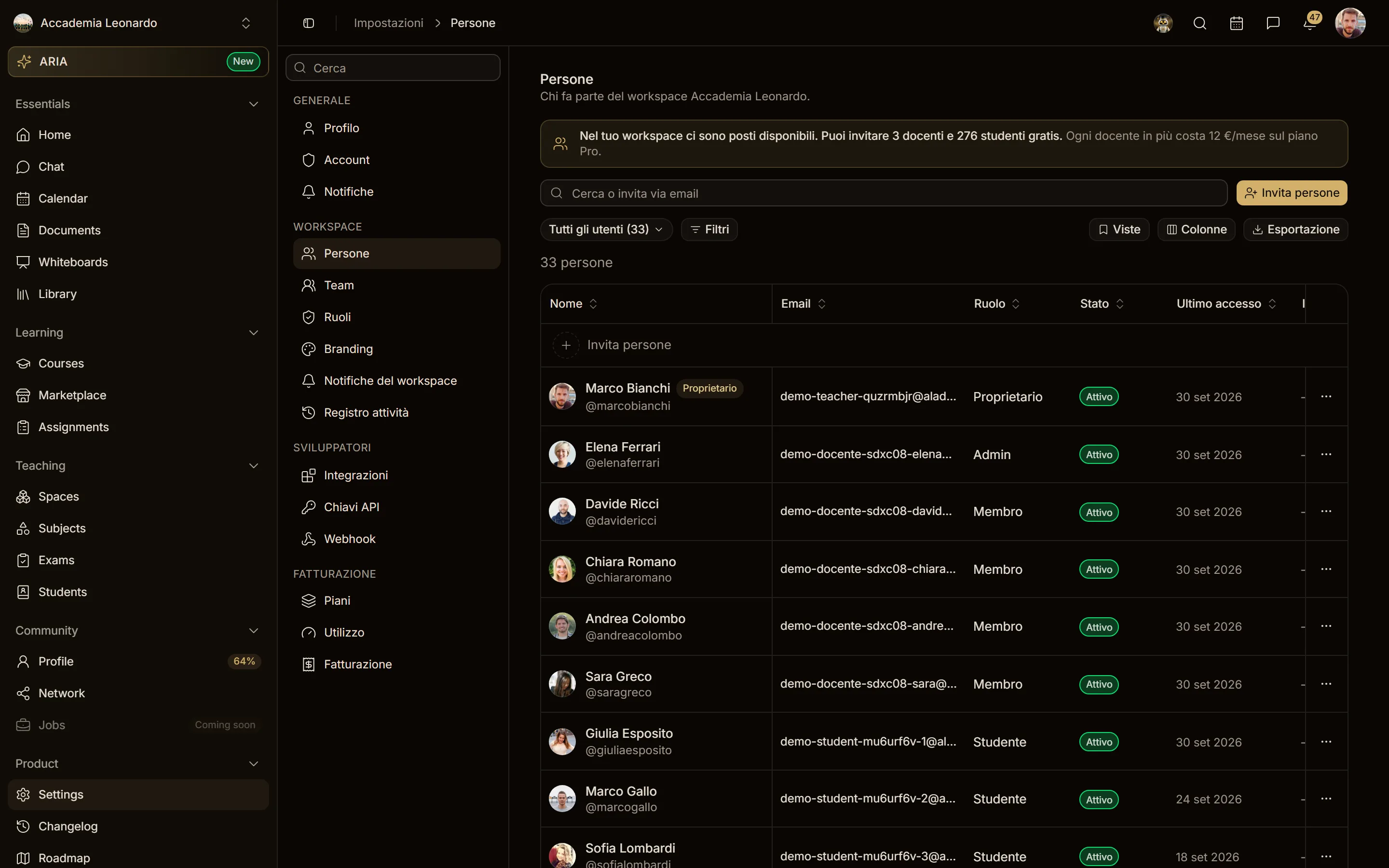
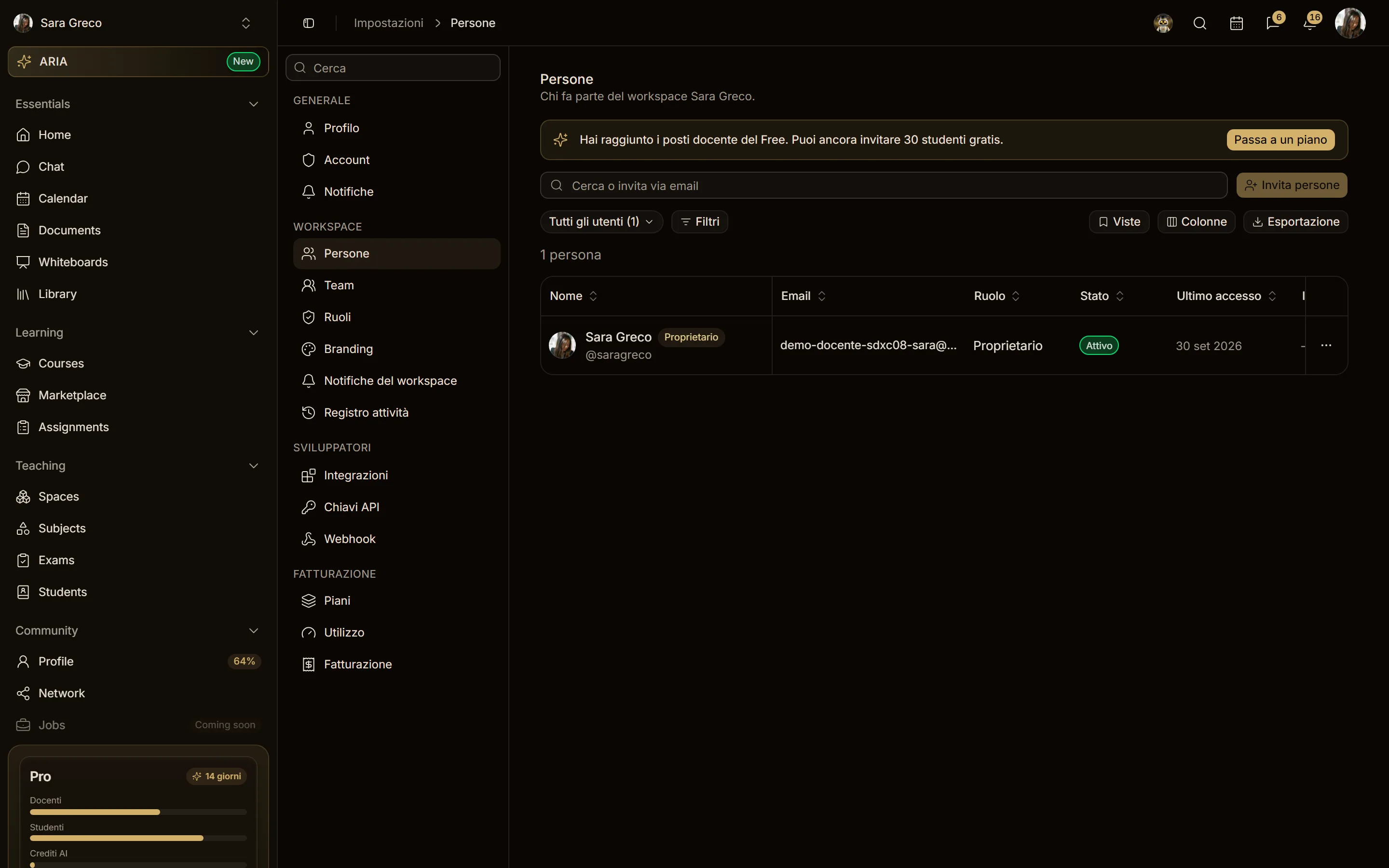
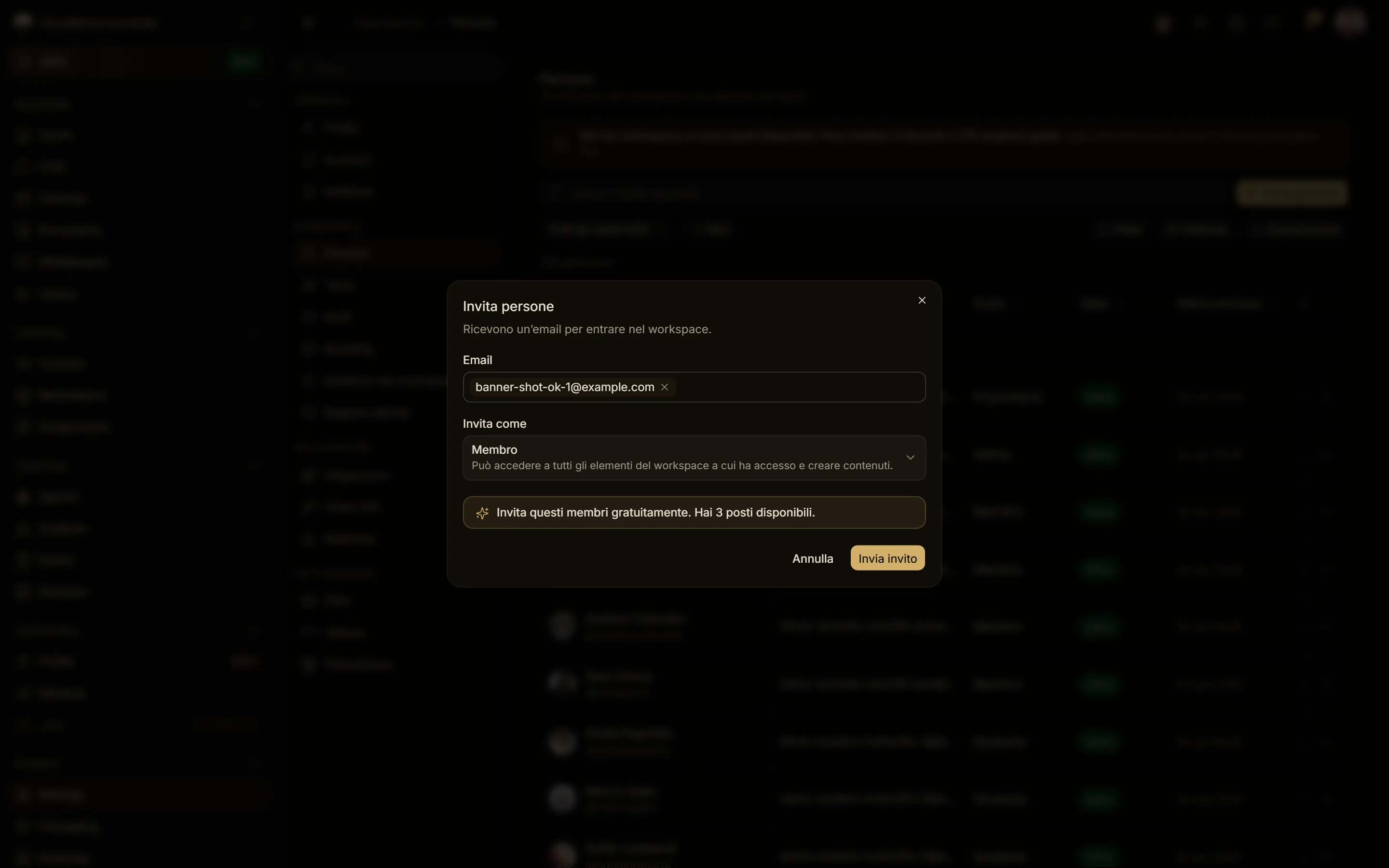
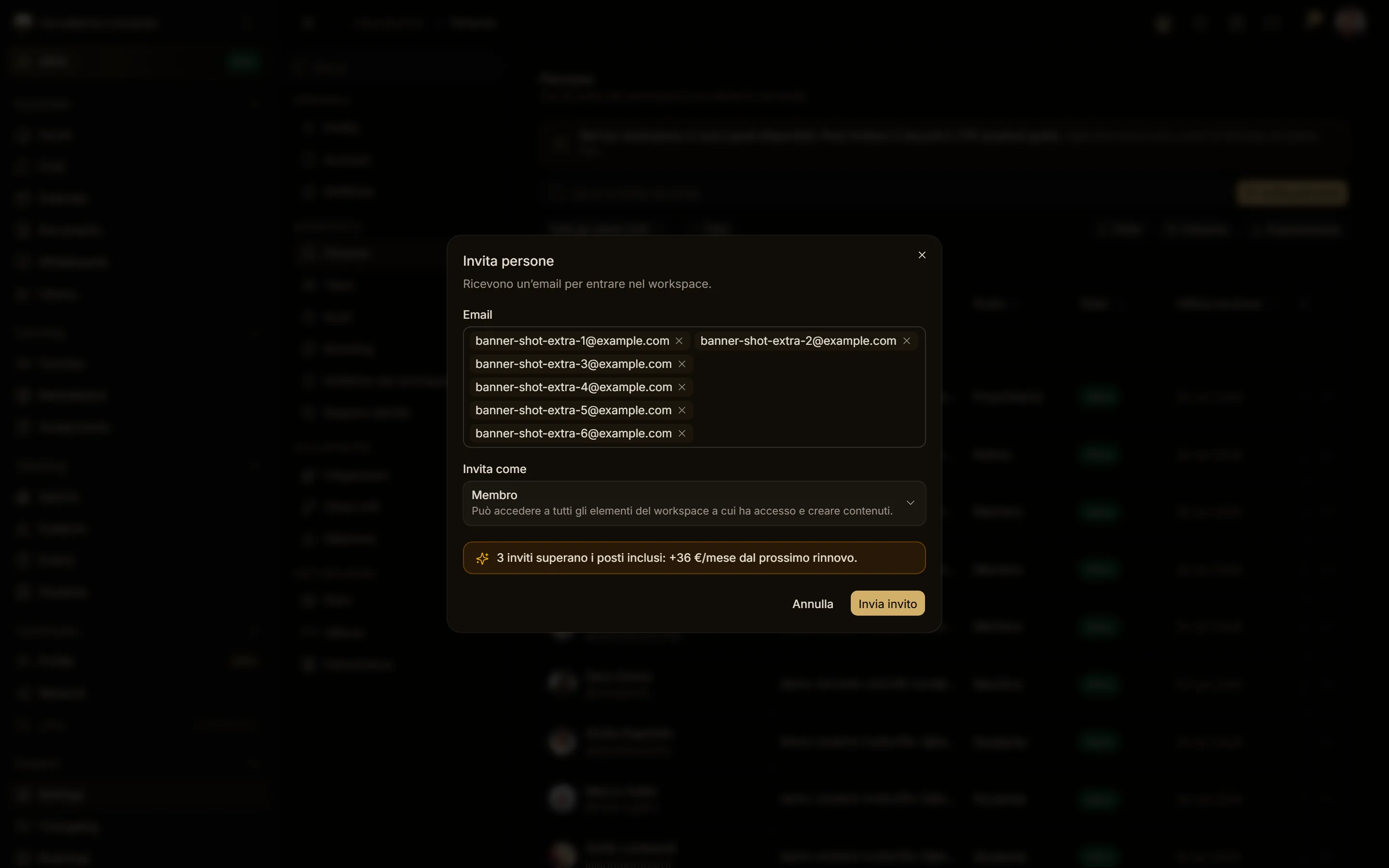
Il banner in cima a Persone dice quanti docenti e studenti si possono ancora invitare gratis e quanto costa un docente in più; il riquadro in Invita persone fa lo stesso per le email scritte. Vedi Persone e inviti.
| Caso | Tono | Testo | Pulsante |
|---|---|---|---|
| Posti disponibili (vero) | info | Puoi invitare N docenti e N studenti gratis | nessuno |
| Free, posti docente esauriti (vero) | info | Hai raggiunto i posti docente del Free | Passa a un piano |
| Limitato (simulato) | grave | Il workspace non può aggiungere persone finché il piano non torna in regola | Passa a un piano |
Nel dialog Invita persone:
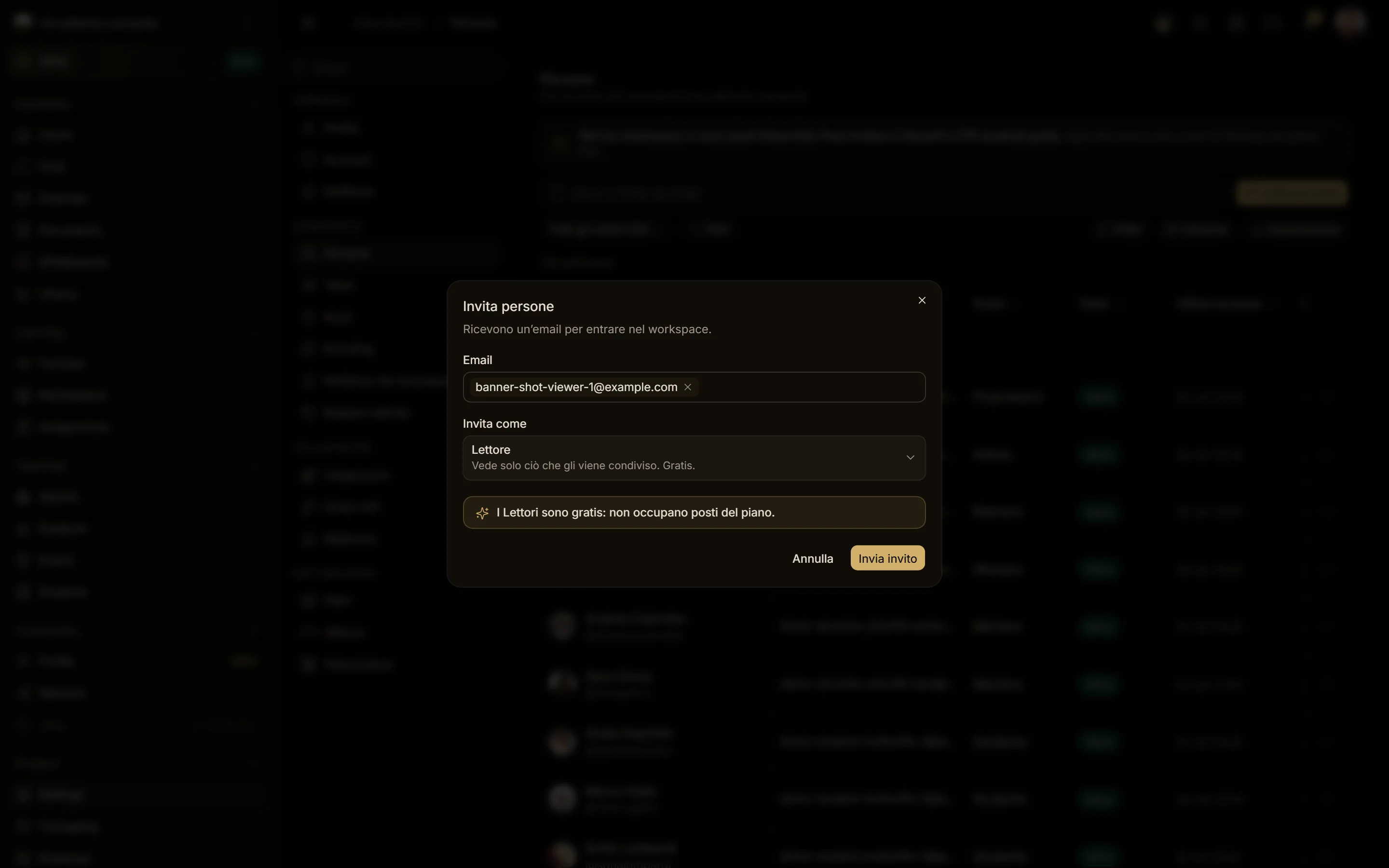

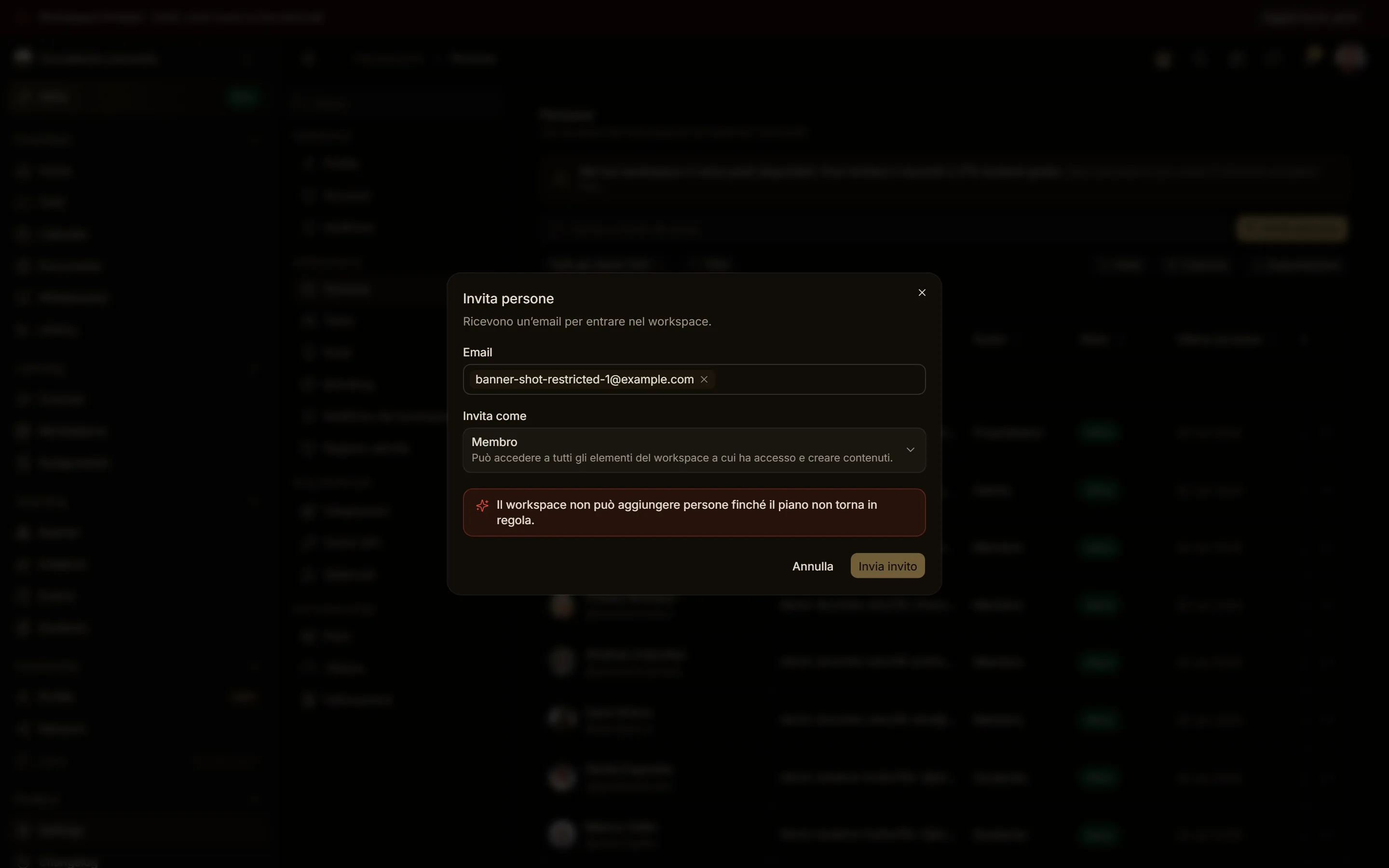
Nel workspace personale Invita persone è spento: le persone entrano da ciò che condividi.
La card del limite del piano
- Quando: crei un team o un ruolo personalizzato oltre quelli che il piano include (il server risponde "limite del piano").
- Cosa significa: il piano ne include N, o nessuno.
- Cosa fare: Vedi i piani, oppure Non ora.
- Chi la vede: chi ha provato a crearlo.
La card del piano nella barra laterale
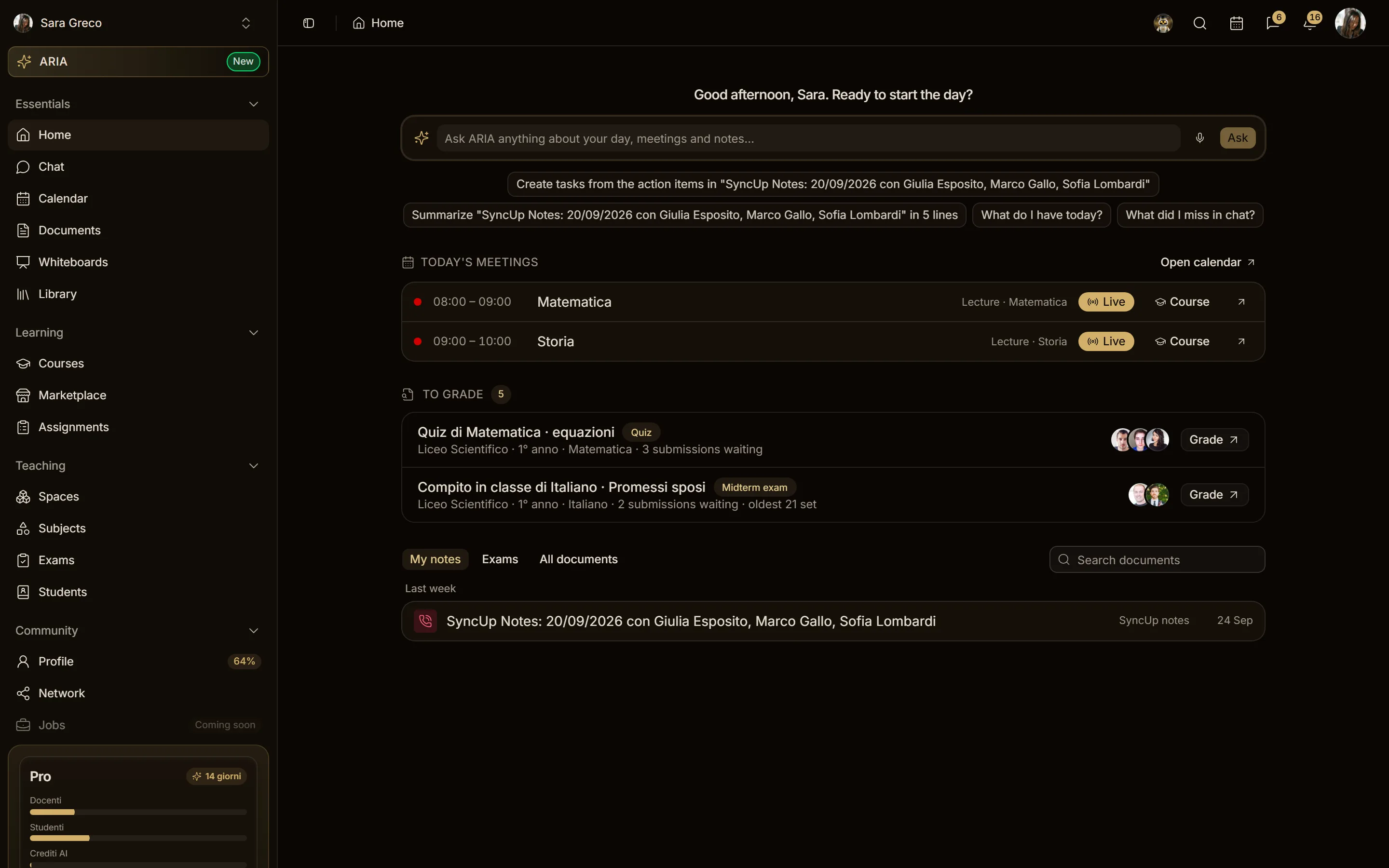
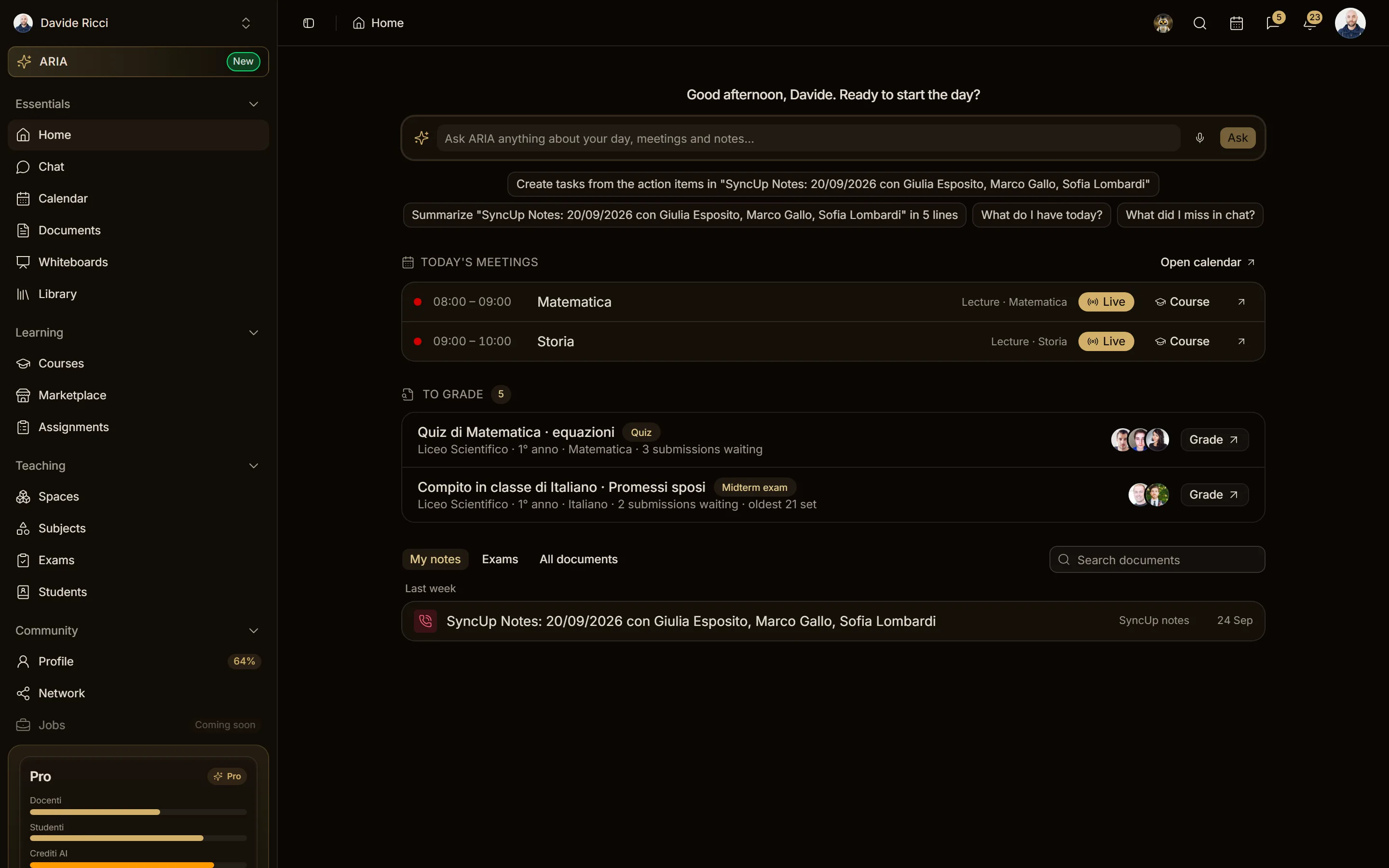
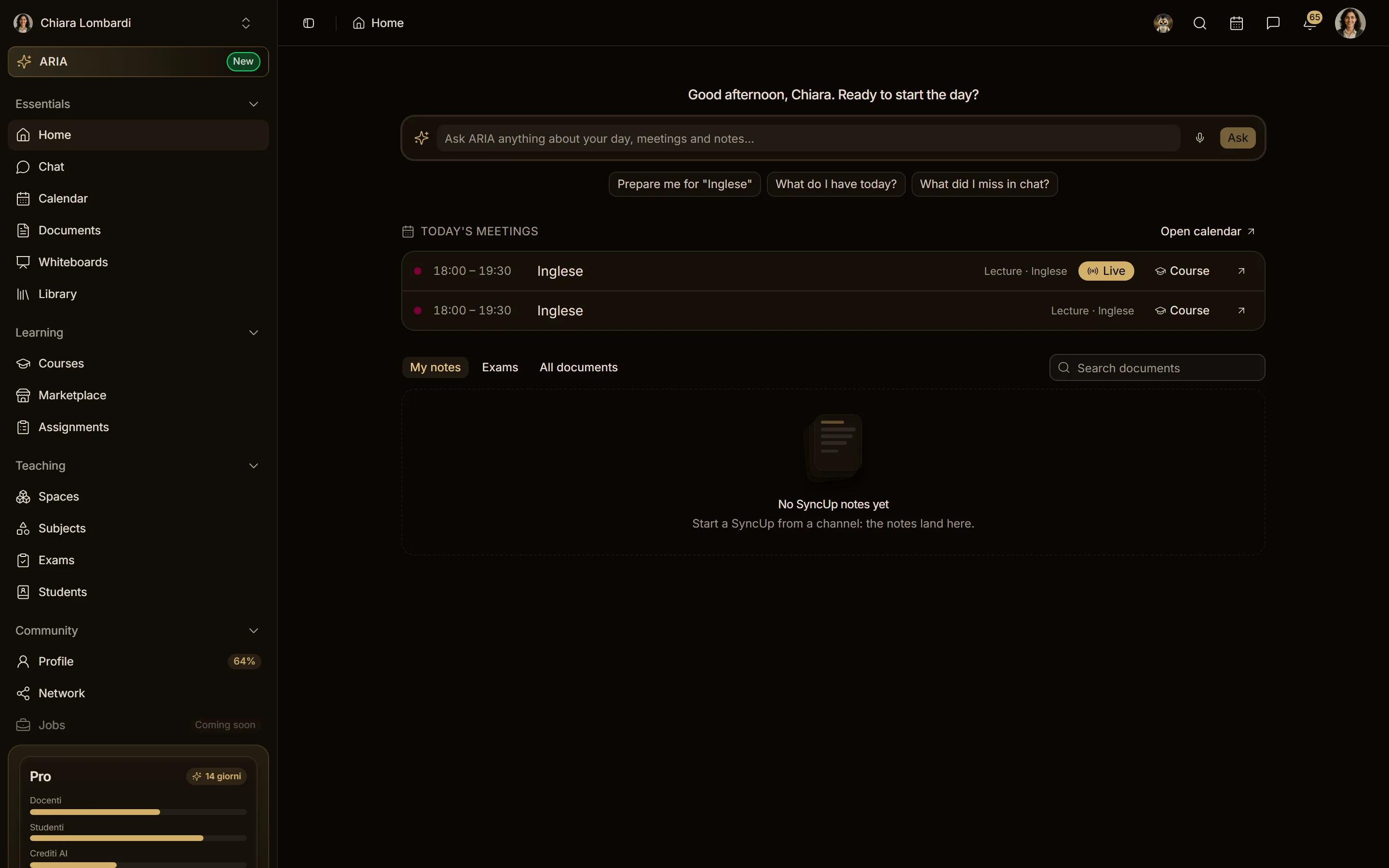
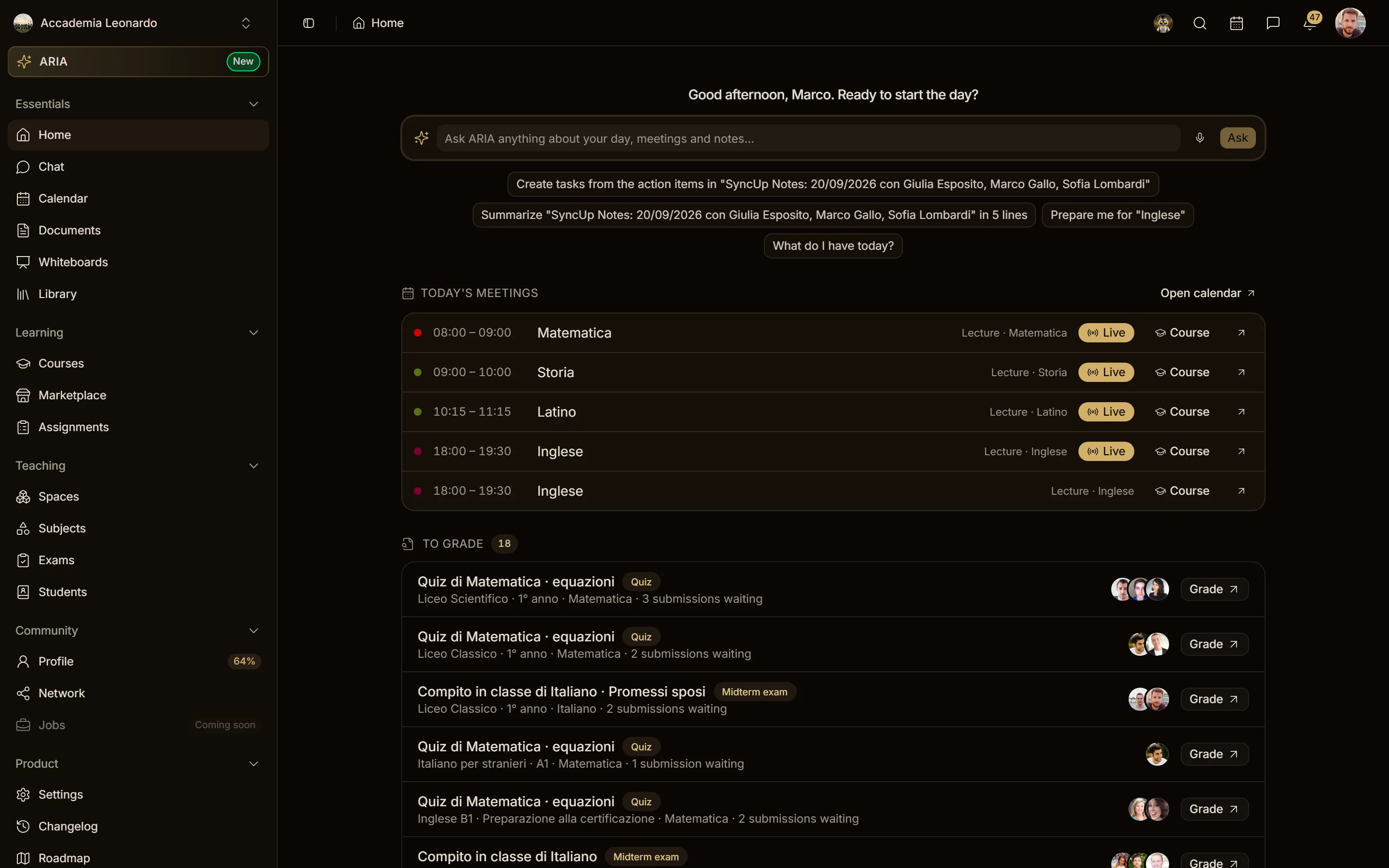
In fondo alla barra laterale, per chi gestisce la fatturazione: sul Free la prova di Pro, su Starter il passaggio a Pro, niente su Pro, in prova o con un pagamento da sistemare (lì parla il banner in alto). La barra dei crediti AI è quella vera, ambra dall'80%. La X la nasconde su ogni dispositivo; torna a un limite nuovo.
La verifica Stripe
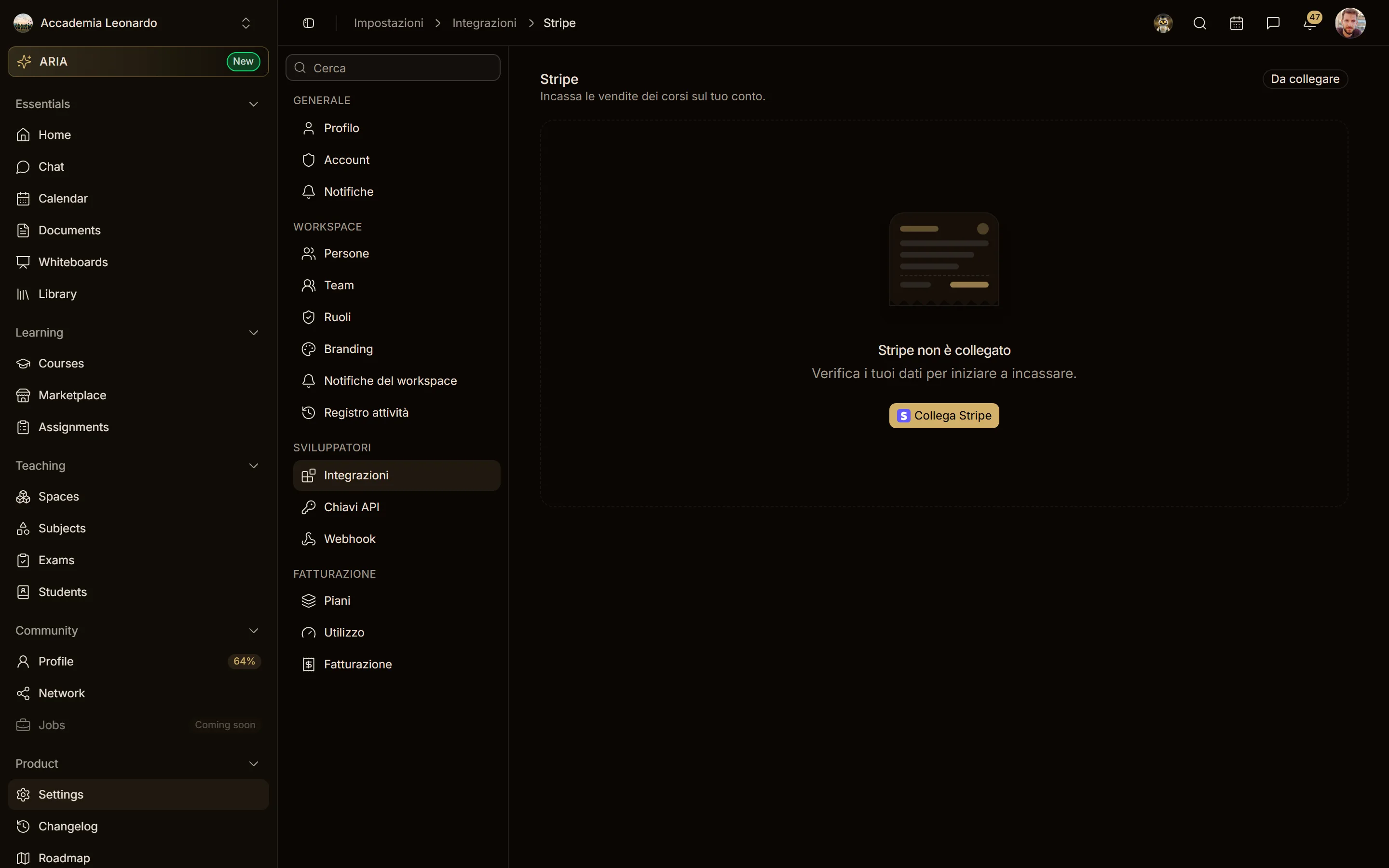
Impostazioni > Integrazioni > Stripe dice se il workspace può incassare: Stripe non è collegato con Collega Stripe, oppure l'account con Verifica, Incassi, Bonifici e, quando Stripe chiede qualcosa, Richieste da Stripe con Continua la verifica.
Builder del corso: una versione passata
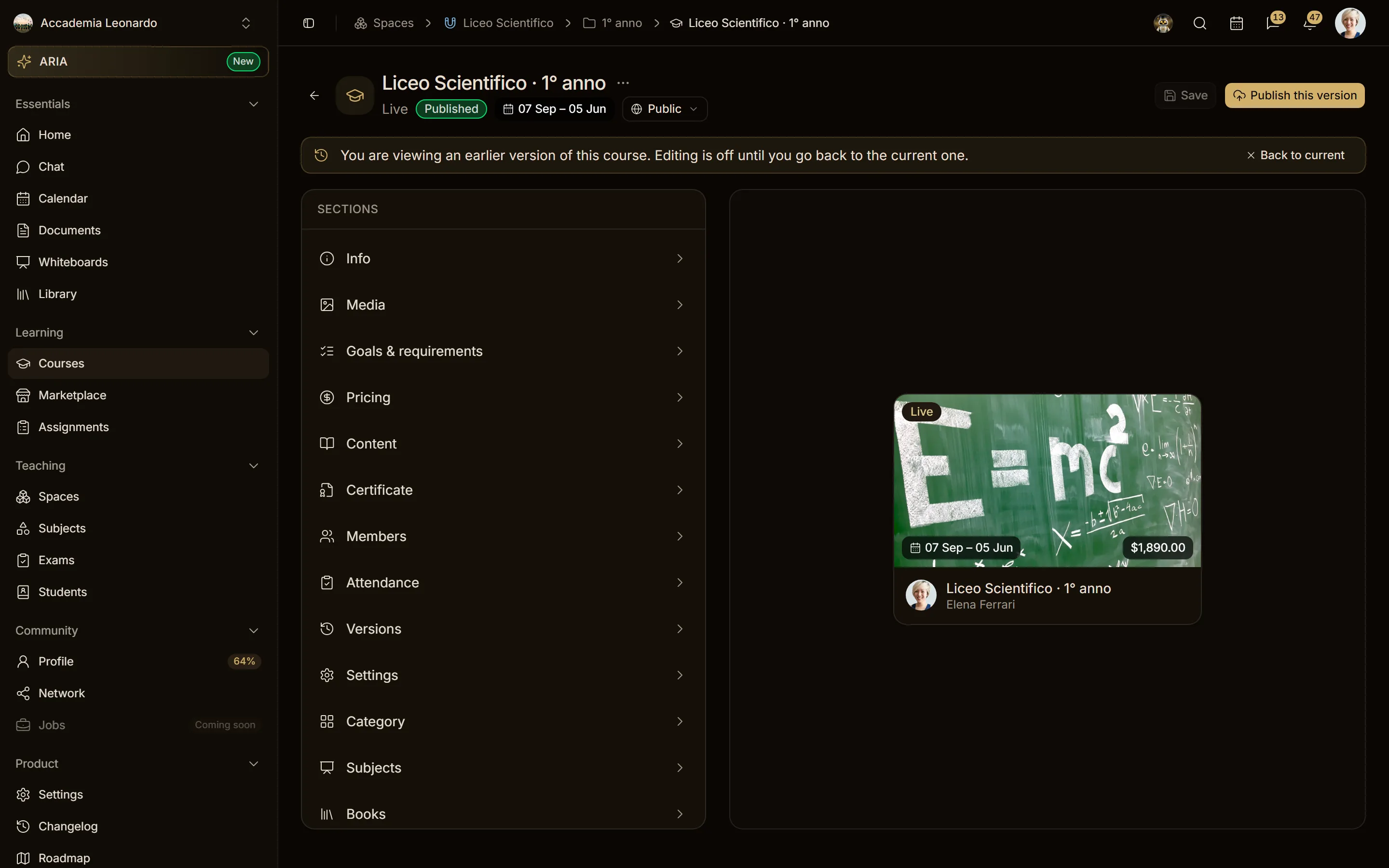
Aprendo una versione passata da Versions compare un avviso sopra le sezioni: la modifica è spenta finché non torni alla versione attuale (Back to current); Publish this version la pubblica.
Gli stessi momenti arrivano anche per email a chi gestisce la fatturazione: vedi Piani e fatturazione.
Domande frequenti
Le domande più comuni sulla pagina Utilizzo, i massimali e il consumo oltre il piano.
Integrazioni
I servizi a cui Aladia si collega — Stripe, Google Tag Manager, Google Analytics, Google Ads, Meta e TikTok, Google Calendar, ChatGPT, Claude e MCP, chiavi API e webhook — e la guida di ognuno.