
Tema chiaro e scuro
Scegli Chiaro, Scuro o Sistema e Aladia ti segue in ogni pagina.
Collaudato il …/…/2026 · versione …
Aladia ha un tema chiaro e uno scuro. Di base usa Sistema: segue il tema del computer o del telefono e cambia da solo quando cambia il dispositivo (per esempio al tramonto).
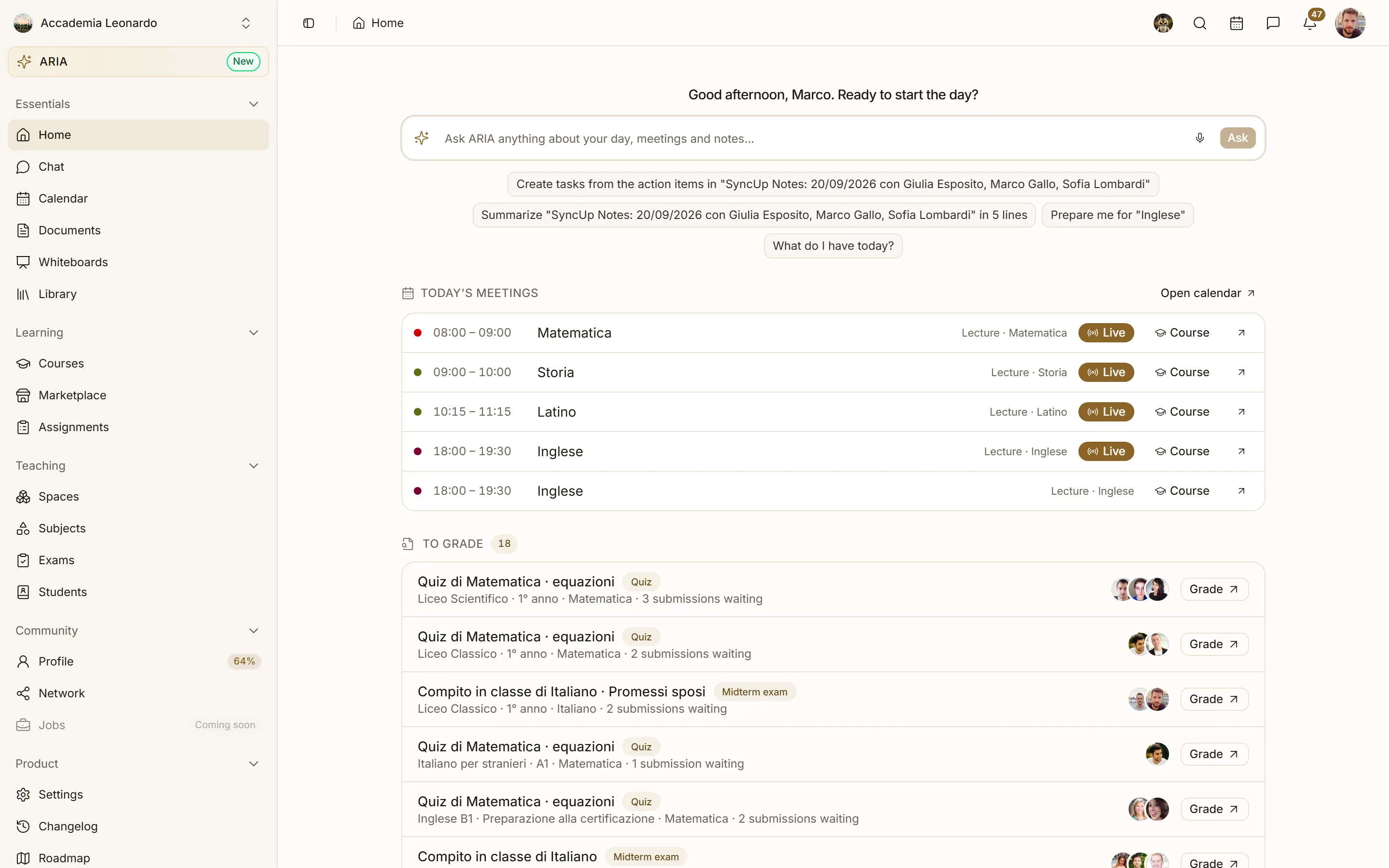
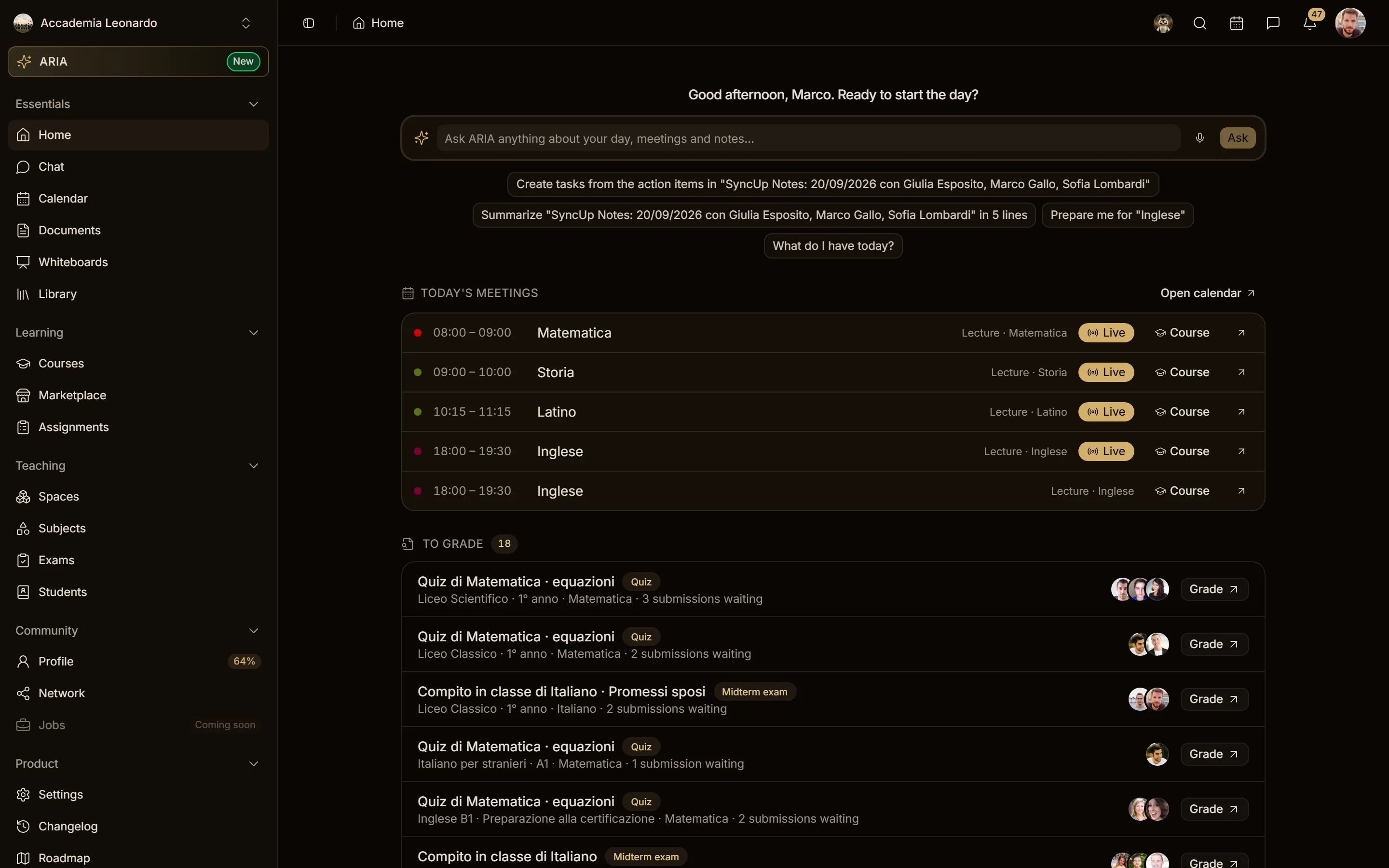
Scegliere il tema
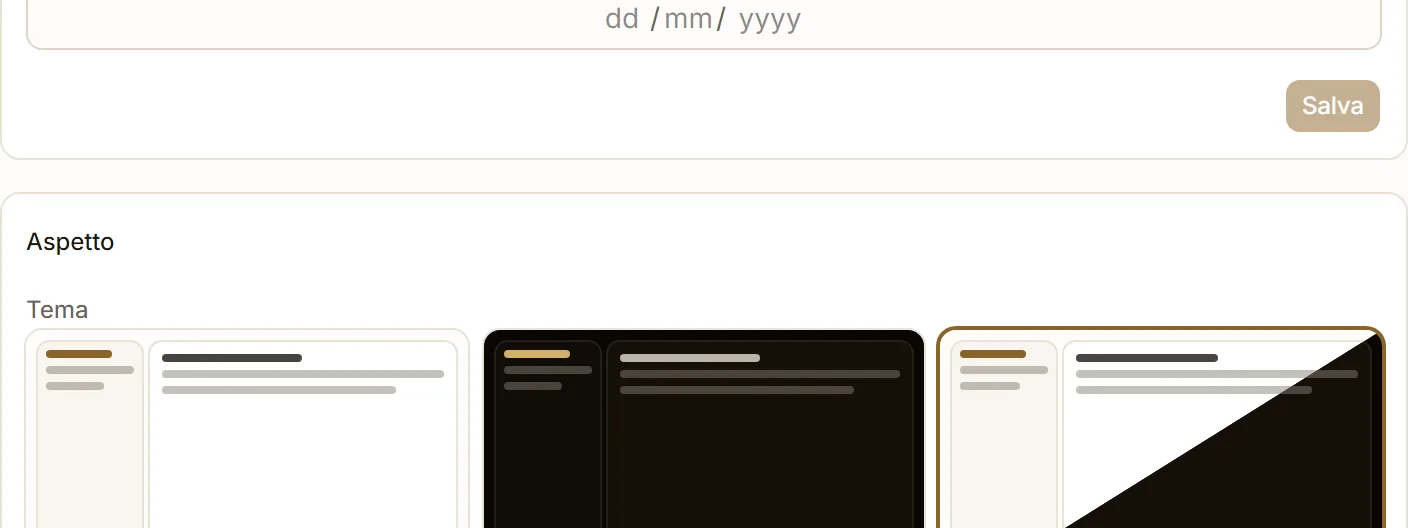
- Vai in Impostazioni → Account.
- In Aspetto scegli Chiaro, Scuro o Sistema. Ogni card mostra l'anteprima della finestra in quel tema.
Il cambio è immediato, non serve salvare.
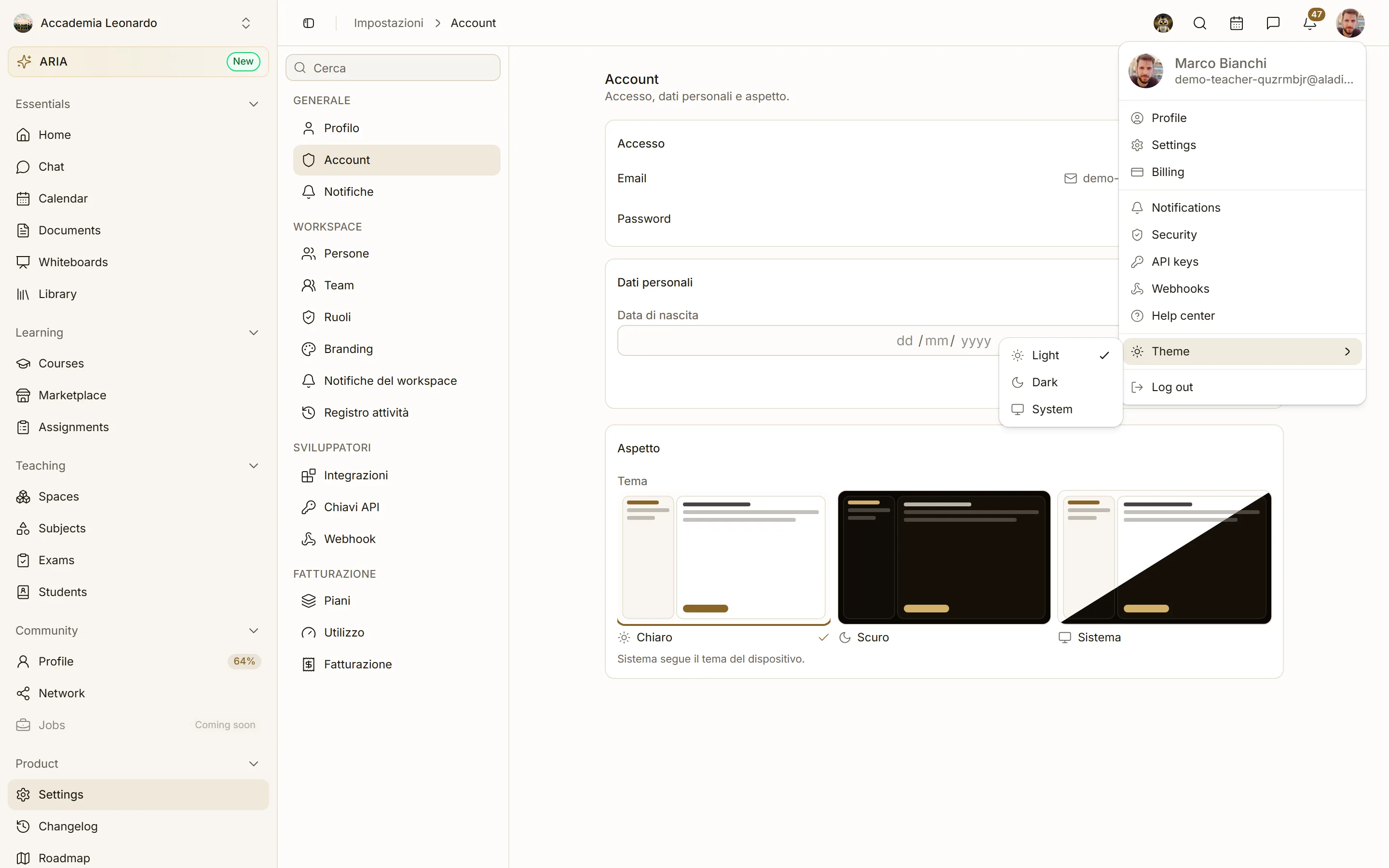
Puoi cambiarlo anche con un clic dal menu del tuo avatar, in alto a destra: Theme → Light / Dark / System.
Dove si salva la scelta
Il tema si salva nel browser che stai usando, non nell'account: su un altro computer o browser Aladia parte da Sistema finché non scegli di nuovo anche lì. La pagina si apre già nel tema giusto, senza un lampo dell'altro.
Chiaro o scuro su un solo dispositivo
Lascia Sistema in Aladia e imposta il tema del dispositivo: Aladia lo segue su ciascun dispositivo separatamente.
Cosa cambia
Ogni pagina dell'app segue il tema: Home, Chat, Calendario, Corsi e builder del corso, Impostazioni, i pannelli di notifiche e messaggi nella barra in alto e i dialog. Anche i moduli di pagamento e di incasso di Stripe lo seguono. Video, storie, reel e l'editor delle foto restano su fondo scuro in entrambi i temi, così le immagini mantengono i loro colori.
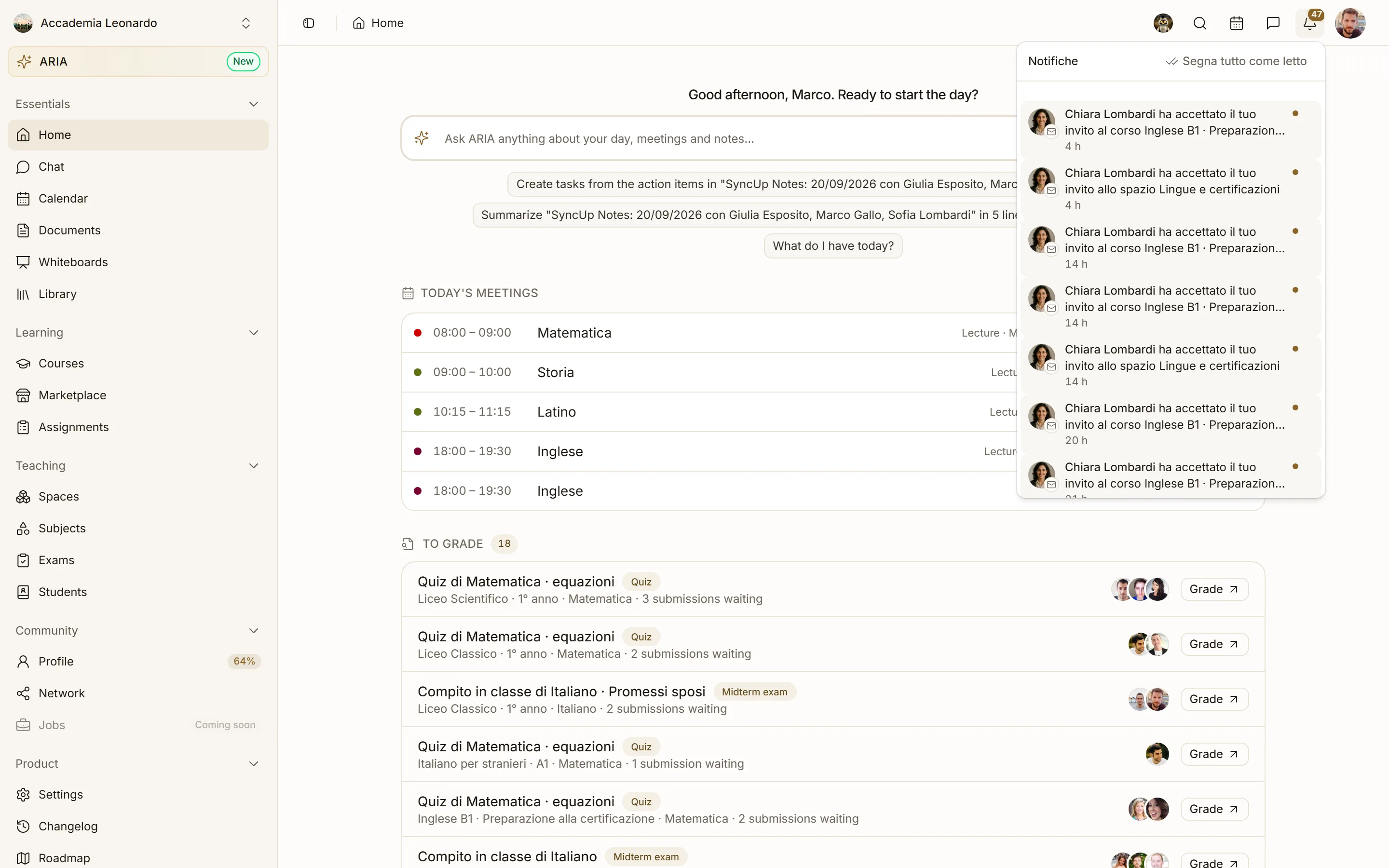
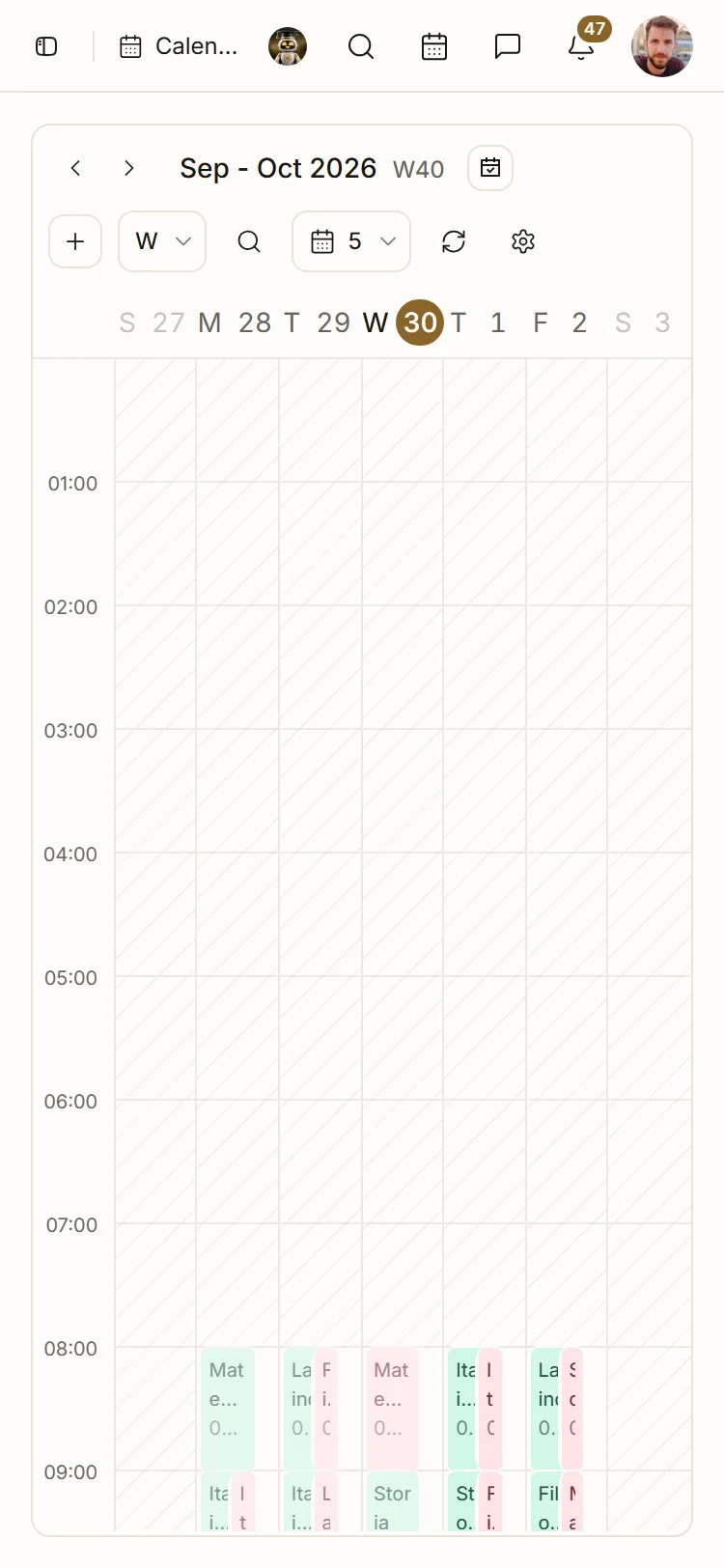
Entrambi i temi sono verificati per la leggibilità: il testo rispetta il livello di contrasto WCAG AA (4,5:1, 3:1 per il testo grande).