
Accedere e registrarsi
Accedere, creare un account con il codice di 6 cifre, preparare la scuola su /start e cosa si vede sul piano Free, compresa la card di upgrade.
Collaudato il 28/09/2026 · versione 17fbe54642
Accedere
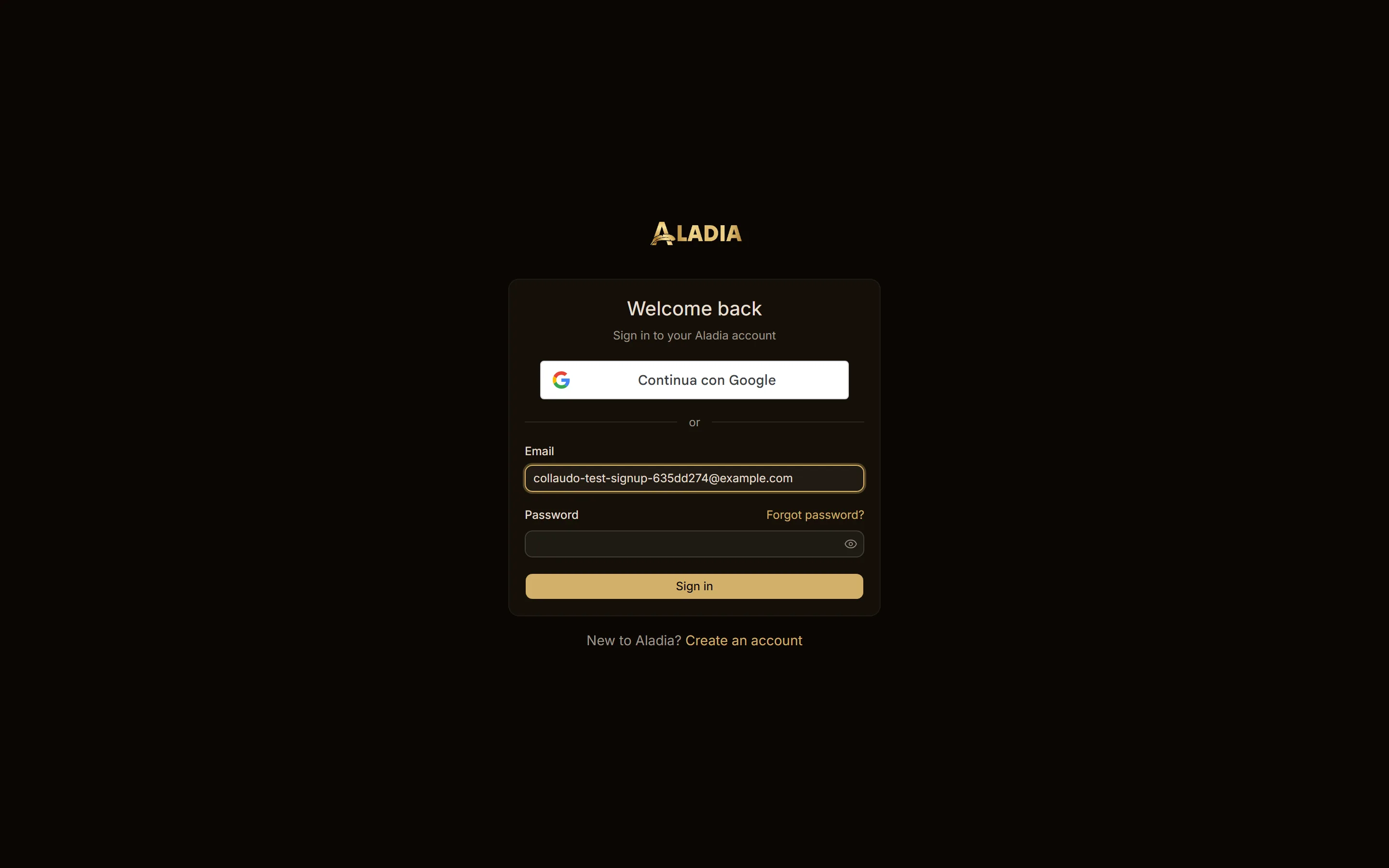
Apri app.aladia.io, scrivi email e password e scegli Sign in (Accedi). Puoi anche usare Continue with Google (Continua con Google).
Se l'email non ha ancora un account Aladia, Sign in non dà errore: ti porta al modulo di registrazione con l'email già scritta. Non serve inserire prima una password.
Creare l'account
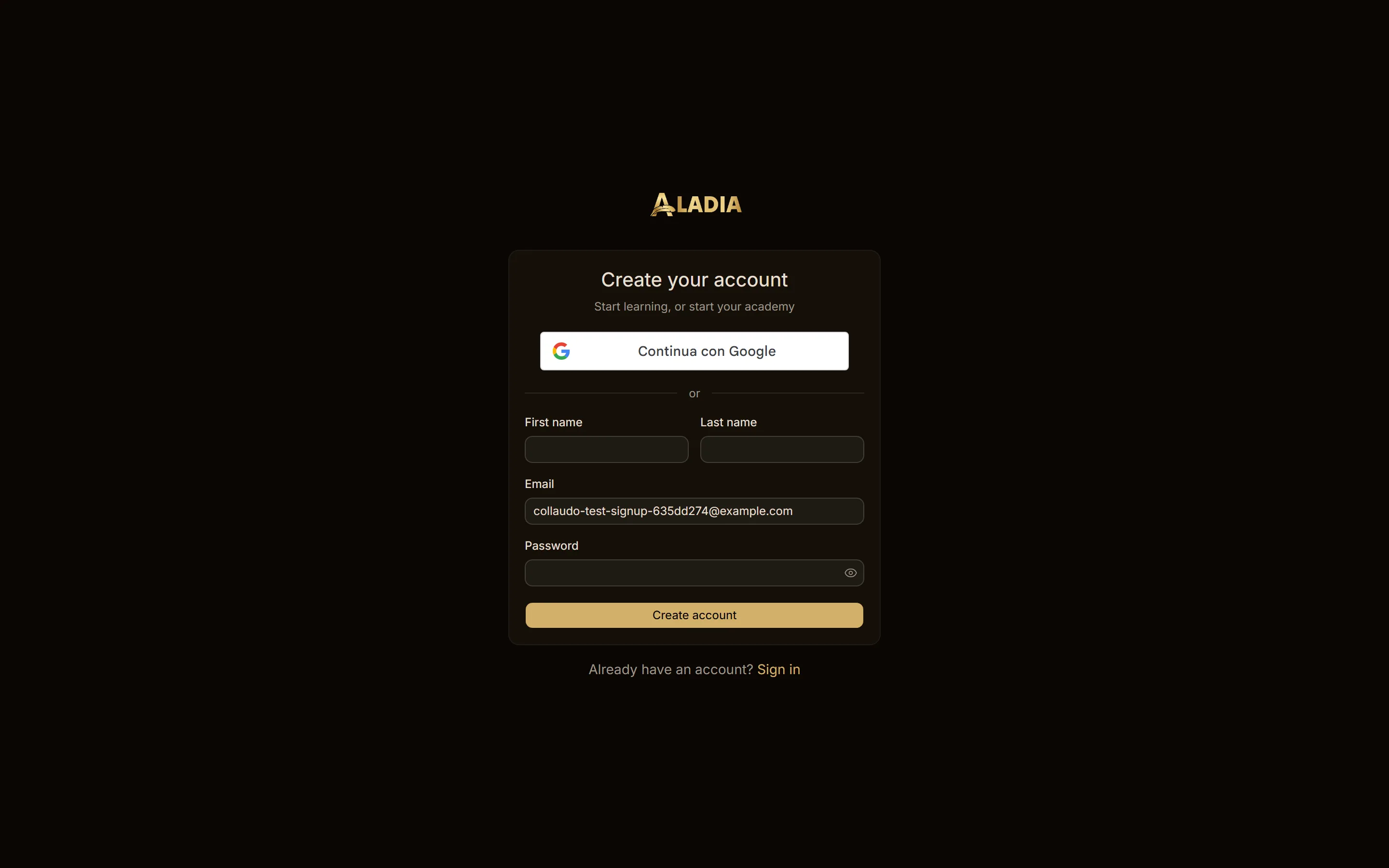
- Nel modulo di registrazione inserisci nome, cognome, email e una password di almeno 8 caratteri, con una lettera minuscola, una maiuscola, un numero e un simbolo.
- Scegli Create account (Crea account).
Il codice di verifica
Dopo Create account ricevi via email un codice di 6 cifre. Scrivilo nel campo Code sent to la tua email e scegli Verify email (Verifica email). Il codice giusto conferma l'email e ti fa entrare subito. Se il codice non arriva, scegli Send a new code (Invia un nuovo codice).
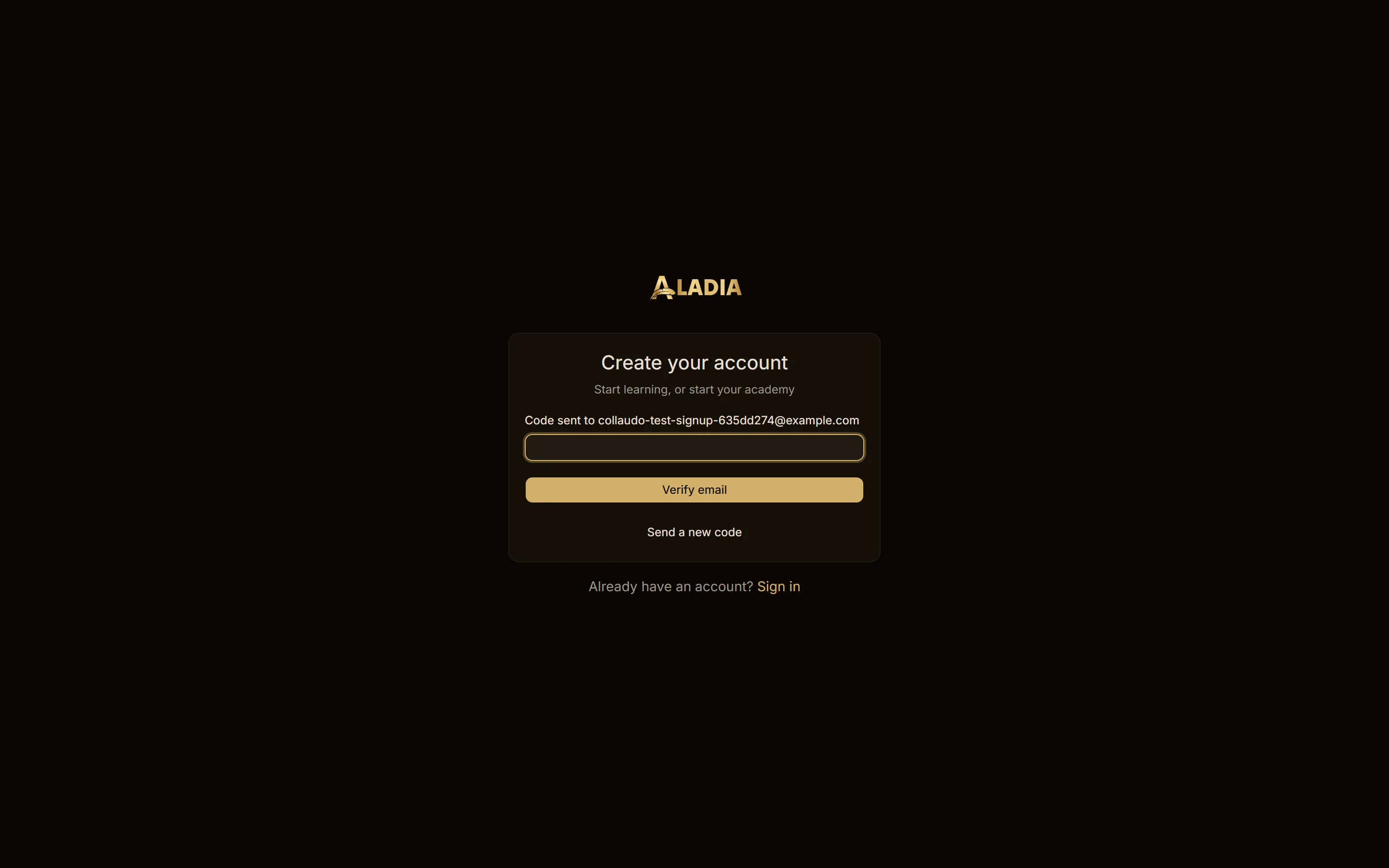
Se ti sei registrato da un link d'invito, dopo il codice torni a quell'invito. Altrimenti prosegui su Your school (La tua scuola).
La tua scuola (/start)
Il primo workspace è la tua scuola. Su Your school:
- scrivi il nome della scuola in School name;
- scegli il tipo in Type: School (scuola), Academy (accademia), Solo teacher (docente singolo) o Company (azienda);
- scegli Enter (Entra).
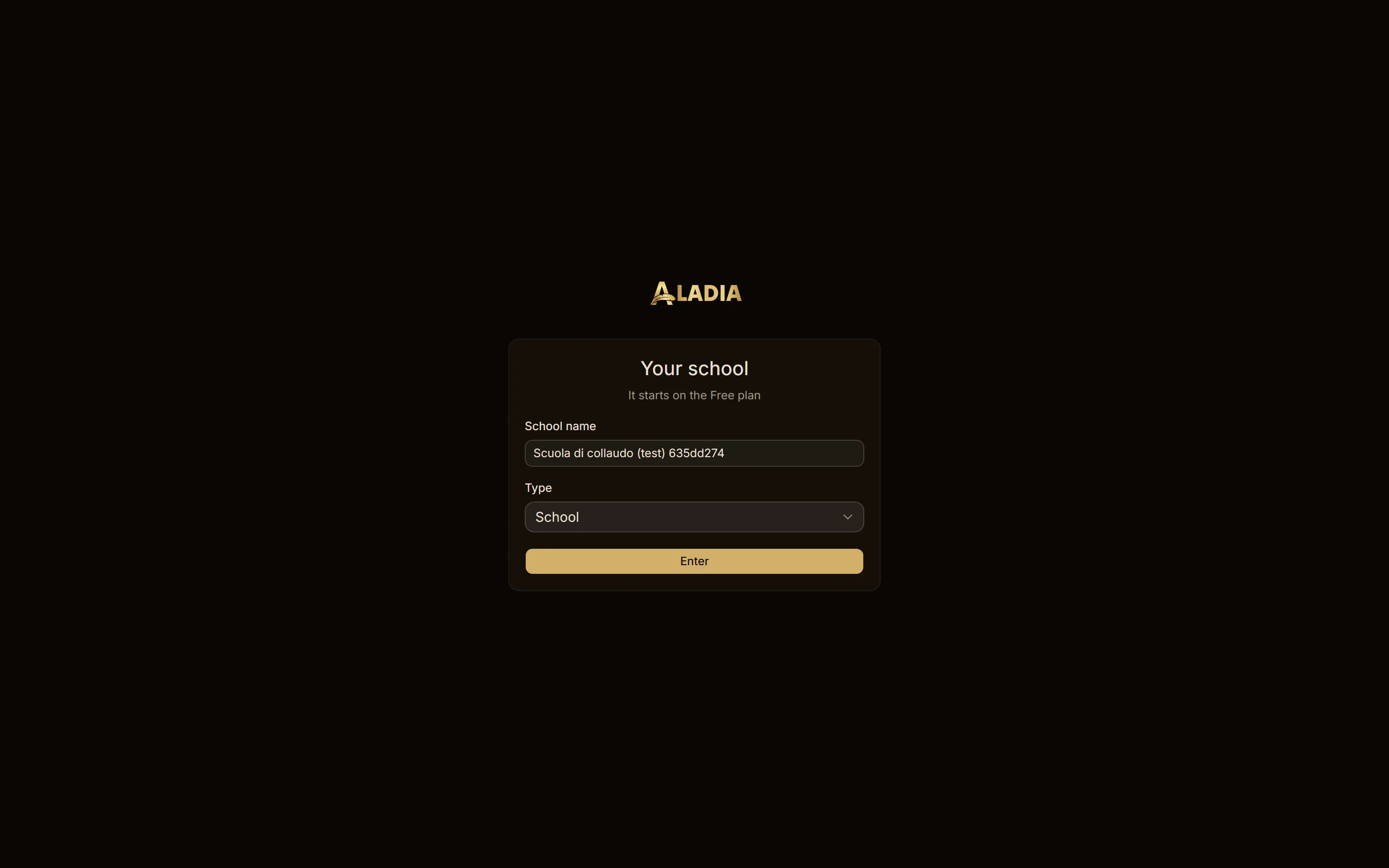
Entri nel nuovo workspace come Proprietario, sul piano Free. Per preparare spazi e corsi non serve la verifica Stripe: serve solo per vendere (vedi Incassare).
Cosa si vede sul Free
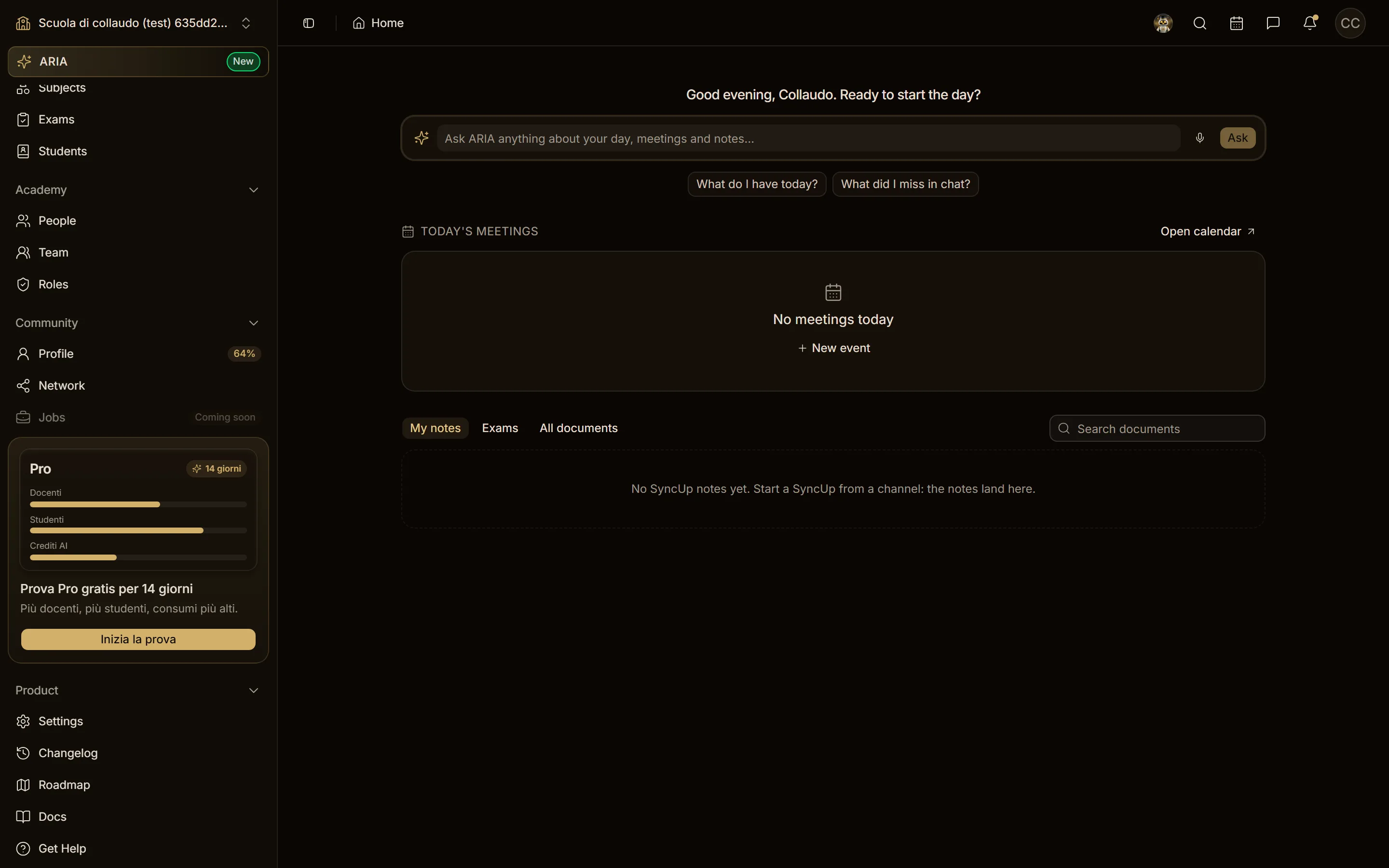
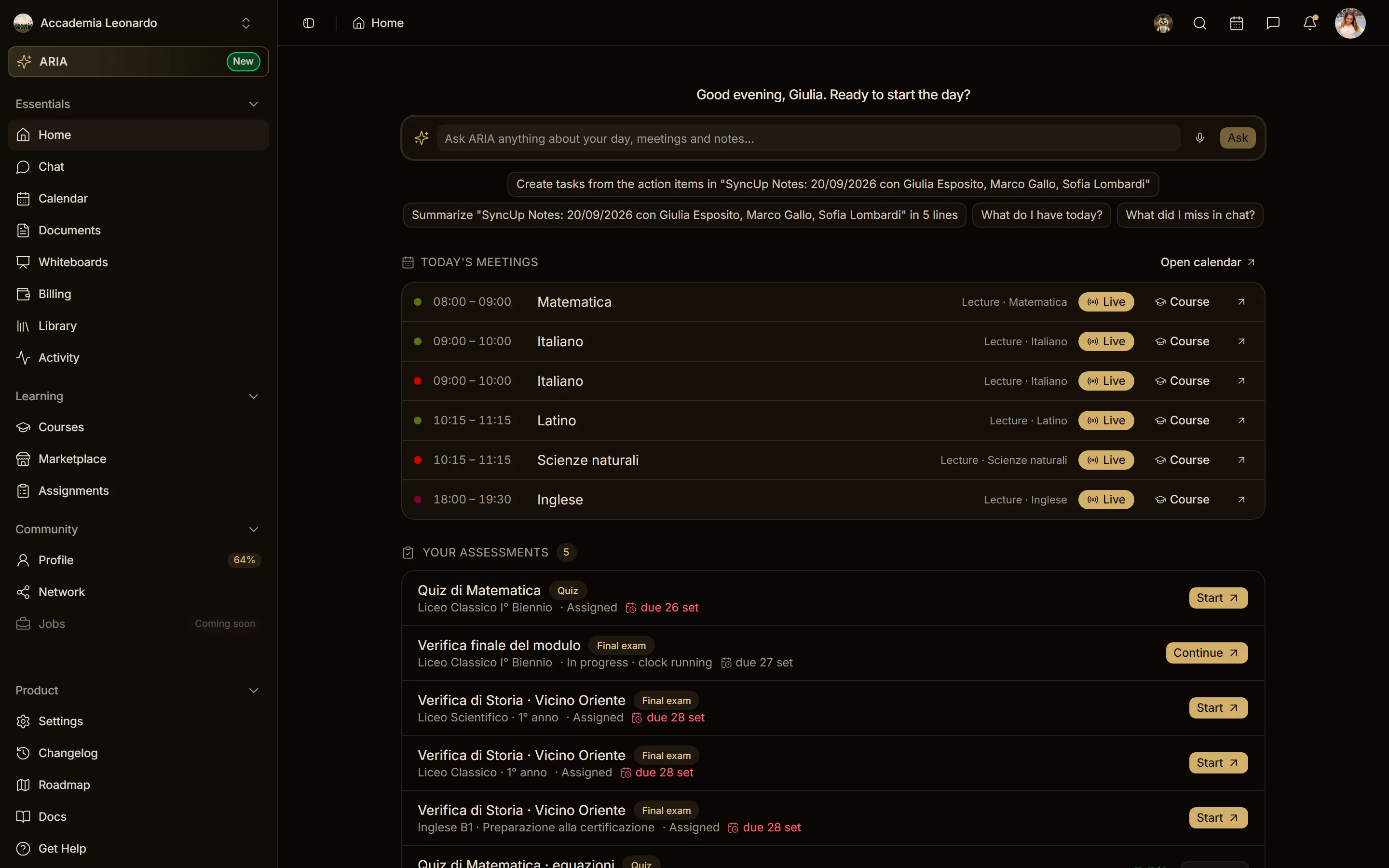
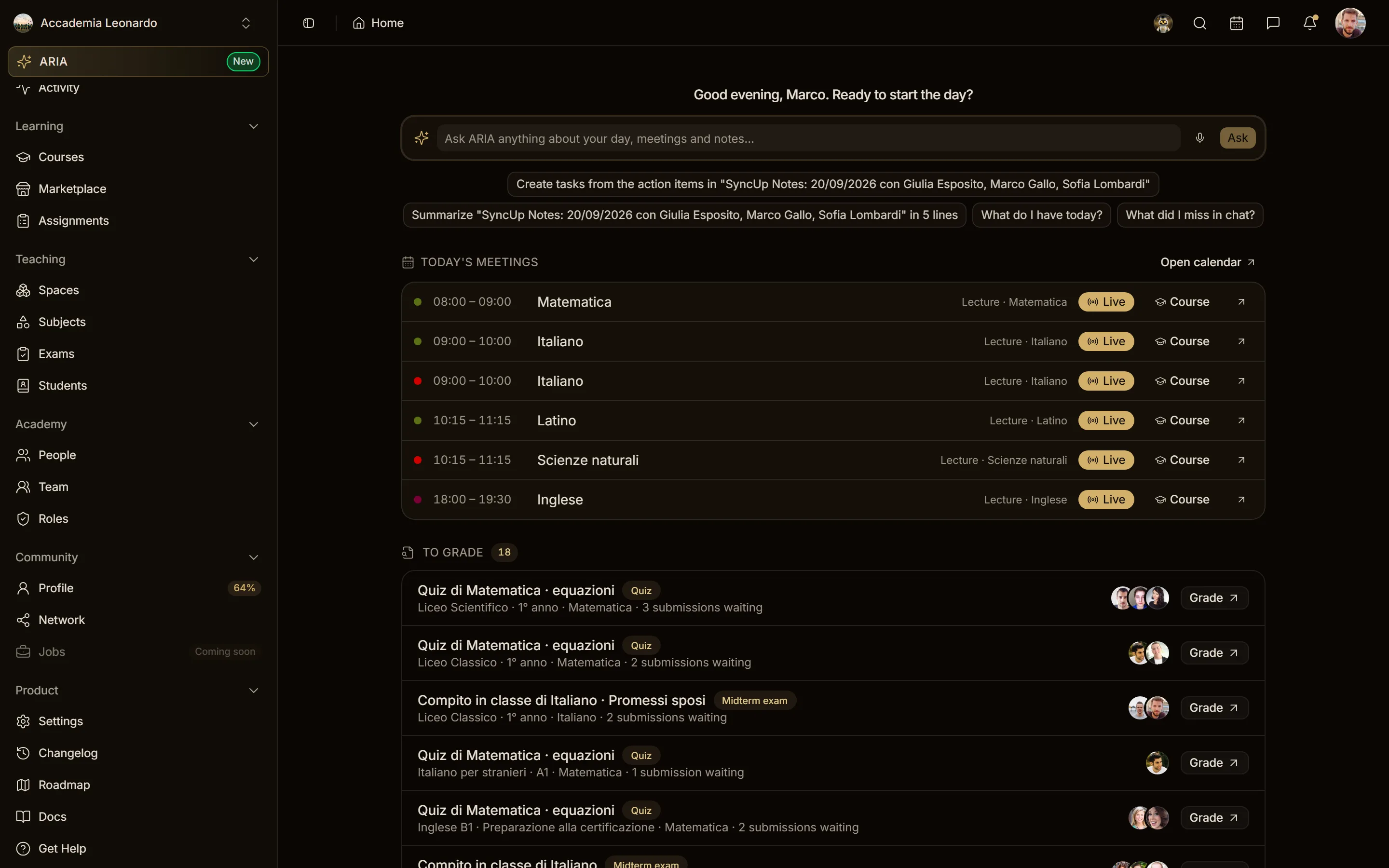
Nel nuovo workspace la barra laterale ha Teaching (spazi, materie, esami, studenti) e Academy (persone, team, ruoli), e in fondo la card di upgrade.
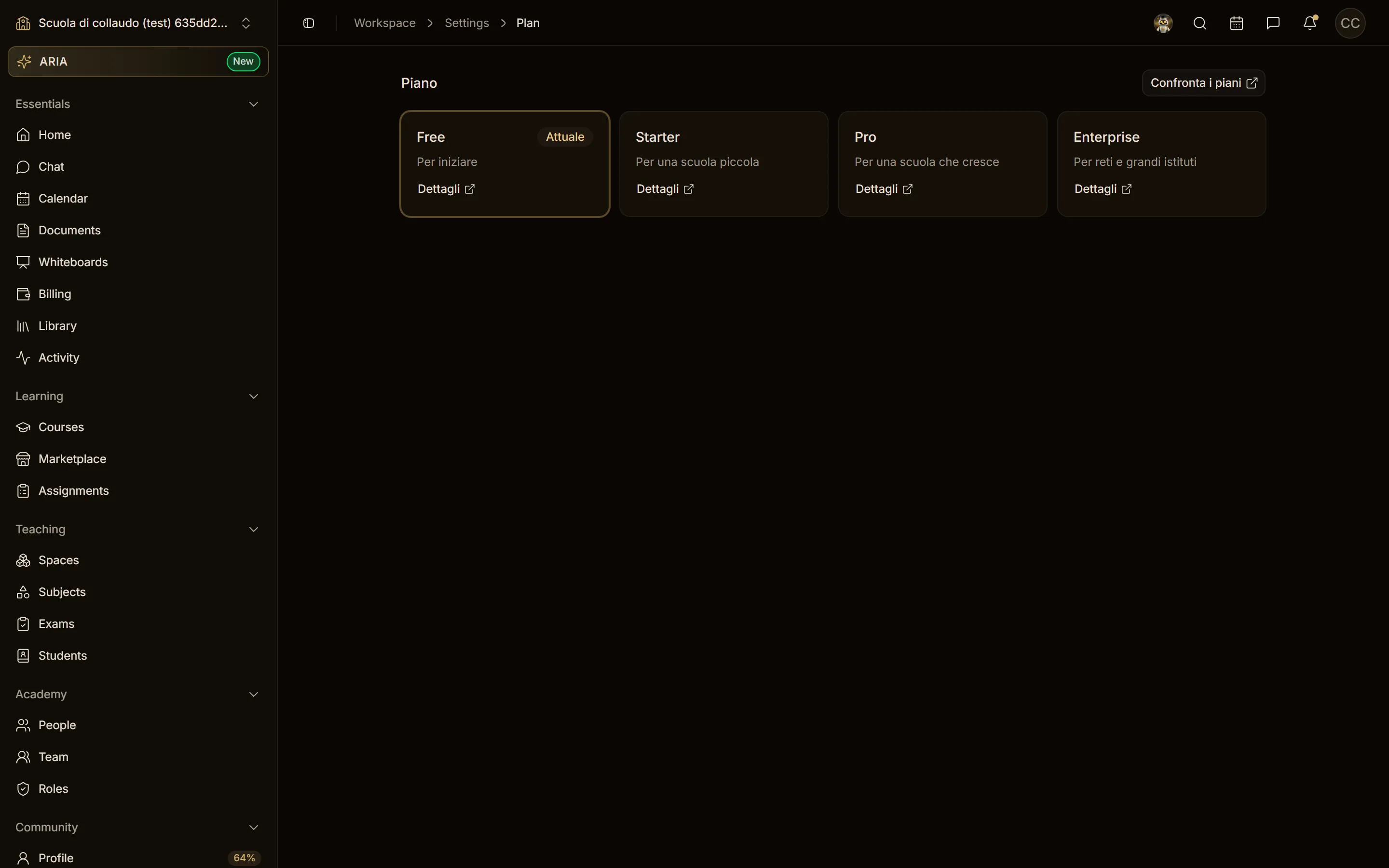
La pagina Piano (/workspace/settings/plan) mostra il piano attuale, segnato Attuale, e i quattro piani con il link ai dettagli su aladia.io/pricing.
Nei workspace del rollout dei piani la stessa pagina diventa Piano e fatturazione, con prova, cambio di piano, carta e fatture: vedi Piano e fatturazione.
La card di upgrade
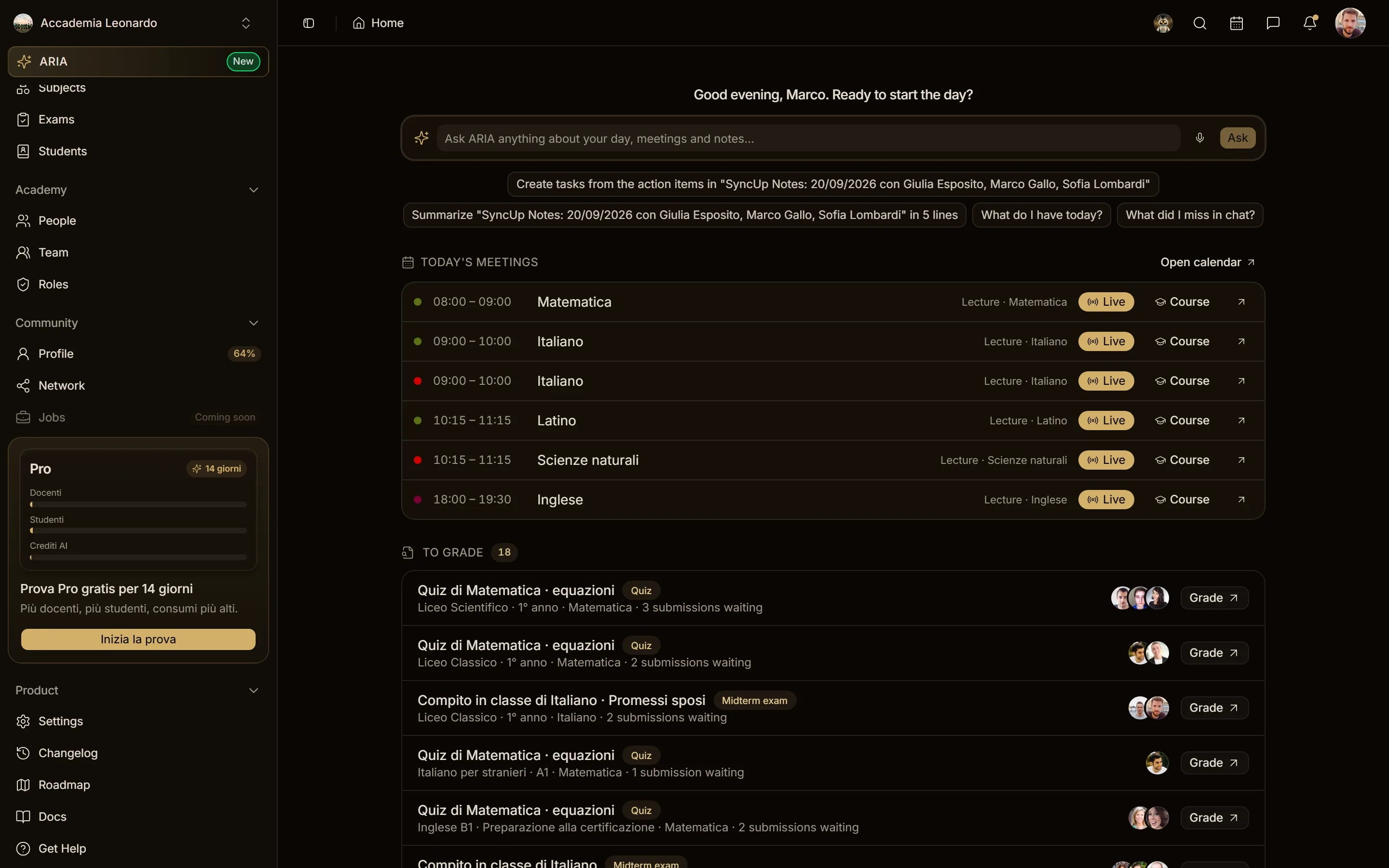
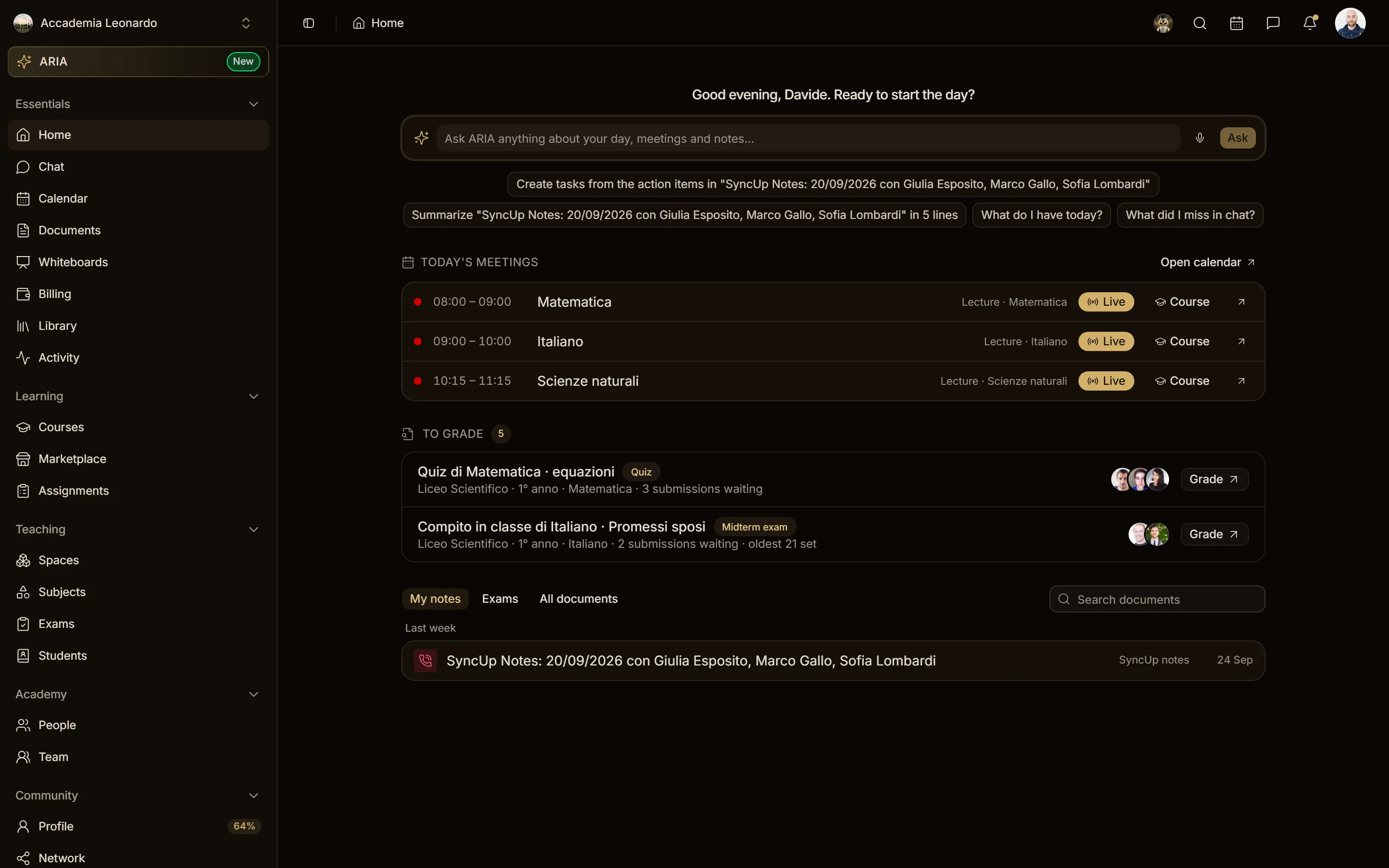
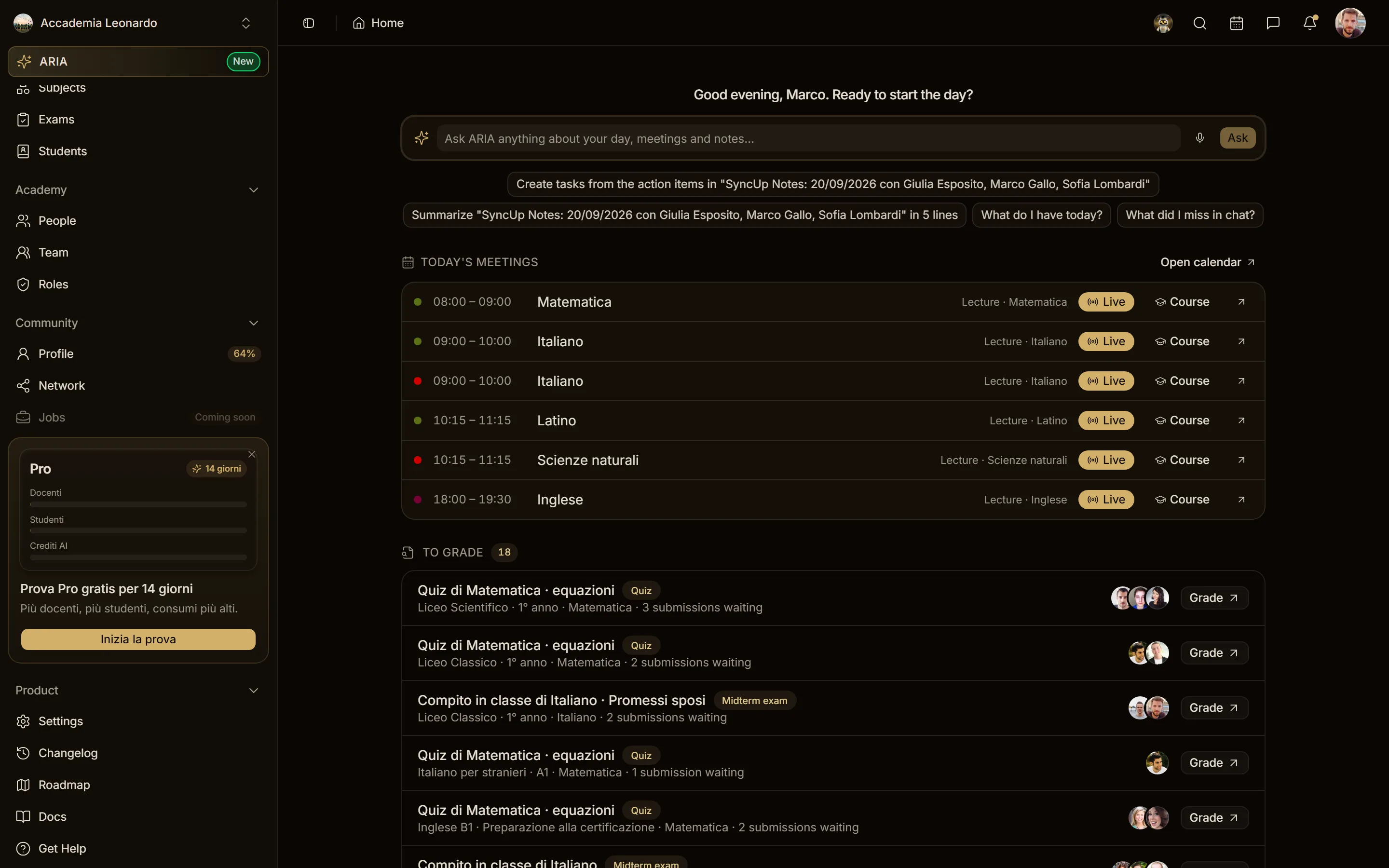
Sul piano Free, in fondo alla barra laterale compare la card Prova Pro gratis per 14 giorni (in inglese Try Pro free for 14 days), con il pulsante Inizia la prova che apre la pagina Piano.
La vede solo chi gestisce la fatturazione del workspace: il Proprietario, gli Admin e i membri con il ruolo Fatturazione. I docenti che sono membri e gli studenti non la vedono.
Nascondere la card
Passa col puntatore sulla card e scegli la X nell'angolo in alto a destra (Nascondi). La card sparisce e resta nascosta anche dopo aver ricaricato la pagina. La scelta si salva sul tuo profilo, quindi vale su ogni dispositivo che usi.
Per ora non c'è un'impostazione per rimostrare una card nascosta. La pagina Piano resta raggiungibile da /workspace/settings/plan.
Incassare
La verifica dell'identità con Stripe serve solo per vendere e ricevere i pagamenti. Chi gestisce la fatturazione la avvia dal menu dell'avatar nella barra in alto: Get paid (Incassa) nel contesto personale, Academy payouts (Incassi dell'accademia) dentro un'accademia. La voce resta lì finché la verifica non è completa.