
Messaggi e notifiche
Leggi e rispondi alle chat, e segui cosa succede, dalla barra in alto.
Collaudato il …/…/2026 · versione …
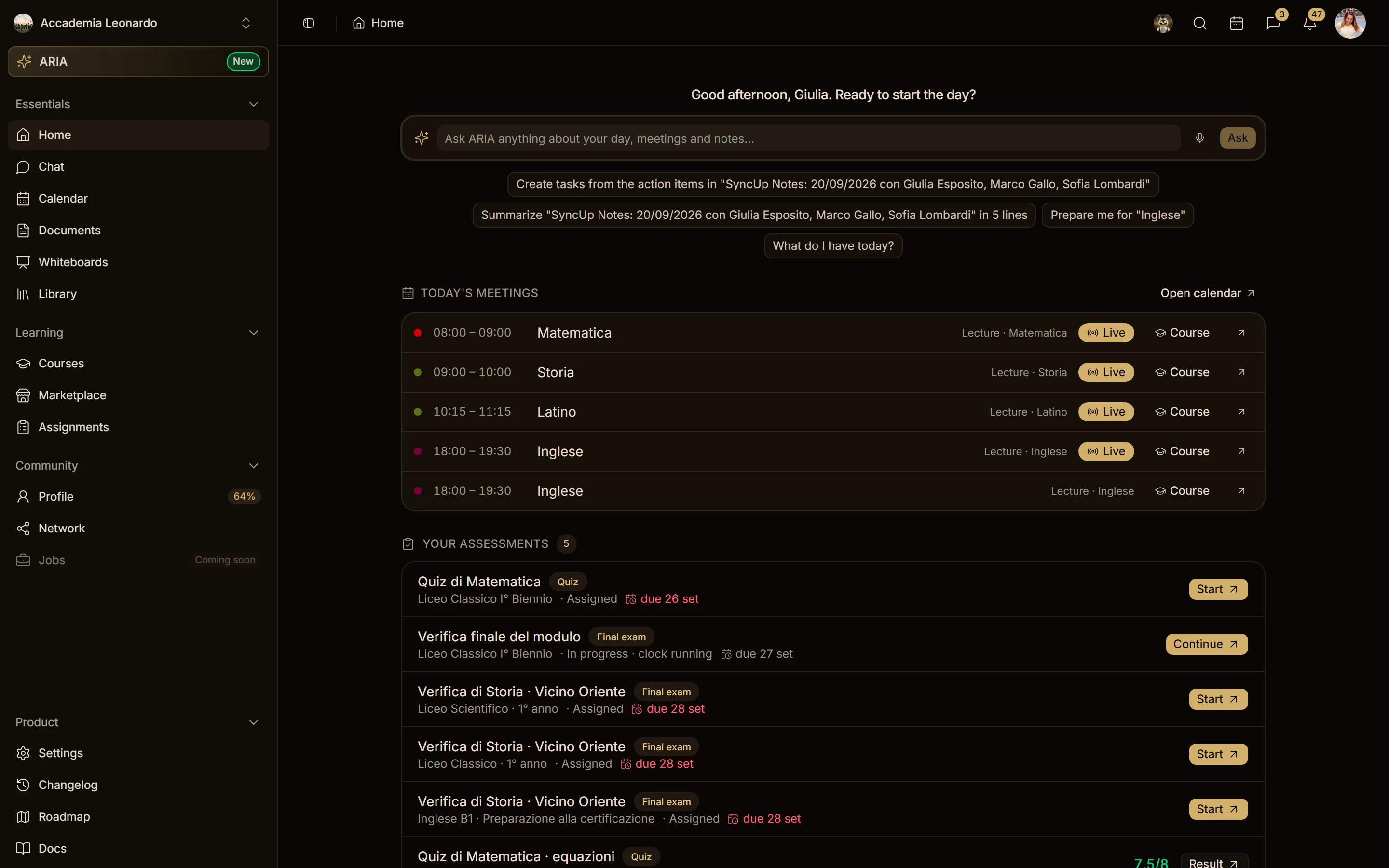
Le due icone accanto al calendario nella barra in alto mostrano le novità dello spazio di lavoro in cui ti trovi: Messaggi (il fumetto) e Notifiche (la campanella). Il numero in alto a destra sull'icona conta quello che non hai ancora letto (da 1 a 99, poi 99+) e si aggiorna da solo: non serve ricaricare la pagina.
Messaggi
Clicca il fumetto per vedere le conversazioni più recenti: i messaggi diretti e i canali che segui, ognuno con l'ultimo messaggio, quando è arrivato e quanti messaggi non hai letto.
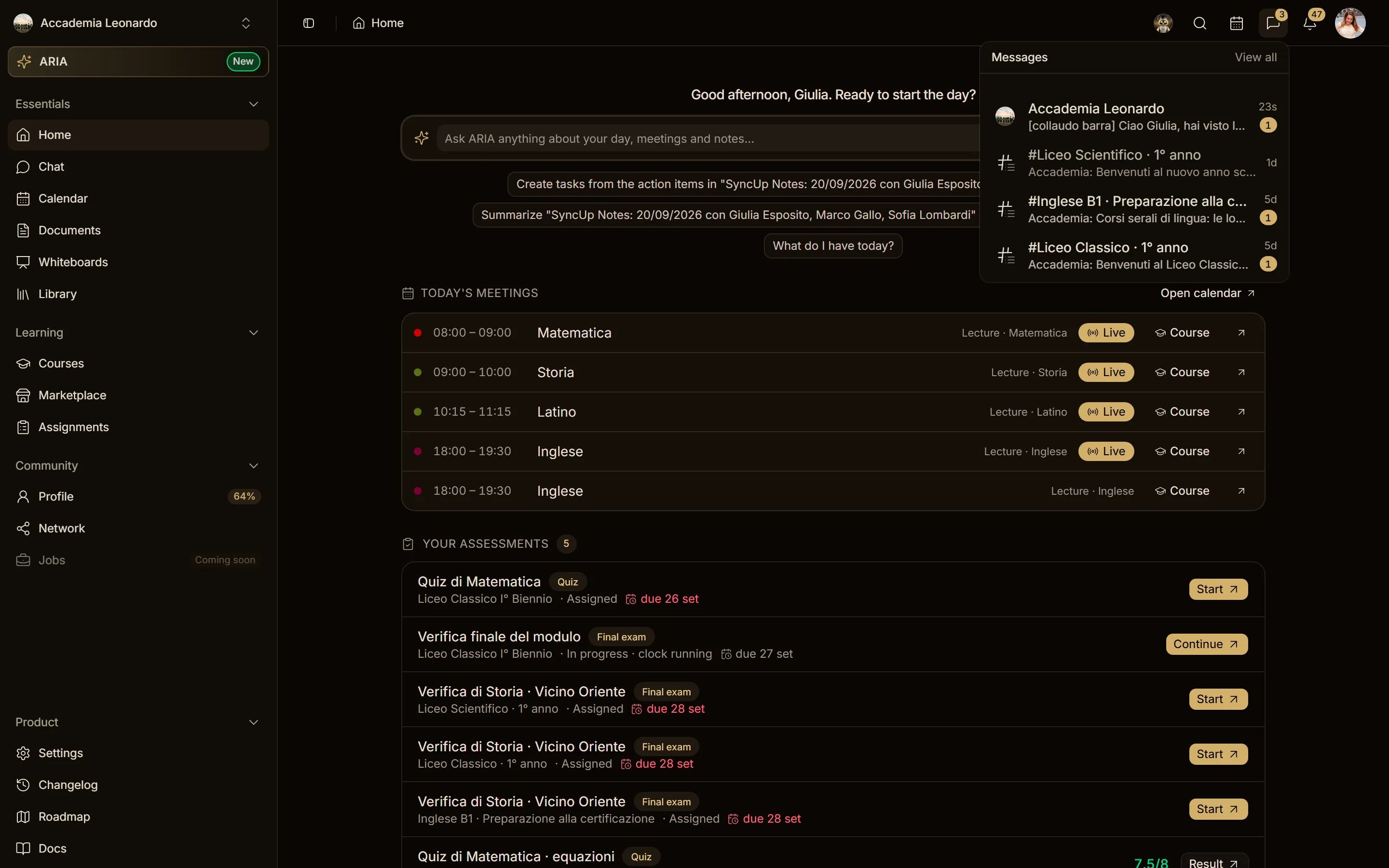
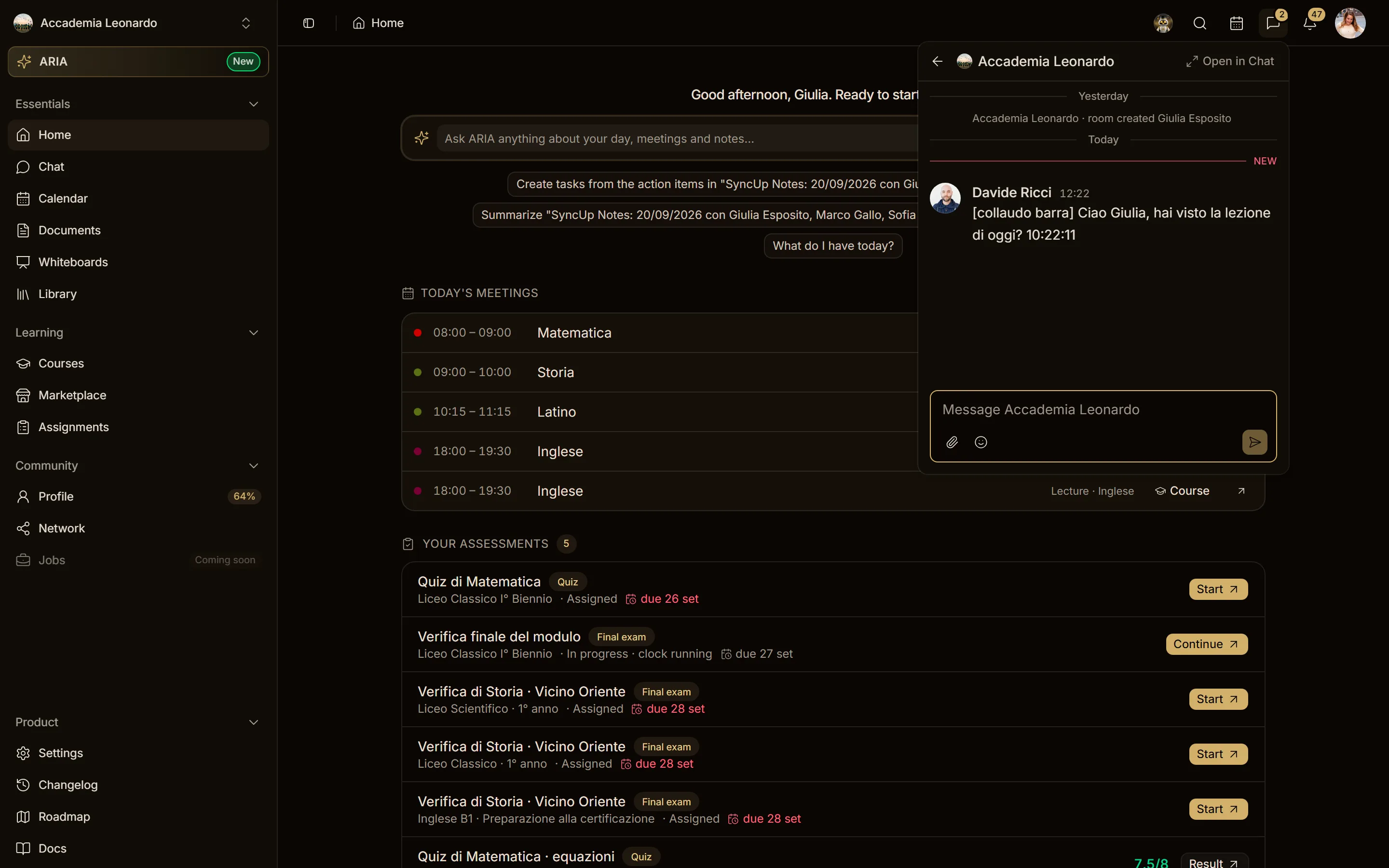
Clicca una conversazione per aprirla lì, in una chat compatta:
- gli ultimi messaggi, segnati come letti mentre li vedi;
- il campo di risposta con allegati ed emoji: premi Invio per mandare;
- Open in Chat (Apri in Chat) per continuare nella pagina Chat completa, con thread, file e chiamate.
View all (Vedi tutti) apre la pagina Chat. I canali silenziati e quelli che non segui non contano nel badge.
Chi è online nei messaggi diretti
Nella pagina Chat e nell'app, ogni messaggio diretto mostra la foto della persona con un pallino in basso a destra:
- pallino verde pieno: la persona è online adesso (ha Aladia aperta sul web o nell'app);
- anello grigio vuoto: è offline.
Lo stato si aggiorna da solo appena la persona entra o esce. Aprendo il messaggio diretto, in alto trovi la sua foto con lo stesso pallino, il nome e sotto il ruolo (l'esperienza principale del profilo) oppure Online / Offline se il ruolo non c'è.
Nuova chat: messaggi, canali e sezioni
Nella pagina Chat il + in alto apre il menu: Nuovo messaggio, Crea canale e Crea sezione. Nell'app lo stesso + apre la pagina Nuova chat, con le stesse voci più Sfoglia i canali, e sotto le persone suggerite (foto, pallino di presenza, follower). Cerca in alto per trovare canali e persone.
- Nuovo messaggio: scegli una persona e si apre la conversazione con lei (quella che c'è già, o una nuova). Nell'app basta toccare una persona tra i suggeriti.
- Crea canale: dai un nome (obbligatorio, al massimo 80 caratteri) e aggiungi le persone che vuoi. Il canale lo vedono solo i membri; altre persone si aggiungono poi dai dettagli del canale. I canali aperti a tutti sono quelli di spazi, cartelle e corsi: non si creano a mano.
- Crea sezione: una sezione personale della tua lista chat per raggruppare i canali. La vedi solo tu.
- Sfoglia i canali: tutti i canali e gli spazi di cui fai parte, da seguire o smettere di seguire.
Creato il canale o il messaggio diretto, si apre subito. Finché non c'è il primo messaggio la chat mostra un benvenuto: Chat in #nome con Aggiungi persone, oppure Chat con Nome nei messaggi diretti, e Avvia una SyncUp per una chiamata audio o video.
Aprire e chiudere spazi, cartelle e corsi
Nella colonna di sinistra della Chat gli spazi, le cartelle e i corsi con le edizioni hanno dei canali dentro. Passa il mouse sulla riga: l'icona diventa una freccia, che indica se il gruppo è aperto o chiuso.
- Clic sulla freccia: apre o chiude il gruppo, senza aprire il canale.
- Clic sul resto della riga: apre il canale, senza aprire o chiudere il gruppo.
- Con la tastiera porta il focus sulla freccia con Tab e premi Invio o Spazio.
- Su telefono e tablet, dove non c'è il passaggio del mouse, tocca l'icona per aprire o chiudere il gruppo e il nome per aprire il canale.
Un gruppo chiuso mostra sul suo numero anche i messaggi non letti dei canali che contiene. Gruppi e sezioni restano aperti o chiusi come li hai lasciati, anche cambiando pagina o ricaricando, su questo dispositivo e browser. Quando apri un canale che sta dentro un gruppo chiuso, il gruppo si apre da solo.
Documenti nel messaggio
Con Allega un documento (o /documento) puoi allegarne uno esistente oppure crearne uno nuovo. Nel campo di testo il documento è una striscia con il titolo, Apri e la X per toglierlo: tocca il titolo per rinominarlo. Apri mostra il documento a tutto schermo sopra la chat, anche prima di inviare; chiudendolo (Esc o la X in alto) ritrovi il messaggio com'era e puoi inviarlo. Puoi anche inviarlo subito, con il documento ancora vuoto. Nel messaggio inviato il documento resta una striscia: Apri lo mostra a tutto schermo senza lasciare la chat. Lo stesso vale per un link a un documento scritto nel messaggio e per le note di una SyncUp. Per andare alla pagina del documento usa Apri in Documenti nel menu … in alto a destra.
Lavagne nel messaggio
Con Allega una lavagna (o /lavagna) puoi allegarne una esistente oppure crearne una nuova. Nel campo di testo vedi l'anteprima della lavagna con il titolo, la X per toglierla e Apri sopra l'anteprima: tocca il titolo per rinominarla. Apri mostra la lavagna a tutto schermo sopra la chat, anche prima di inviare, e puoi già disegnarci: si salva da sola. Chiudendola (Esc o la X in alto) ritrovi il messaggio com'era e puoi inviarlo; puoi anche inviarlo subito. Nel messaggio inviato la lavagna resta un'anteprima: Apri, o un tocco sull'anteprima, la mostra a tutto schermo senza lasciare la chat. Lo stesso vale per un link a una lavagna scritto nel messaggio. Da lì Apri in Lavagne porta alla sezione Lavagne.
Thread, reazioni e menzioni nei canali
- Sotto un messaggio con risposte c'è una riga sola: le foto di chi ha risposto (ARIA con il suo avatar), N risposte e quando è arrivata l'ultima («oggi alle 12:15», «ieri alle 12:03», «mercoledì, 21:52», «6 ott, 17:30»). Toccala per aprire il thread.
- I messaggi della stessa persona scritti a pochi minuti di distanza stanno insieme: nome e foto una volta sola, i testi uno sotto l'altro. I separatori dicono Oggi, Ieri, il giorno della settimana o la data.
- Tieni premuta una reazione (sul web: clic destro) per aprire Reazioni: la scheda «Tutte» e una per ogni emoji, con chi ha reagito, la foto e quando.
- Per menzionare qualcuno scrivi @ nel messaggio o premi il pulsante @ sotto il campo di testo. In alto nel menu c'è la ricerca: con @ scritto mostra il testo che scrivi dopo la chiocciola, con il pulsante ci sei già dentro e scrivi il nome. Scorrendo in fondo si caricano altre persone. Frecce per spostarti, Invio per scegliere, Esc per chiudere.
- Le menzioni sono colorate: tocca @persona per aprire il suo profilo, #canale per aprire il canale. Se un messaggio ti menziona (per nome, o tutti con @canale / @tutti) la riga è evidenziata.
SyncUp: chiamate nel canale
Avvia una SyncUp (l'icona della videocamera nell'intestazione del canale) apre una chiamata per i membri del canale. La chiamata resta nell'area della chat, accanto alla sidebar dell'app.
- Il contatore delle persone nella testata della chiamata apre il pannello a destra: Membri con chi è in chiamata e Chat con il thread della chiamata (le risposte al messaggio della SyncUp) e lo stesso composer della chat: quello che scrivi durante la chiamata resta nel thread, non nel canale. Se il browser blocca microfono o webcam, un avviso spiega dove consentirli.
- Mentre la chiamata viene registrata il badge REC mostra da quanto si registra (per esempio REC 12:34), lo stesso tempo per tutti.
- In alto a destra: Impostazioni per cambiare microfono, webcam e altoparlanti, Apri in un'altra finestra per spostare la chiamata in una finestra sua e Riduci a miniatura per tenere la chiamata in un riquadro in fondo alla sidebar mentre ti muovi nell'app. Dal riquadro accendi microfono, webcam e condivisione dello schermo, apri la chat, torni a schermo grande o riagganci.
- Nel canale, mentre sei in chiamata, la card dice Sei nella chiamata SyncUp con Esci. A fine chiamata diventa SyncUp terminata con Visualizza Note IA.
- Quando qualcuno avvia una SyncUp, gli altri membri del canale, del gruppo o del messaggio diretto ricevono una notifica: Nome ha avviato un SyncUp in #canale, con la sua foto. Sul telefono è una push con la foto di chi avvia, l'immagine del canale e Partecipa: il tocco apre la sala d'attesa della chiamata (o la chat, se la chiamata è già finita). A fine chiamata la push sul telefono diventa SyncUp terminato. Si spegne da Impostazioni → Notifiche → Chat → SyncUp avviato; i canali silenziati non avvisano mai.
- Note IA: On (in basso a sinistra) accende o spegne le note IA. Quando partono un avviso spiega che il riepilogo arriva nel thread del SyncUp quando qualcuno interrompe Note IA; con Fai partire automaticamente nelle prossime chiamate scegli se le tue prossime chiamate le avviano da sole.
Notifiche
La campanella elenca inviti, nuovi follower, commenti, menzioni, aggiornamenti dei corsi e tutto ciò che ti riguarda, dalla più recente. Quelle non lette sono evidenziate da un punto.
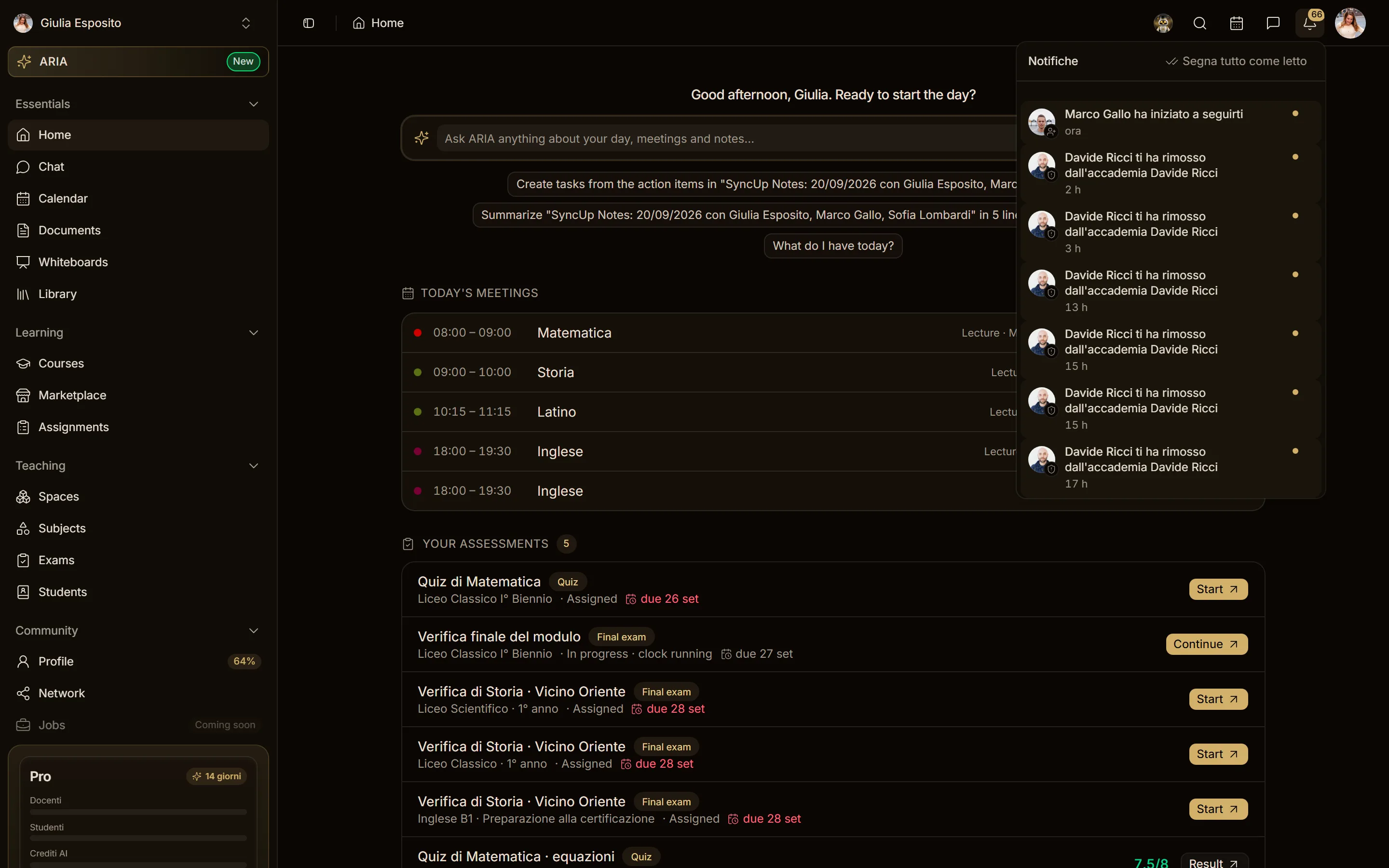
- Clicca una notifica per aprire ciò a cui si riferisce (un post, un corso, un profilo, un invito): viene segnata come letta e il badge scende.
- Segna tutto come letto azzera il badge in un colpo.
Il menu di ogni notifica
Passa il mouse su una notifica per far comparire i tre puntini a destra (su telefono e tablet sono sempre visibili). Il menu offre:
- Apri: porta a ciò a cui si riferisce la notifica, come il clic sulla voce;
- Segna come letta: toglie il punto e fa scendere il badge, senza aprirla (c'è solo sulle notifiche non lette);
- Elimina: toglie la notifica dalla lista. C'è solo sulle notifiche del profilo personale: quelle di un'accademia sono condivise da tutti i membri, quindi non si eliminano da qui;
- Impostazioni notifiche: apre le preferenze delle notifiche, dove scegli cosa ricevere e dove.
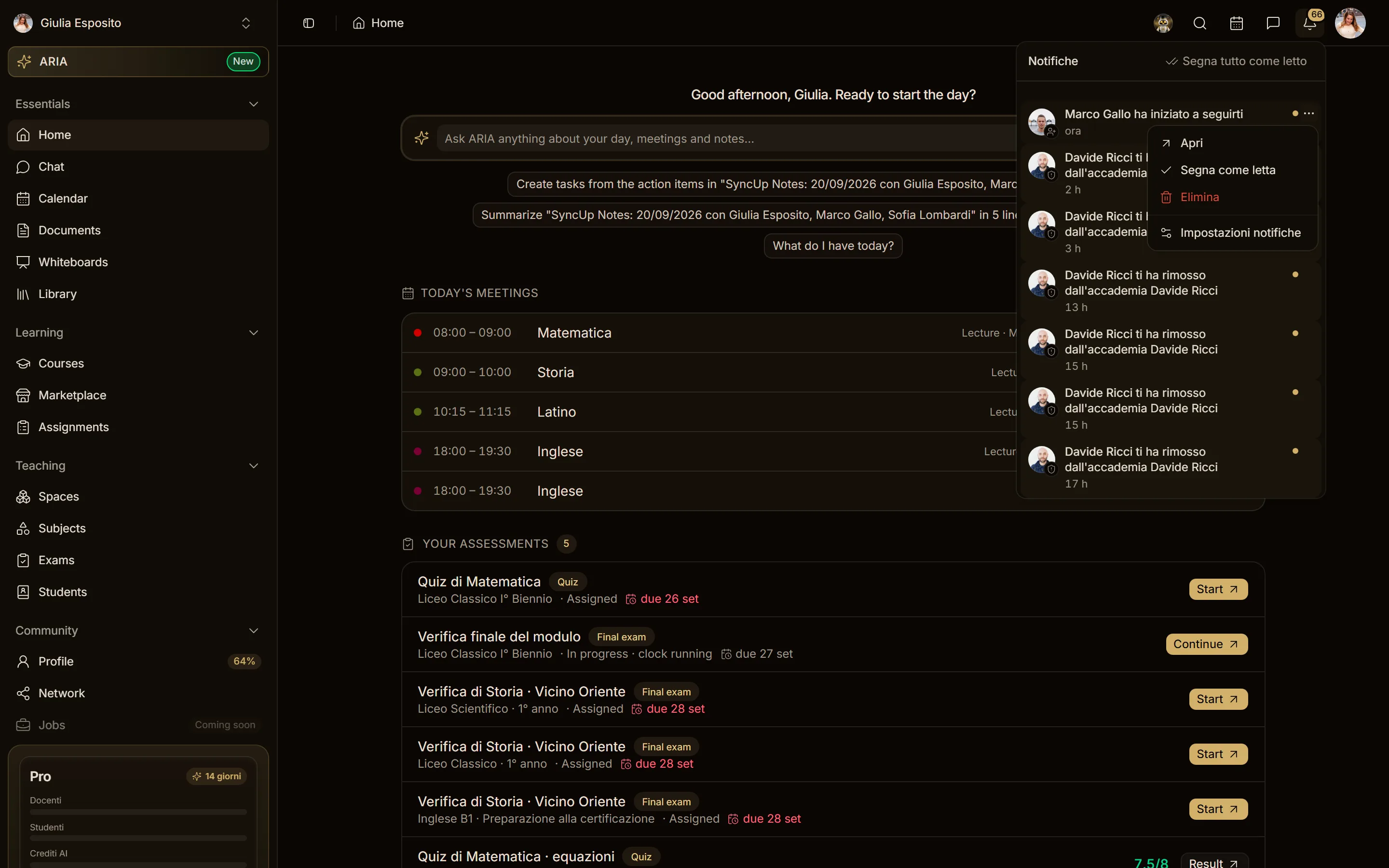
Se un'azione non va a buon fine, la notifica torna com'era e compare un messaggio d'errore.
Una lista per ogni spazio di lavoro
Il profilo personale e ogni accademia hanno messaggi e notifiche propri. Cambia spazio di lavoro dal tuo avatar per vedere gli altri.
Accedere e registrarsi
Accedere, creare un account con il codice di 6 cifre, preparare la scuola su /onboarding e cosa si vede nella prova di Organization di 14 giorni, compresa la card di upgrade.
Dettare un messaggio in chat
Detta un messaggio con la voce invece di scriverlo, nel canale, nel thread e nella mini chat.