
Le tue verifiche
La pagina Verifiche dello studente - cosa c'è da fare, le verifiche in arrivo, come si svolge e si consegna, il tempo in più, quando vedi il voto e come fare una domanda al docente.
Tutte le verifiche che i docenti ti assegnano, in ogni corso, stanno in un posto solo: Apprendimento → Verifiche (/assessments). Le stesse righe compaiono in Home, nella pagina del corso e sotto le lezioni: da ovunque parti, si apre la stessa verifica.
Dove le trovi
| Dove | Cosa vedi |
|---|---|
| Apprendimento → Verifiche | l'elenco completo, diviso in gruppi |
| Home | Verifiche in arrivo (le prime tre) e Le tue verifiche: quelle aperte e le ultime tre consegnate o valutate |
| Pagina del corso, sezione Verifiche | le verifiche di quel corso, nell'edizione che segui |
| Lista delle lezioni del corso | la verifica sotto la lezione a cui è legata, oppure in fondo al capitolo (Fine capitolo) o al corso (Fine corso) |
| Scheda Calendario del corso | "Apre: …" e "Scade: …" nei giorni giusti |
Dalla pagina Verifiche la verifica si apre restando nella pagina: chiuso il dialog sei di nuovo nell'elenco. Anche una notifica di una verifica la apre lì. Da Home si apre dentro il corso.
La pagina Verifiche
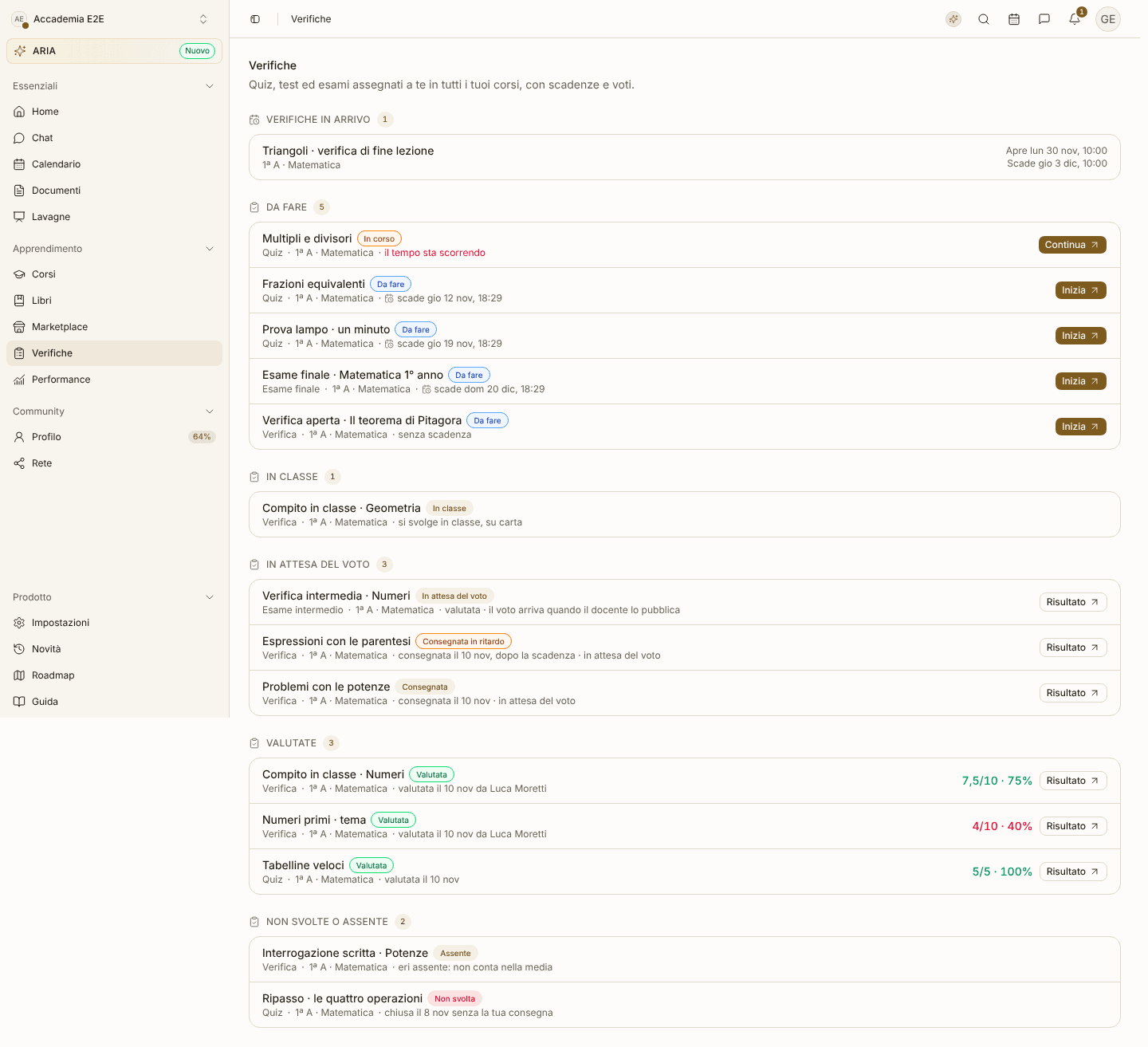
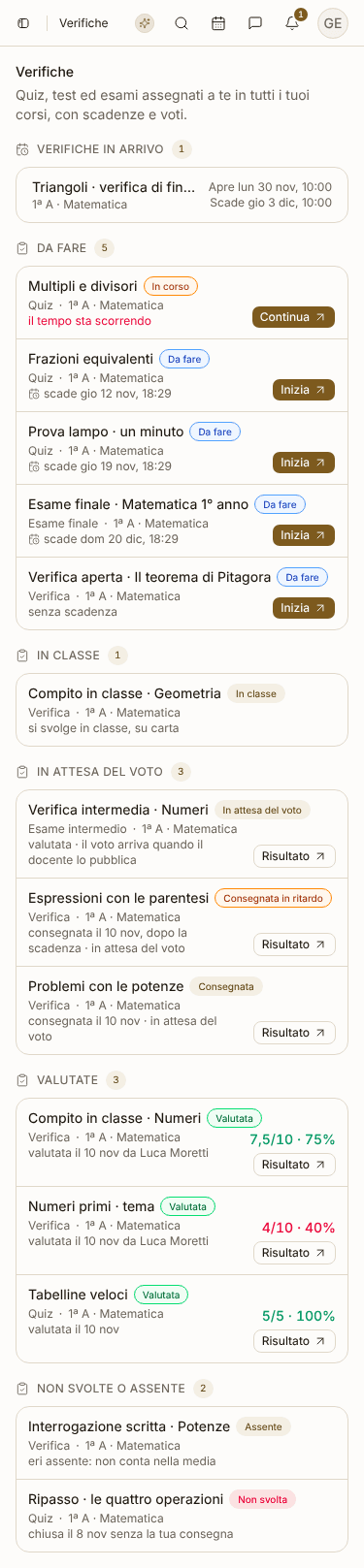
In alto, se ce ne sono, le Verifiche in arrivo. Sotto, le tue verifiche in cinque gruppi, ognuno con il numero di righe:
| Gruppo | Cosa contiene |
|---|---|
| Da fare | le verifiche online da svolgere, quelle che stai svolgendo e quelle già assegnate che aprono più avanti |
| In classe | le verifiche che si fanno in aula, su carta |
| In attesa del voto | consegnate, oppure già valutate ma con il voto non ancora pubblicato |
| Valutate | quelle con il voto visibile |
| Non svolte o assente | chiuse senza la tua consegna, oppure eri assente |
La pagina non ha filtri né ricerca: i gruppi sono fissi. Se non ti è stato assegnato ancora niente leggi Ancora niente di assegnato.
La riga di una verifica
Ogni riga mostra il titolo, lo stato scritto in un'etichetta, il tipo (Quiz, Intermedio, Finale…), il corso con l'edizione e una frase che dice cosa succede adesso. A destra il voto, quando c'è, e un solo bottone: Inizia, Continua o Risultato.
Se la consegna non l'hai fatta tu, nella riga e nel risultato lo leggi: "Consegnata automaticamente allo scadere del tempo", "Consegnata automaticamente alla scadenza" oppure "Chiusa dal docente".
Le righe senza un'azione (In arrivo, Rinviata, In classe, Non svolta, Assente) hanno il bottone Dettagli: apre la verifica e dice quando apre, perché è rinviata, quando è stata chiusa, che eri assente o che si svolge in classe.
| Stato | Cosa vuol dire | Bottone |
|---|---|---|
| In arrivo | assegnata ma non ancora aperta ("apre …") | Dettagli |
| Rinviata | la lezione a cui era legata è stata sospesa o eliminata: non ha una data finché il docente non la ripianifica | Dettagli |
| Da fare | aperta, da svolgere. Sotto leggi la scadenza: "scade tra 40 min", "scade oggi alle 18:00", "scade domani alle 09:00" (in rosso se mancano meno di 24 ore) oppure "senza scadenza" | Inizia |
| In corso | l'hai iniziata: "il tempo sta scorrendo" se ha un limite di tempo, altrimenti "iniziata, non ancora consegnata" | Continua |
| In classe | "si svolge in classe, su carta" | Dettagli |
| Consegnata | "consegnata il … · in attesa del voto" | Risultato |
| Consegnata in ritardo | consegnata dopo la scadenza | Risultato |
| In attesa del voto | "valutata · il voto arriva quando il docente lo pubblica" | Risultato |
| Superata / Non superata | hai il voto: "valutata il … da …", con il voto accanto. Verde se hai raggiunto la sufficienza, rosso se no. Se la verifica non ha una soglia di sufficienza l'etichetta è Valutata | Risultato |
| Non svolta | "chiusa il … senza la tua consegna" | Dettagli |
| Assente | "eri assente: non conta nella media" | Dettagli |
Se la verifica ammette più tentativi, accanto al titolo leggi Tentativo 2 (o 3…) e, finché ne hai e la verifica non è chiusa, trovi Riprova.
Per una verifica su carta non c'è niente da aprire finché non c'è il voto: poi Risultato mostra voto, commento e la tua copia.
Verifiche in arrivo
Una verifica può comparire prima di poterla svolgere. I casi sono tre.
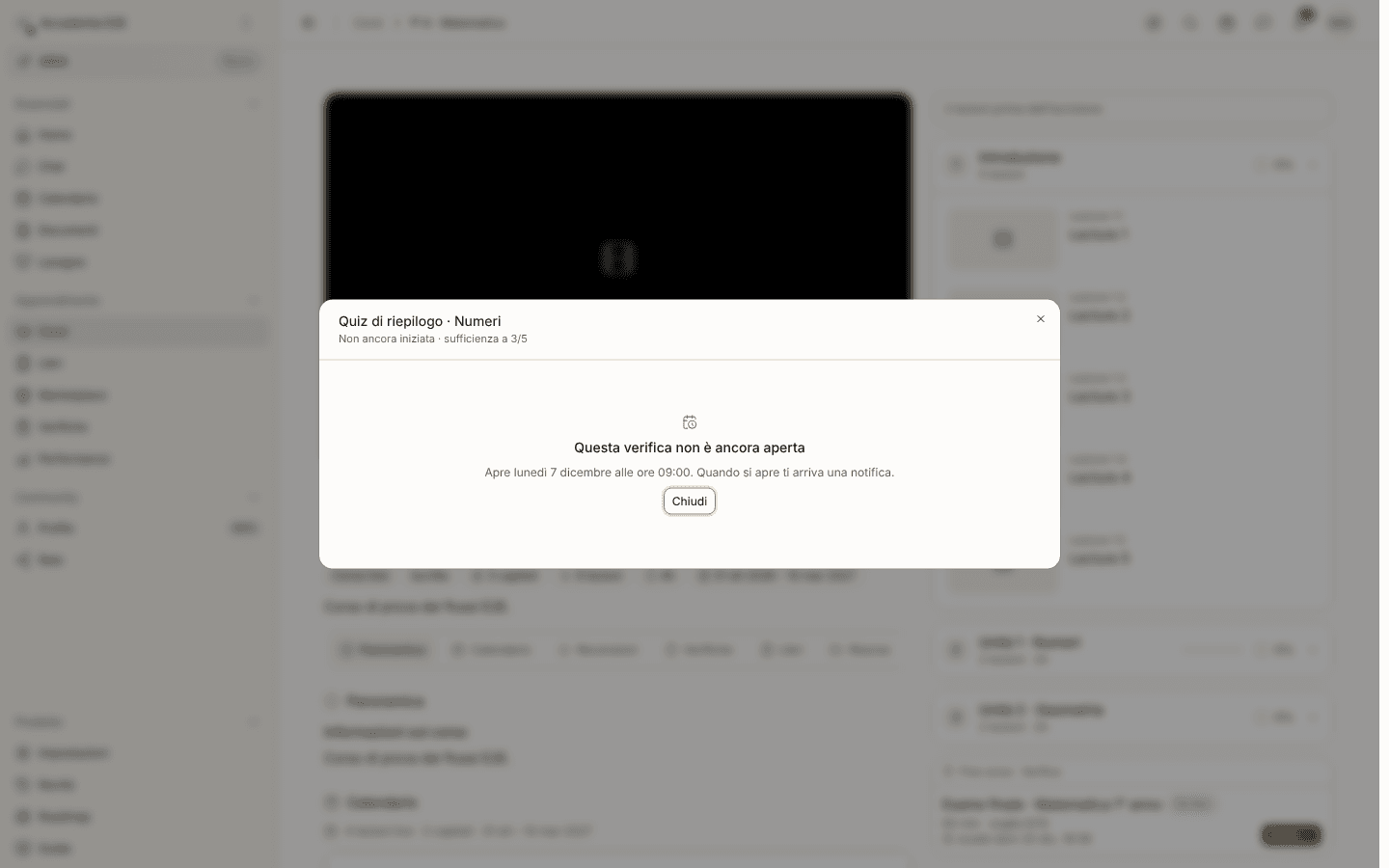
- Programmata, non ancora tua: il docente l'ha messa su una lezione e la riceverai quando apre. Sta nel riquadro Verifiche in arrivo (in Home e in cima alla pagina Verifiche) con il corso, "Apre …" e "Scade …". Nel corso compare sotto la sua lezione con l'etichetta In arrivo.
- Già assegnata, apre più avanti: è tra le tue, nel gruppo Da fare, con l'etichetta In arrivo e la frase "apre …". Non c'è Inizia. Non compare due volte: se è già tra le tue, non è anche nel riquadro in alto.
- Rinviata: la lezione a cui era legata è stata sospesa o eliminata. L'etichetta è Rinviata, senza data, con la frase "La lezione è stata rinviata: ti avviseremo quando la verifica sarà di nuovo disponibile". Finché il docente non le dà una nuova data non si può iniziare, non scade e non ricevi promemoria.
Se apri una di queste verifiche (per esempio da una notifica) il dialog lo dice in chiaro: Questa verifica non è ancora aperta, con il giorno e l'ora in cui apre, oppure Questa verifica è rinviata. Quando apre ricevi una notifica.
Se la lezione si sposta, apertura e scadenza si spostano con lei.
Svolgere una verifica
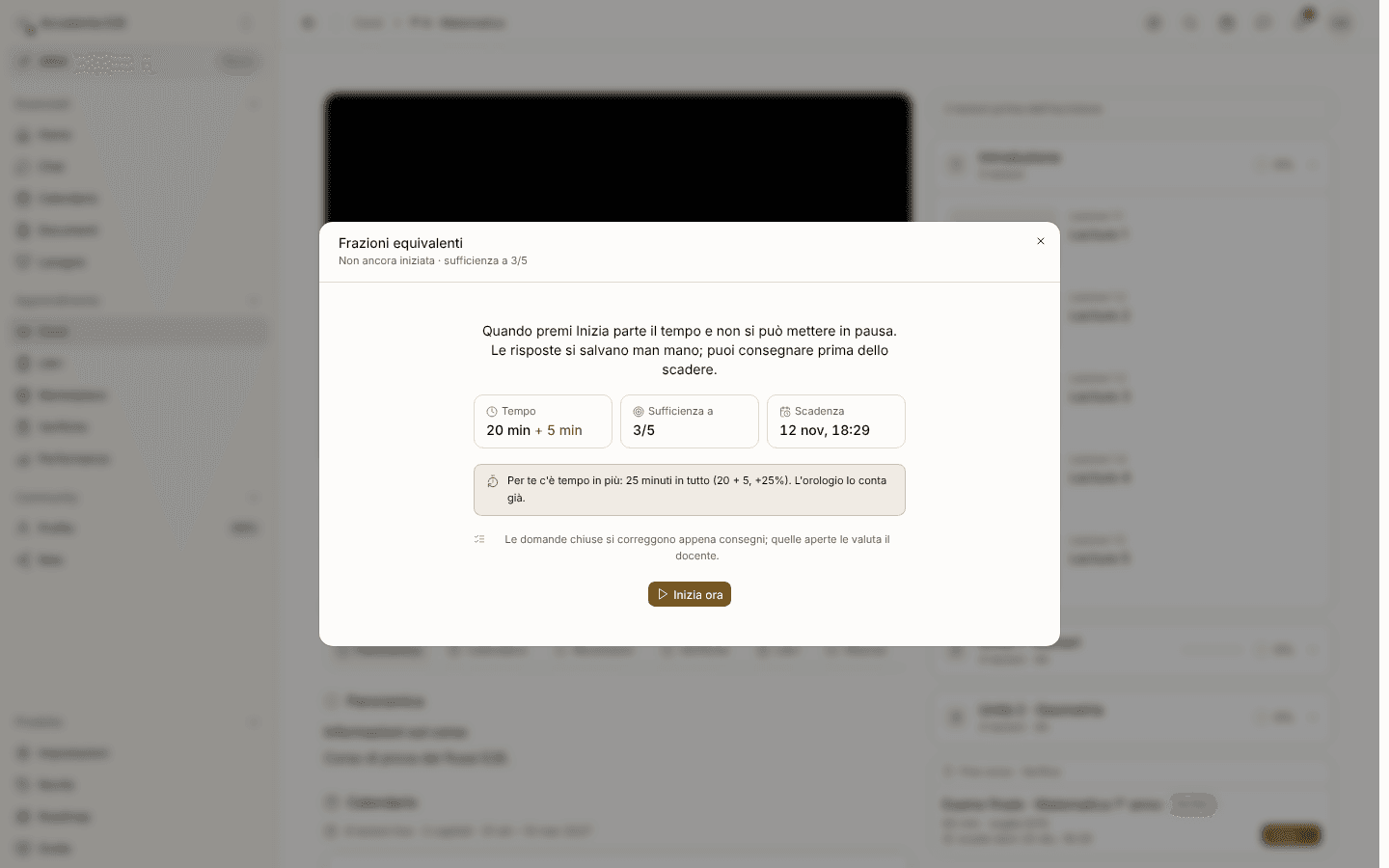
- Apri la verifica. Premi Inizia sulla riga. Si apre un dialog sopra la pagina in cui sei (al telefono prende tutto lo schermo) con Tempo, Sufficienza a e Scadenza. Il tempo non è ancora partito.
- Fai partire il tempo. Premi Inizia ora. Da qui il tempo scorre e non si può mettere in pausa. Se la verifica non ha limite di tempo leggi Senza limite e consegni quando hai finito.
- Rispondi. Le risposte si salvano da sole, un secondo dopo l'ultima modifica. In alto vedi l'orologio, quante risposte hai dato ("7/10 risposte") e salvate, salvataggio… oppure non salvate.
- Consegna. Premi Consegna. Una conferma ti dice se ci sono domande ancora vuote. Dopo la consegna non puoi più cambiare le risposte.
Da sapere mentre la svolgi:
- Se esci a tempo aperto il dialog chiede conferma (Uscire dalla verifica?): il tempo continua a scorrere. Puoi rientrare dalla pagina Verifiche, dalla pagina del corso o dalla Home con Continua.
- Senza rete compare l'avviso "Connessione persa. Continua pure: le risposte restano qui e si salvano appena torna la rete. Il tempo non si ferma." Riprova forza un nuovo salvataggio.
- Allo scadere del tempo l'orologio diventa Tempo scaduto e la verifica viene consegnata in automatico con quello che hai risposto. Succede anche se hai chiuso la finestra: la consegna la fa la piattaforma, con l'ora della scadenza.
- Alla scadenza della verifica, se non l'hai nemmeno iniziata passa a Non svolta e ricevi un avviso. Se l'avevi iniziata in tempo, la finisci con il tuo tempo.
- Aprendo una verifica già scaduta leggi Questa verifica è chiusa: scrivi al tuo docente, può riaprirla per te.
- Le verifiche sorvegliate chiedono prima il tuo consenso (cosa viene registrato, per quanto, chi lo vede). Con Rifiuta la verifica non parte.
Tempo in più
Se il docente ti ha dato tempo in più, lo vedi prima di iniziare: "Per te c'è tempo in più: 63 minuti in tutto (50 + 13, +25%). L'orologio lo conta già." Durante la verifica, accanto all'orologio c'è un'etichetta come +25% o +13 min.
Vedi solo il tuo tempo in più. I compagni non lo vedono, e tu non vedi il loro.
Dopo la consegna
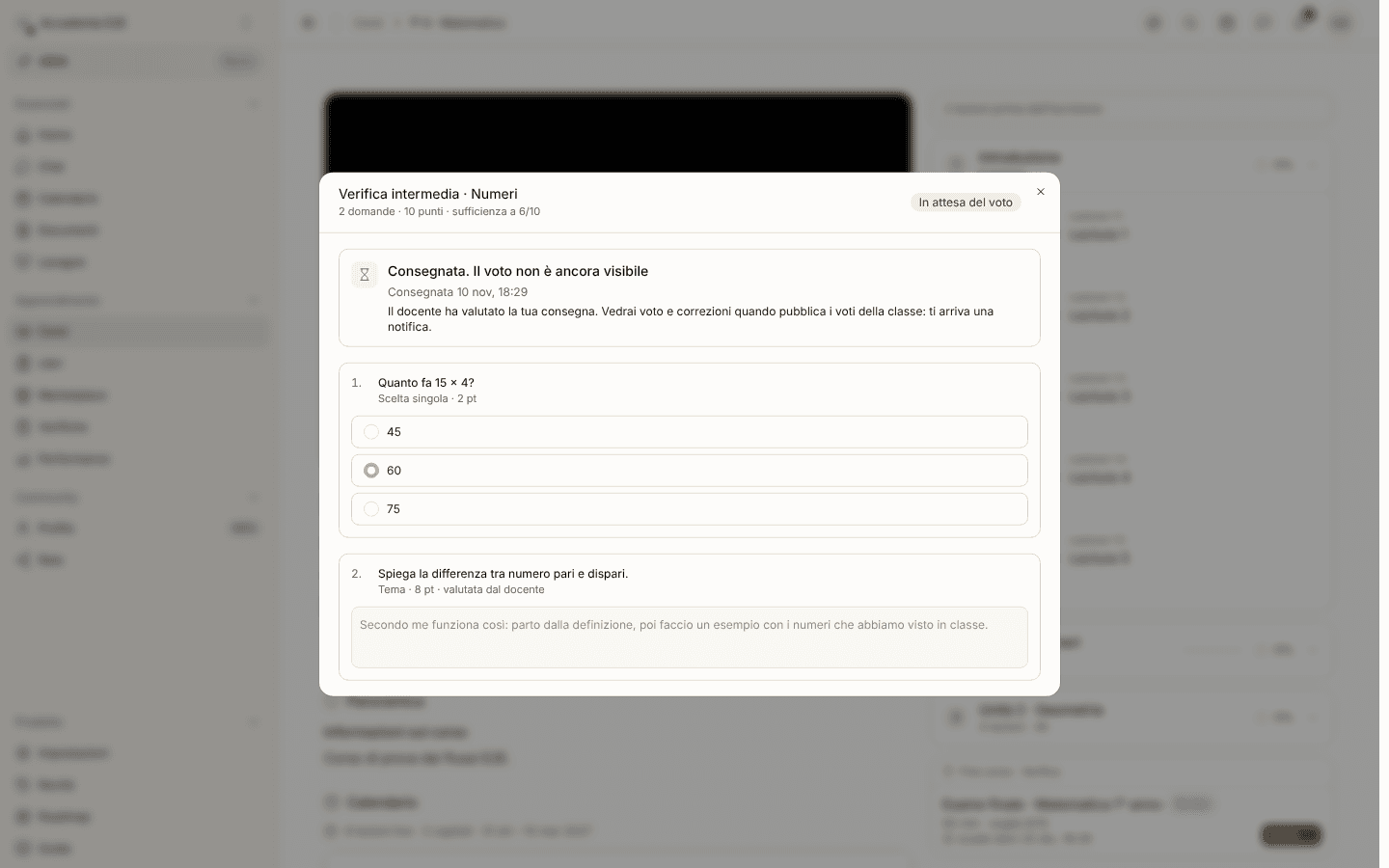
Subito dopo la consegna leggi Consegnata e una frase sull'attesa:
- In attesa della correzione: le domande chiuse si correggono in automatico, quelle aperte aspettano il docente;
- Il voto non è ancora visibile: il docente ha valutato, ma pubblica i voti di tutta la classe insieme. Nell'elenco lo stato è In attesa del voto.
Finché il voto non è visibile non vedi nessun numero: né punti, né risposte giuste, né commenti. Quando il voto arriva ricevi una notifica.
Il risultato
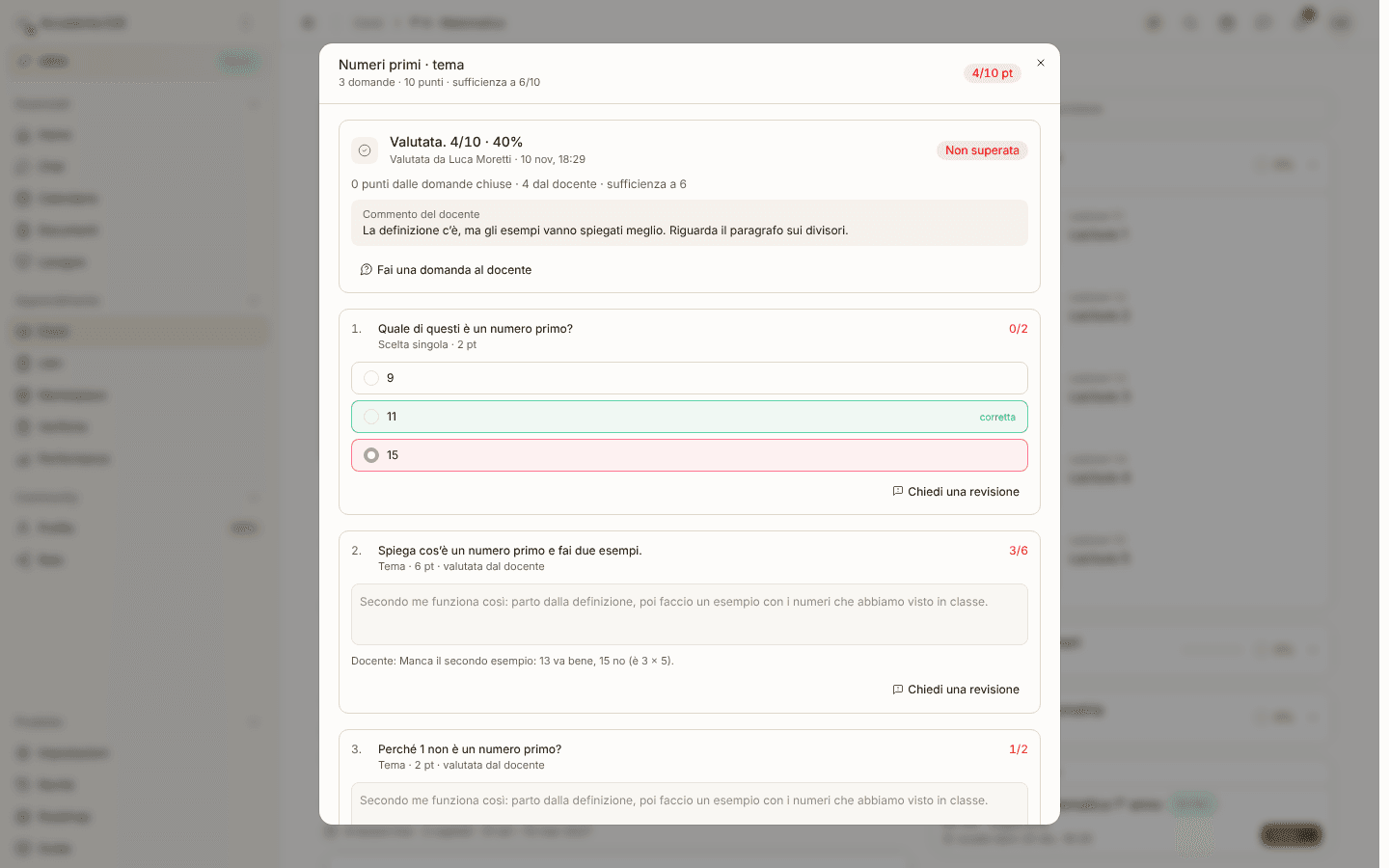
Quando il voto è visibile, Risultato mostra:
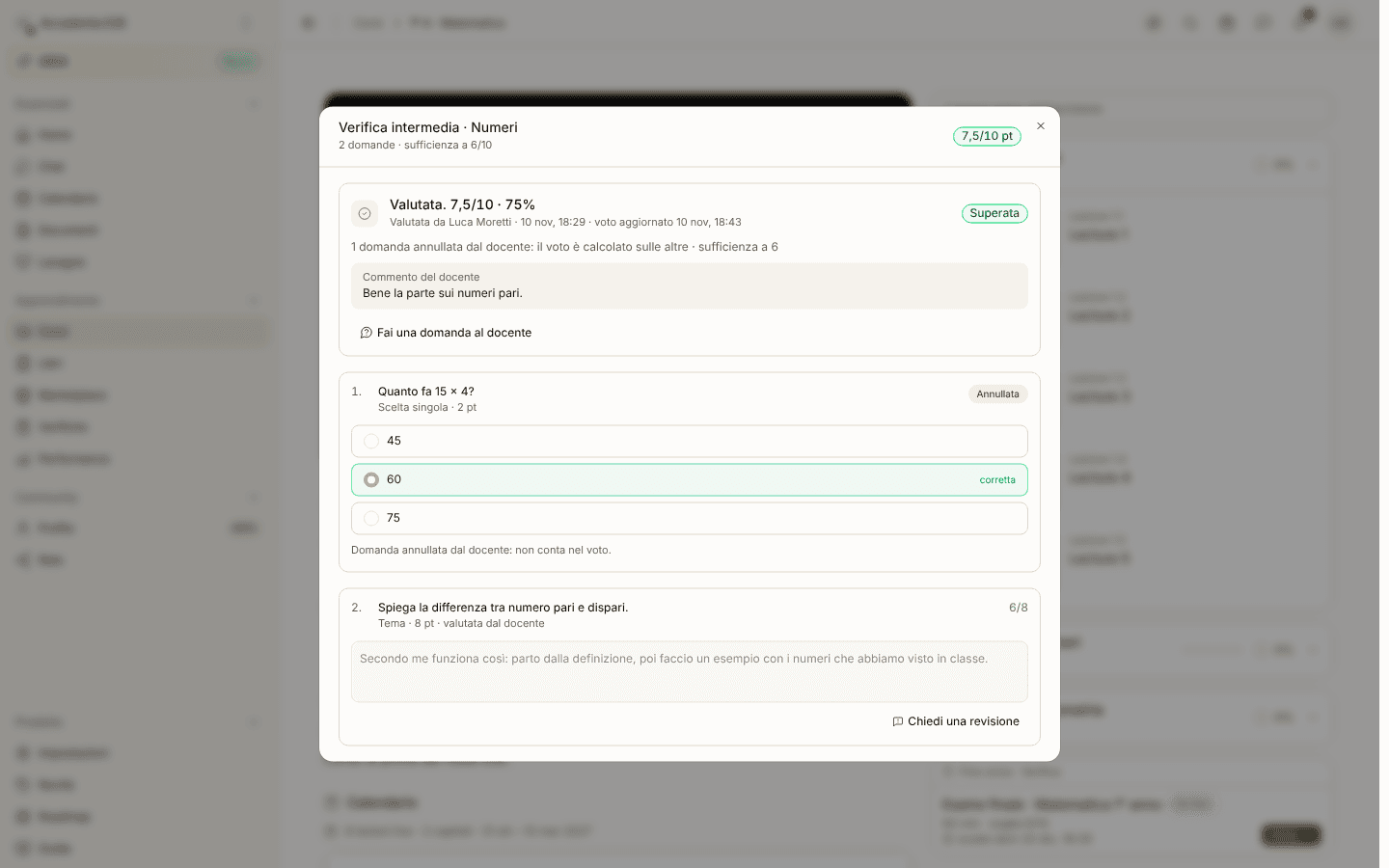
- il voto nella scala dell'esame, con la percentuale: per esempio 7,3/8 · 91%, e Superata o Non superata;
- chi ha valutato e quando ("Valutata da …"), oppure Correzione automatica;
- il Commento del docente, se c'è;
- ogni domanda con i punti ottenuti, la risposta giusta e l'eventuale commento del docente su quella domanda;
- per una verifica su carta: il voto, il commento e la tua copia cartacea. Le soluzioni e lo storico del voto restano dei docenti.
Quando lo vedi dipende da due impostazioni scelte dal docente:
| Impostazione | Quando vedi il voto |
|---|---|
| Voti appena corretta | appena la tua verifica è valutata |
| Voti tutti insieme | quando il docente preme Pubblica voti per la classe |
| Risultati mai | il voto non viene mostrato: la verifica resta In attesa del voto |
Casi particolari:
- Voto cambiato: se il docente rivede il voto, sulla riga leggi "voto aggiornato il …" (sulla verifica cartacea "rivalutata il …"). Il voto di prima non si vede.
- Domanda annullata: se il docente annulla una domanda per tutta la classe, la domanda ha l'etichetta Annullata e la nota "Domanda annullata dal docente: non conta nel voto". Il voto è ricalcolato sulle altre domande.
- Pubblicazione annullata: entro 24 ore il docente può annullare la pubblicazione. Il voto torna nascosto e la verifica torna In attesa del voto, finché non lo pubblica di nuovo.
Fare una domanda al docente
Dentro Risultato, quando il voto è visibile, trovi due bottoni. Tutti e due mandano un messaggio in chat a chi ha valutato la verifica: non c'è un modulo a parte.
- Fai una domanda al docente: scrivi la domanda e premi Invia in chat. Il messaggio parte con il riferimento alla verifica e al corso e il link, poi si apre la conversazione.
- Chiedi una revisione: sta sotto ogni singola domanda. Spieghi cosa secondo te va riguardato e premi Invia richiesta. Sotto la domanda resta Revisione chiesta, con la data e quello che hai scritto. Il docente ti risponde in chat. Il voto può restare uguale, salire o scendere.
Da sapere:
- i bottoni ci sono solo se la verifica l'ha valutata una persona. Una verifica corretta solo in automatico non li ha;
- una domanda annullata non ha Chiedi una revisione;
- la nota Revisione chiesta è ricordata sul dispositivo che hai usato: su un altro dispositivo non compare, ma il messaggio in chat resta.
Le notifiche
Ricevi un avviso quando la verifica ti viene assegnata, quando apre, 24 ore e 1 ora prima della scadenza se non hai consegnato, quando la consegna è ricevuta, quando il voto è pubblicato, quando risulta non svolta, quando viene annullata e quando il docente ti sollecita. La tabella completa, con cosa arriva in app, come push e per email, è in Ciclo di vita delle verifiche e avvisi.
Scegli cosa ricevere in Impostazioni › Notifiche › Verifiche.
Nell'app
Nell'app trovi le stesse verifiche in Altro › Verifiche: In arrivo in alto, poi gli stessi gruppi (Da fare, In classe, In attesa del voto, Valutate, Non svolte o assente). Alcune etichette nell'app sono ancora quelle di prima: una verifica rinviata è In arrivo, una con il voto è Valutata anche quando sul sito leggi Superata o Non superata, e le righe senza azione non hanno Dettagli. In Home ci sono Le tue verifiche e le Verifiche in arrivo.
- La svolgi in app: Inizia ora, risposte salvate da sole, tempo rimasto e Consegna sempre in vista in basso, con "ultimi minuti" quando il tempo sta per finire. Il tuo tempo in più è scritto accanto al tempo.
- Una verifica rinviata o non ancora aperta è In arrivo anche nell'app, senza Inizia ora.
- Nel risultato trovi voto, commento del docente, La tua copia per le verifiche su carta e Fai una domanda al docente. Chiedi una revisione compare sotto le domande in cui non hai preso tutti i punti.
- Le verifiche sorvegliate si svolgono sul sito: l'app mostra Apri sul web. Quelle in presenza si fanno in aula: nell'app vedi il voto.
- Una push di una verifica apre direttamente quella verifica.
Vedi anche Studiare con l'app.