
Chi è responsabile di cosa
Chi risponde di una lezione, di una riunione o di una consegna da correggere, come i docenti entrano nei corsi, cosa succede quando cambia un docente e come si usa il filtro della Home.
Ogni lezione, riunione e documento da correggere ha uno o più responsabili: le persone che lo vedono in Home sotto Assegnati a te, che correggono le consegne e che vengono invitate nei calendari. Aladia li calcola sempre al momento, con un'unica regola. Non c'è un campo "responsabile" da compilare: se cambiano i docenti, cambiano anche i responsabili.
L'ordine: livello, materia, corso, gestore
Per una lezione, una riunione o un documento, i responsabili sono:
- per una lezione o una riunione coperta da una supplenza (vedi Supplenze), nei giorni della supplenza: il supplente al posto del titolare. Per una consegna da correggere vale lo stesso solo se la supplenza passa anche le correzioni ed è in corso;
- i docenti del livello della materia, se la cosa è collegata a un livello e quel livello ha almeno un docente;
- altrimenti i docenti della materia;
- altrimenti i Teacher del corso (i docenti del corso);
- per un evento fuori da un corso, il gestore dell'evento (Manager dell'evento o, se non c'è, chi lo ha creato).
Qualche caso particolare:
- un livello senza docenti non lascia la cosa senza responsabile: si passa ai docenti della materia. La pagina del livello lo dice: sotto Docenti mostra i Docenti della materia (valgono anche per questo livello), e lo stesso per i libri; con Assegna aggiungi docenti solo per quel livello, e da quel momento valgono loro;
- un documento (per esempio un esame nel corso) senza una materia sua prende quella della lezione a cui è agganciato;
- un esame con più materie ha come responsabili tutti i docenti di quelle materie, ognuna con la sua regola livello → materia. Si passa ai Teacher del corso solo se nessuna materia ha docenti;
- un corso senza materie: rispondono i suoi Teacher.
Chi ha già corretto una consegna resta nello storico come autore della correzione, ma non decide più chi ne è responsabile.
I docenti entrano nel corso da soli
Quando una materia o un livello viene collegato a una lezione di un corso, oppure quando un documento collegato a una materia viene agganciato a un corso, i docenti di quella materia o di quel livello diventano Teacher del corso:
- entrano attivi, senza un invito da accettare, e ricevono la notifica Sei docente di «corso» per materia;
- Aladia si ricorda che sono entrati in automatico e per quale materia o livello;
- escono da soli quando nessuna lezione e nessun documento del corso usa più quella materia o quel livello, oppure quando lasciano la materia o il livello;
- chi è stato aggiunto a mano al corso non viene mai tolto in automatico;
- le persone Disattivate (vedi sotto) non vengono aggiunte.
Entrare in un corso non occupa un posto del piano: entrano solo le persone dello staff del workspace (Owner, Admin, Member), che il loro posto lo occupano già.
Cambio di docente
Quando cambi il docente di un livello o di una materia, chi entra prende il posto di chi esce: in Home vede esattamente quello che vedeva lui.
Passano a chi entra:
- le consegne da correggere;
- una correzione iniziata e non ancora chiusa: chi entra la trova con la nota Correzione iniziata da e il nome di chi l'aveva iniziata;
- gli eventi futuri del livello o della materia, con lo stesso ruolo;
- i calendari del livello o della materia;
- il posto di Teacher nei corsi che usano il livello o la materia, e con questo le chat del corso.
Restano a chi esce, come storia:
- le correzioni già chiuse;
- le presenze e gli eventi già passati;
- i messaggi.
Se il livello ha due docenti e ne esce uno, non passa niente a nessuno: l'altro docente era già responsabile e continua a esserlo. Se esce l'unico docente, il posto resta vacante: il primo docente che entra prende il suo posto.
Sostituisci docente
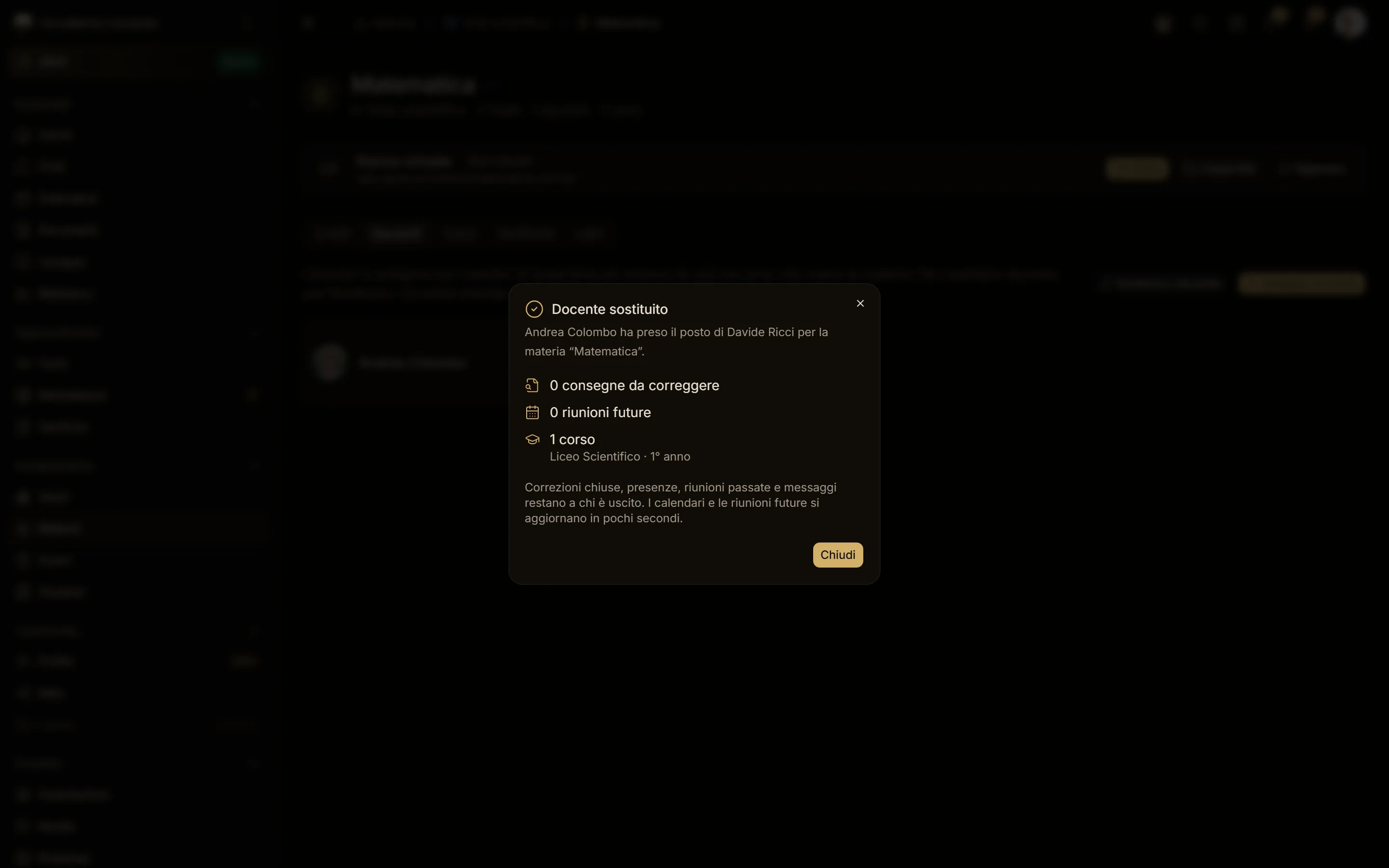
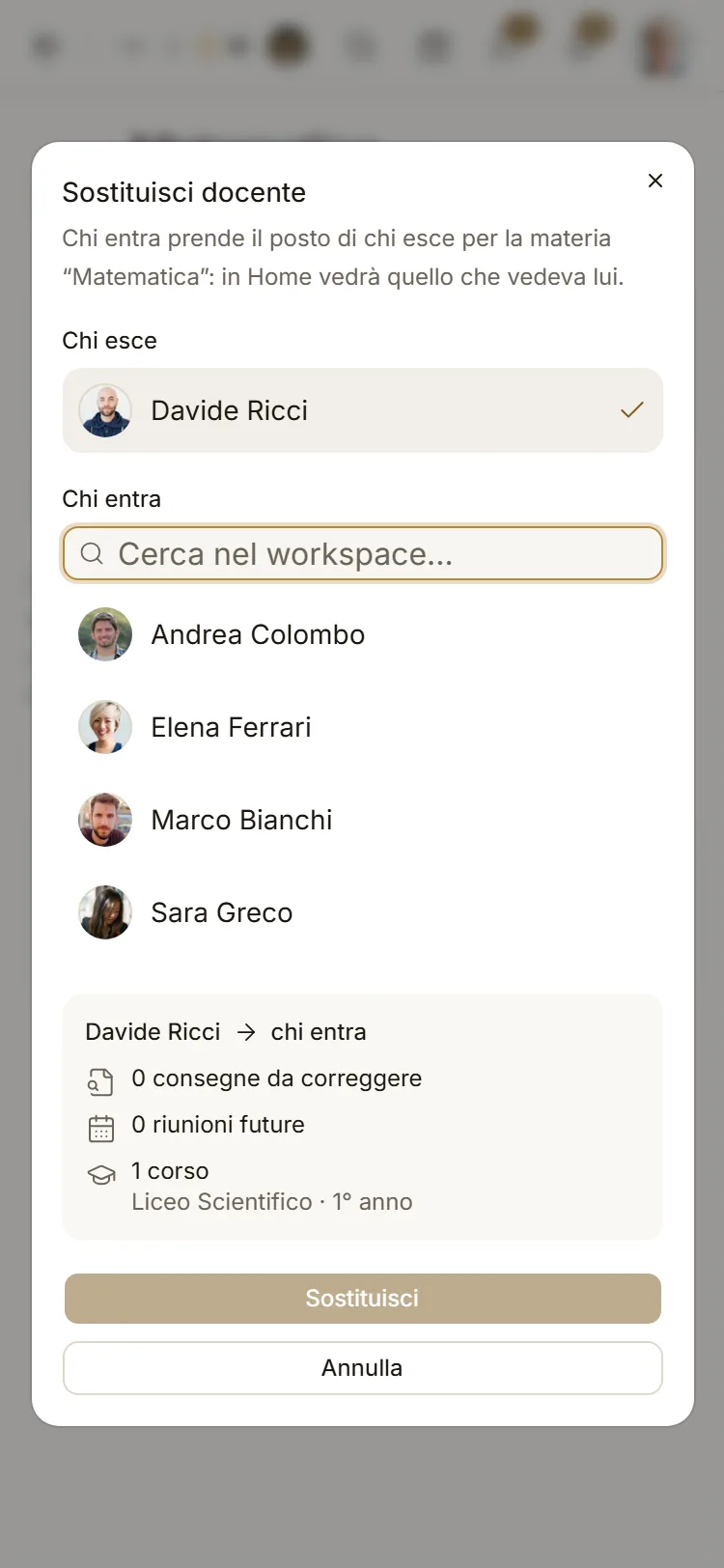
Il cambio si fa da Materie: nella scheda Docenti della materia (pulsante Sostituisci docente) oppure nel livello (pulsante Sostituisci). Si apre un dialogo al centro dello schermo:
- scegli chi esce tra i docenti attuali (se ce n'è uno solo è già scelto);
- scegli chi entra tra le persone dello staff del workspace (Owner, Admin, Member), con la ricerca per nome: in cima chi fa già parte dell'area. Chi non è ancora nell'area ci entra con la sostituzione, e il riepilogo lo dice;
- prima di confermare il riepilogo mostra cosa passa a chi entra: le consegne da correggere (e quante correzioni erano già iniziate), le riunioni future e i corsi della materia o del livello. Se restano altri docenti, il riepilogo dice che non passa niente;
- dopo Sostituisci, la conferma riporta gli stessi numeri. Calendari e riunioni future si aggiornano in pochi secondi.
Il pulsante è per chi può modificare le materie dell'area (Owner e Admin del workspace, Manager ed Editor dell'area). Sul telefono il dialogo occupa la larghezza dello schermo e si usa con il tocco.
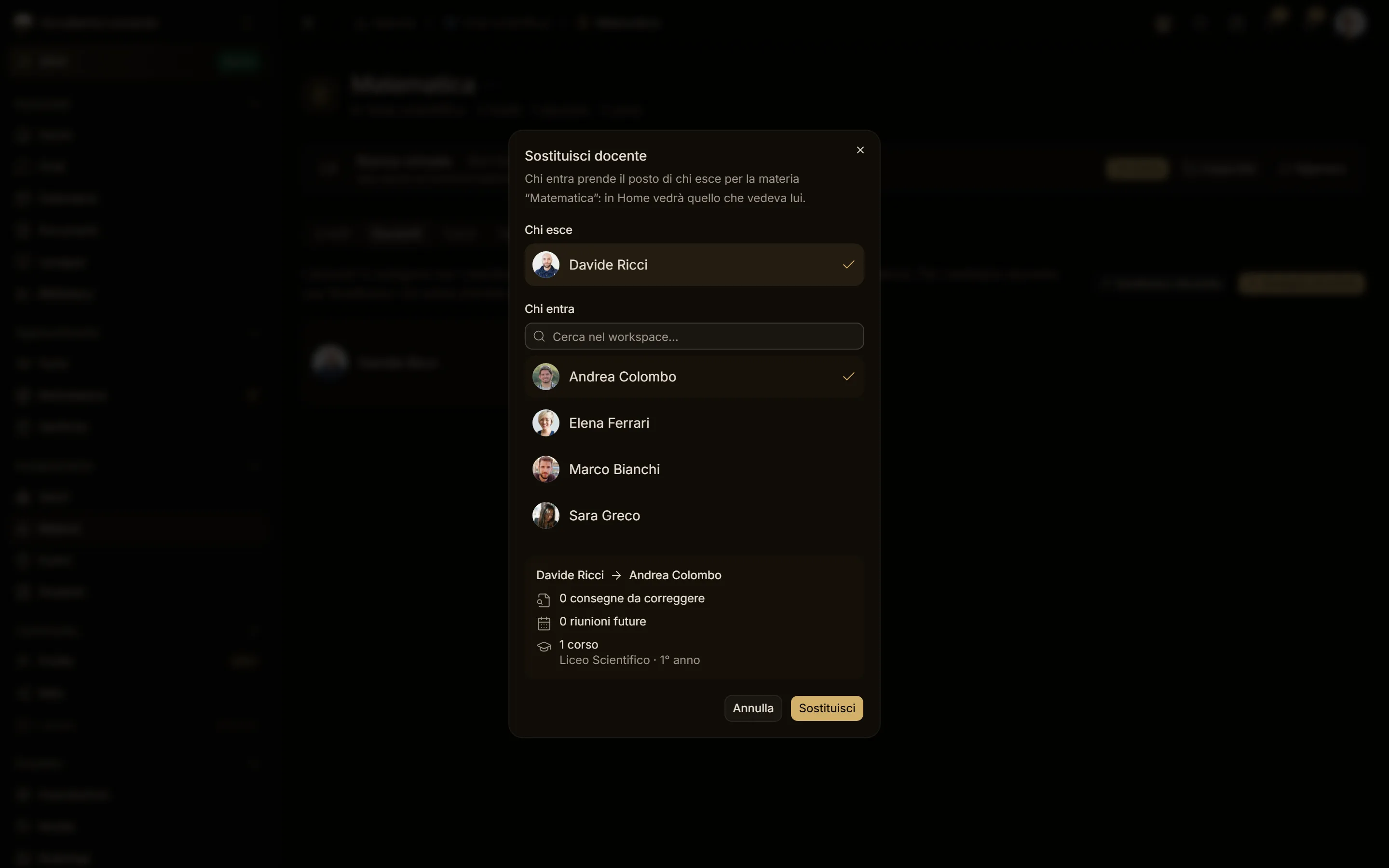
Nel dialogo puoi anche scegliere Avvisa gli studenti: ogni studente dei corsi della materia o del livello riceve una notifica e nel canale chat di ogni corso compare un messaggio, per esempio Da oggi le lezioni di Italiano le tiene Chiara Romano.
Supplenze temporanee
Quando un docente manca per qualche giorno, con una supplenza un'altra persona tiene le sue lezioni (e, se vuoi, corregge i suoi esami) solo in quei giorni. Tutto è spiegato in Supplenze: come si programma, cosa passa (la supplenza segue la persona, in tutti i corsi convergenti), le correzioni, gli avvisi, i badge e cosa vedono gli studenti.
Il filtro della Home
In Home, Riunioni di oggi e Da correggere hanno ciascuna il proprio selettore nell'intestazione. I due filtri sono indipendenti: cambiare quello delle riunioni non tocca le consegne, e viceversa. Il conteggio della sezione si aggiorna e la scelta resta nell'indirizzo della pagina, così puoi condividerla.
Nel selettore puoi spuntare più persone con le caselle a destra:
| Cosa è spuntato | Cosa mostra | Etichetta del selettore |
|---|---|---|
| solo Assegnati a te (all'inizio) | le cose di cui sei responsabile tu | Assegnati a te |
| Tutto il workspace | tutto il workspace: spunta tutte le persone | Tutto il workspace |
| una persona | le cose di cui quella persona è responsabile | il suo nome |
| più persone | le cose di cui è responsabile almeno una di loro | N persone |
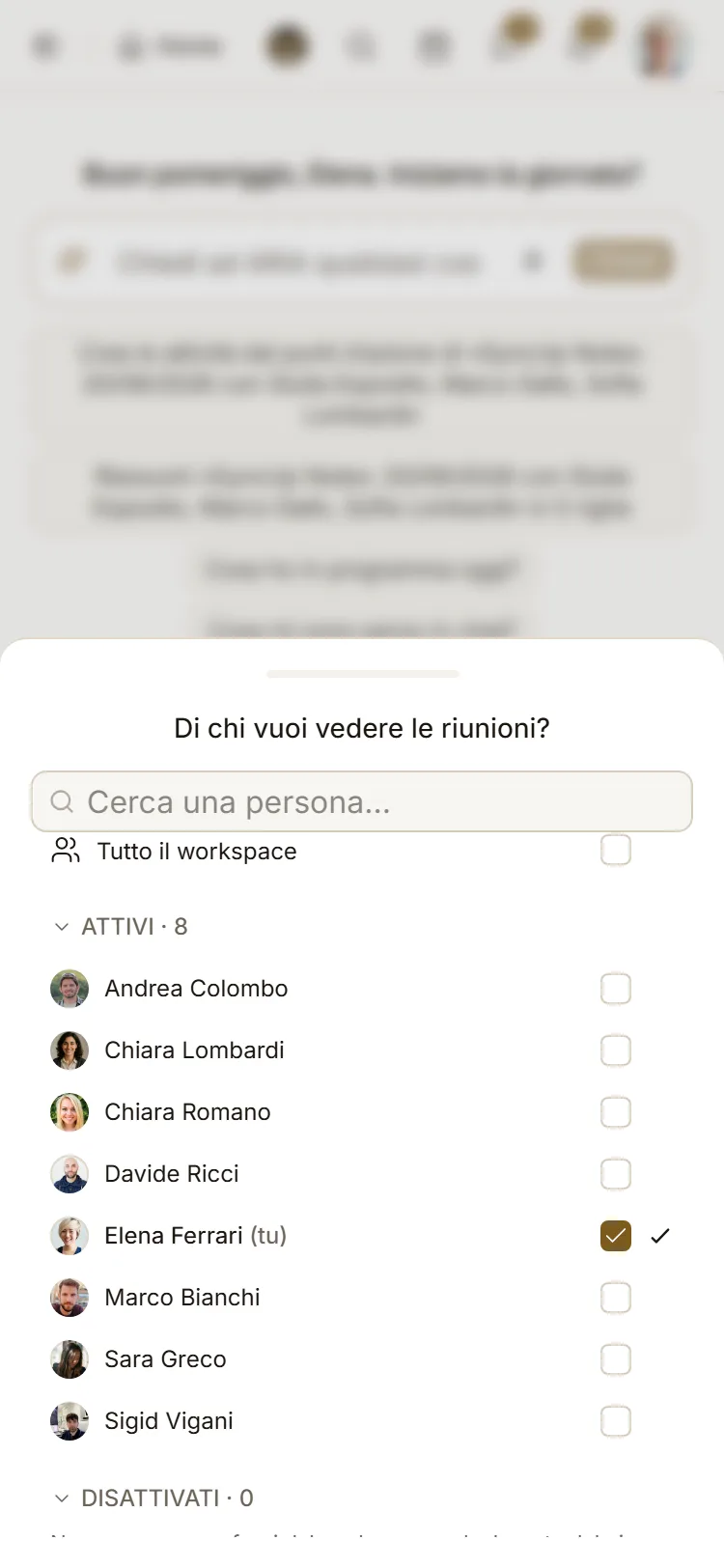
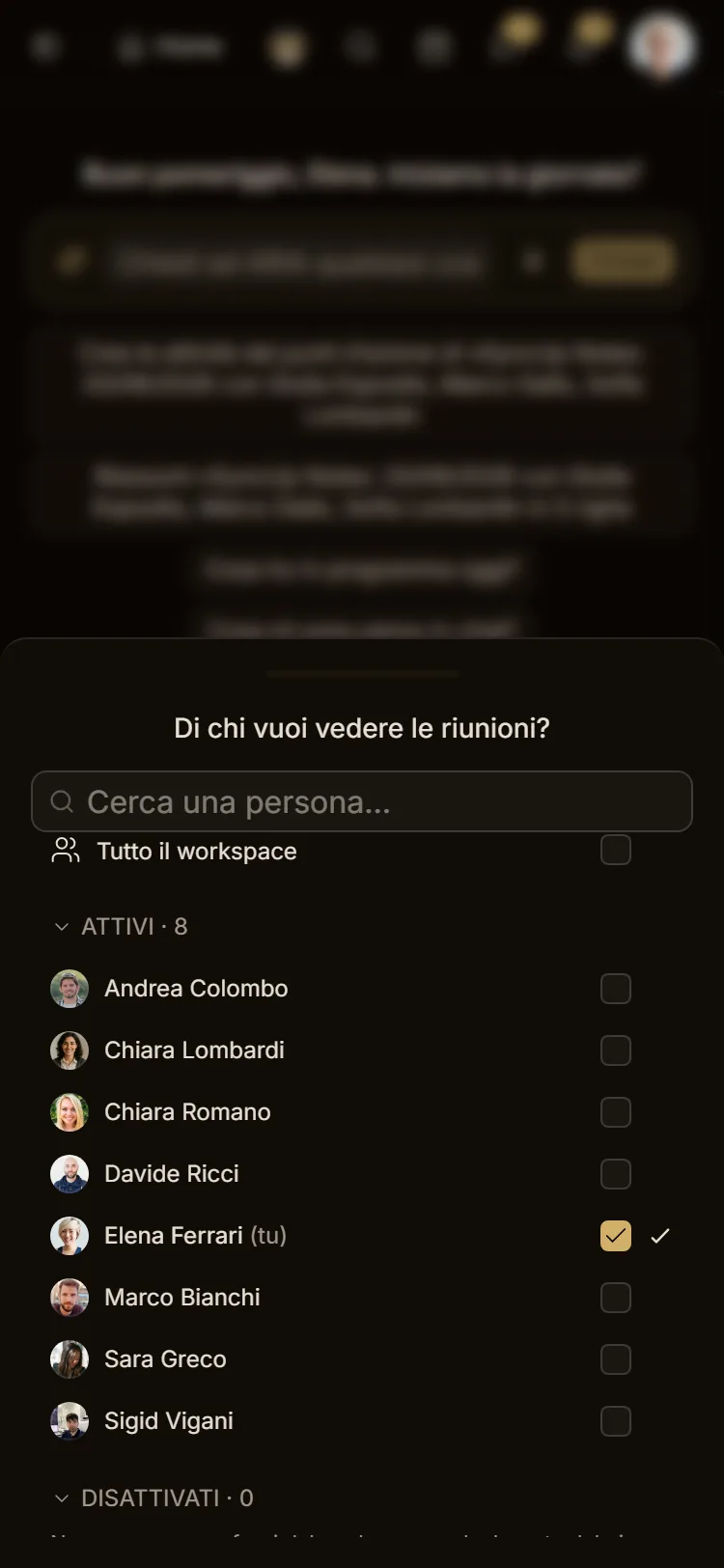
Se togli la spunta a Tutto il workspace, o non resta spuntato nessuno, si torna ad Assegnati a te. Puoi cercare una persona per nome. Le persone sono divise in ATTIVI (aperto) e DISATTIVATI (sempre presente, anche quando è vuoto), due gruppi che puoi aprire e chiudere.
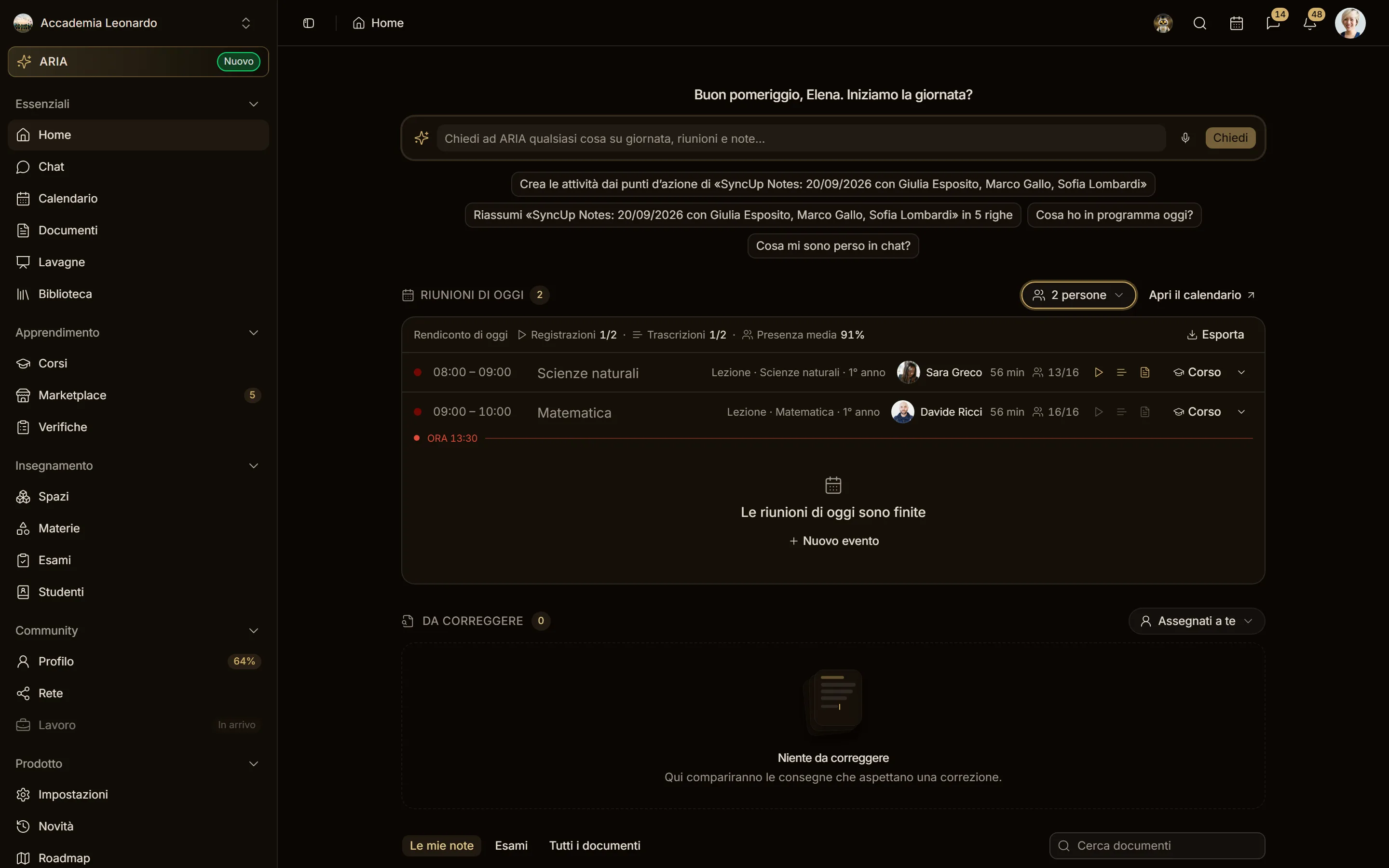
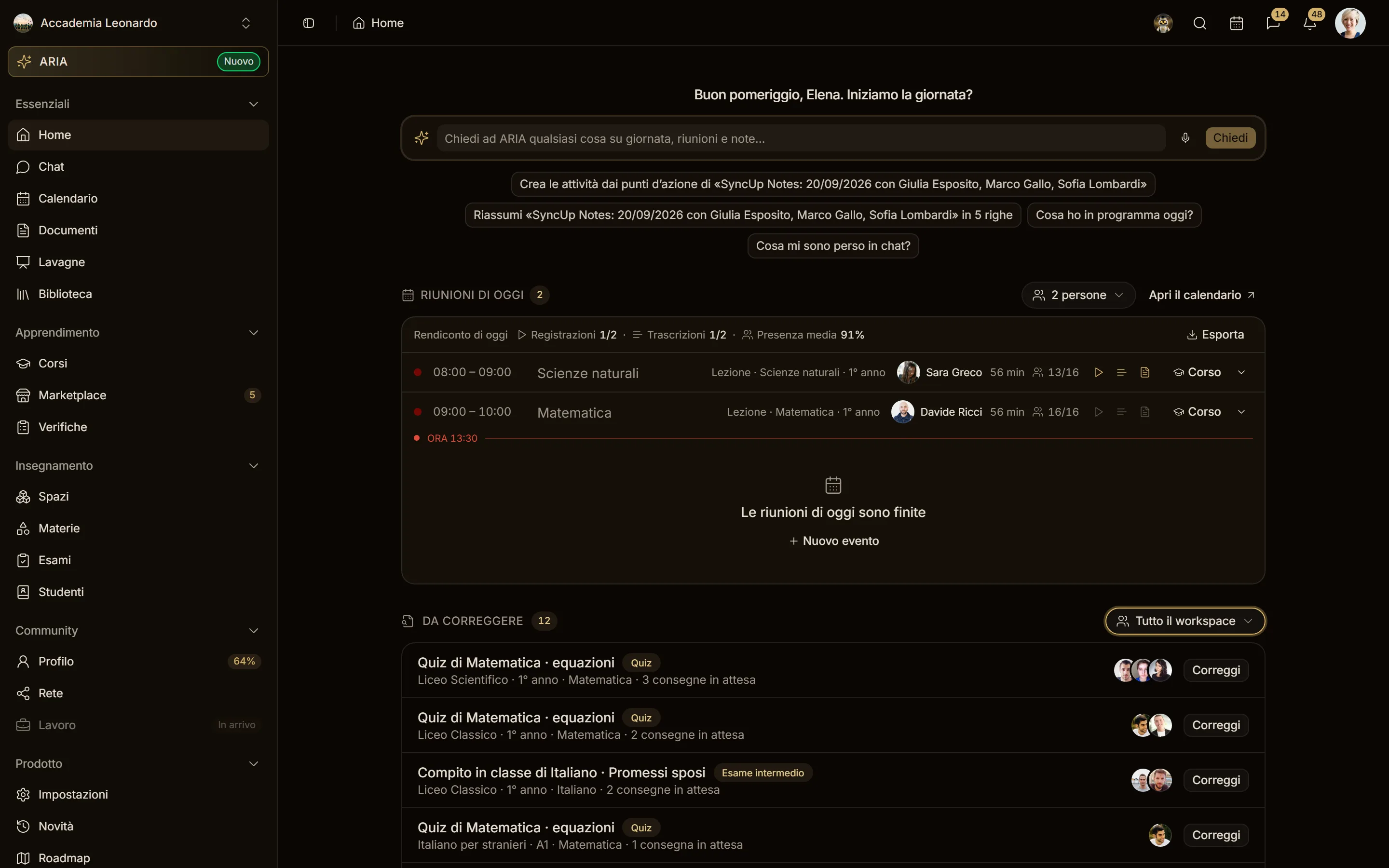
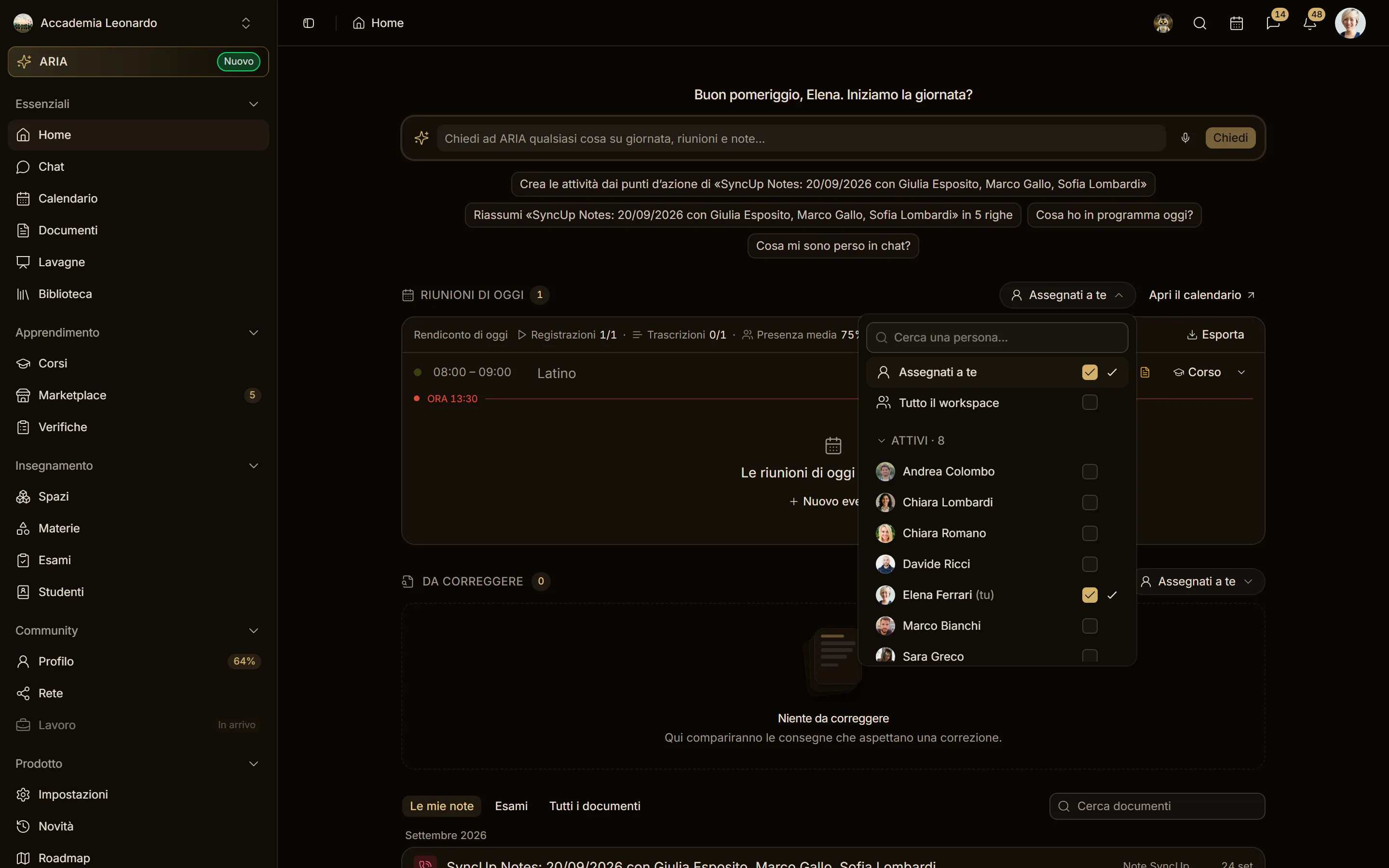
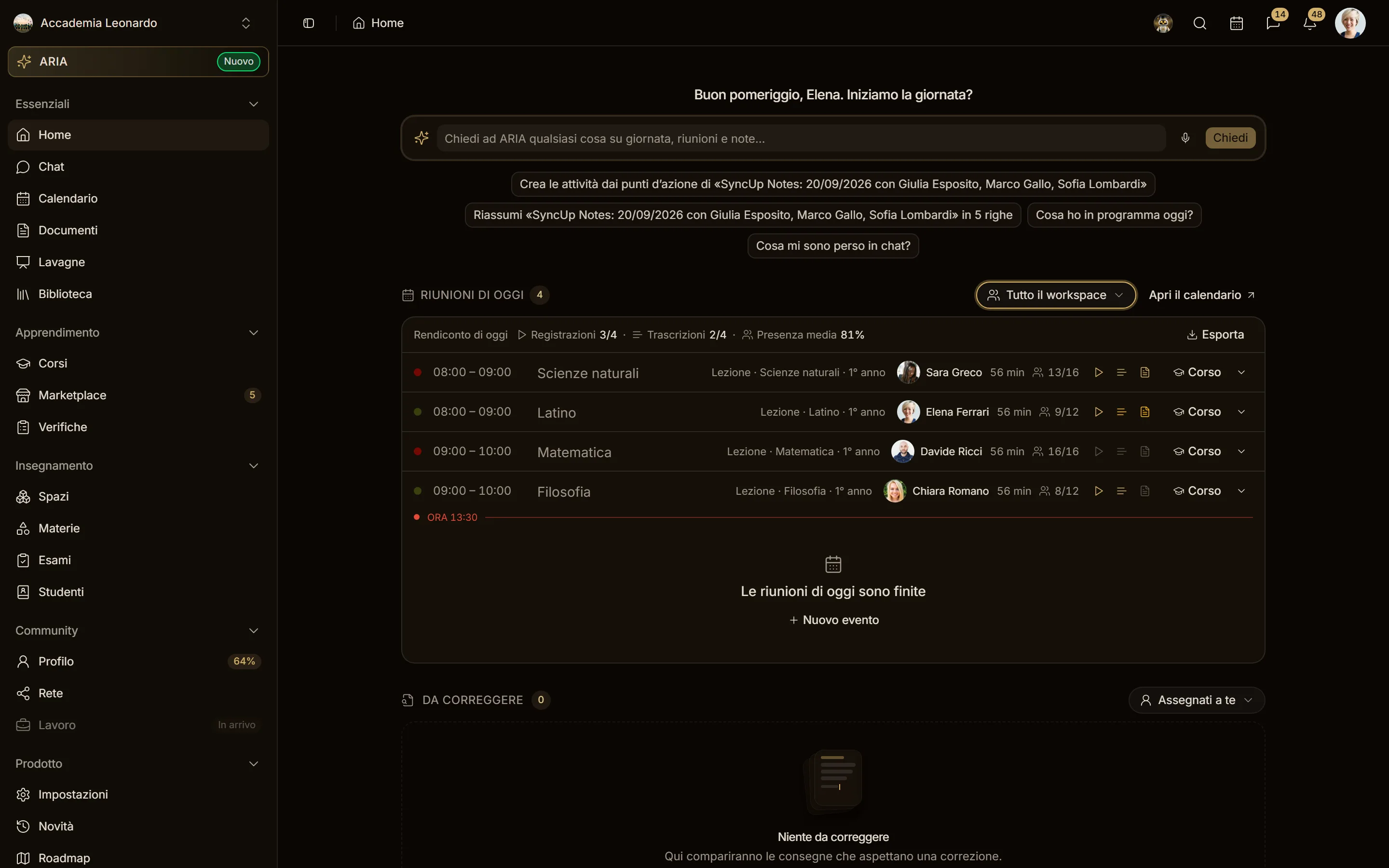
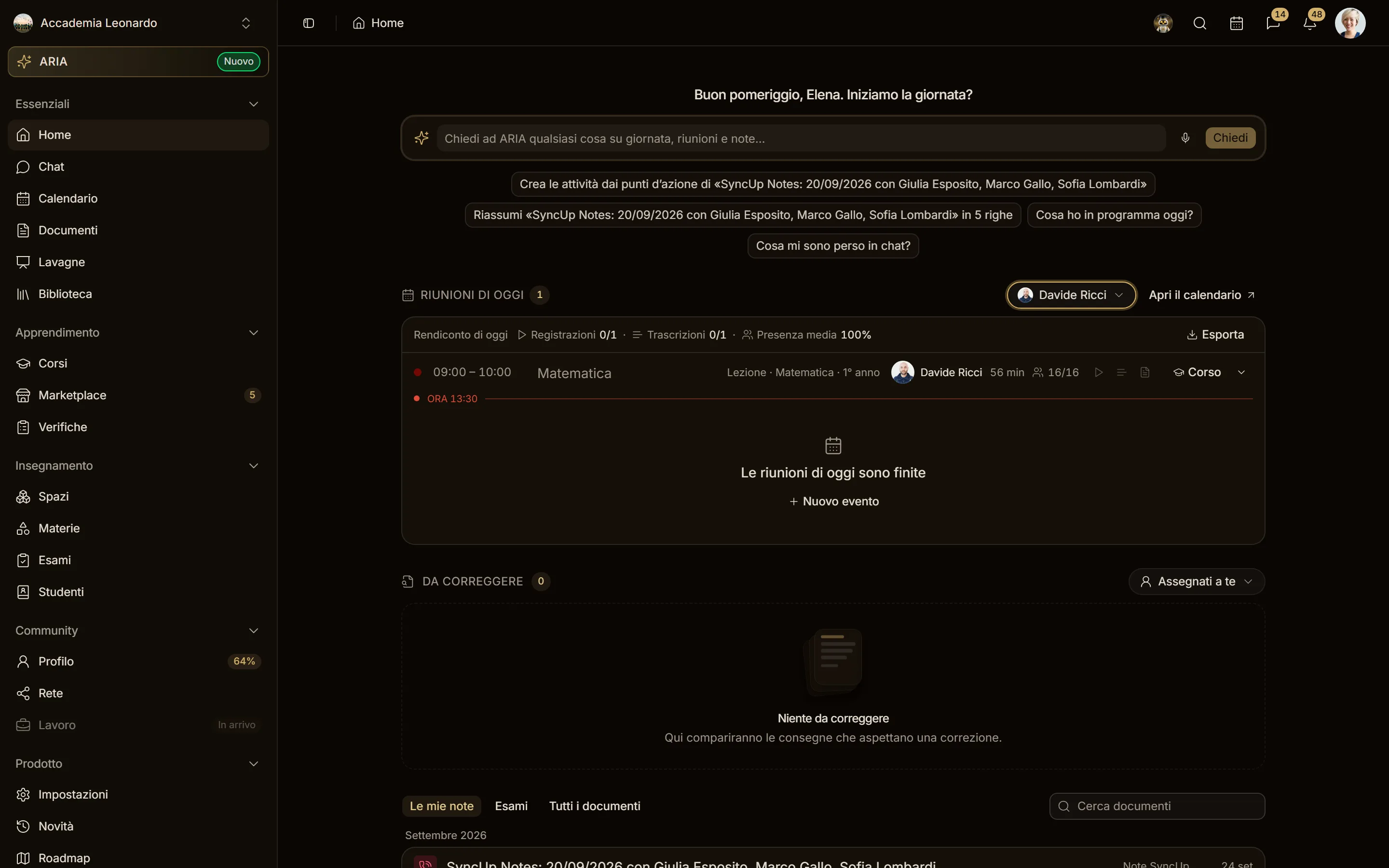
Solo l'Owner e gli Admin del workspace possono scegliere un'altra persona o tutto il workspace. Tutti gli altri vedono il selettore fermo su Assegnati a te e non possono aprirlo. Il controllo lo fa il server: chi prova a chiedere le cose di un'altra persona riceve un errore 403.
Sul telefono il selettore sta nella stessa riga del titolo; toccandolo si apre un pannello dal basso, largo quanto lo schermo, con la ricerca in alto (resta visibile anche con la tastiera aperta) e le stesse caselle. Il pannello resta aperto mentre spunti; i gruppi ATTIVI e DISATTIVATI si aprono e si chiudono con un tocco.
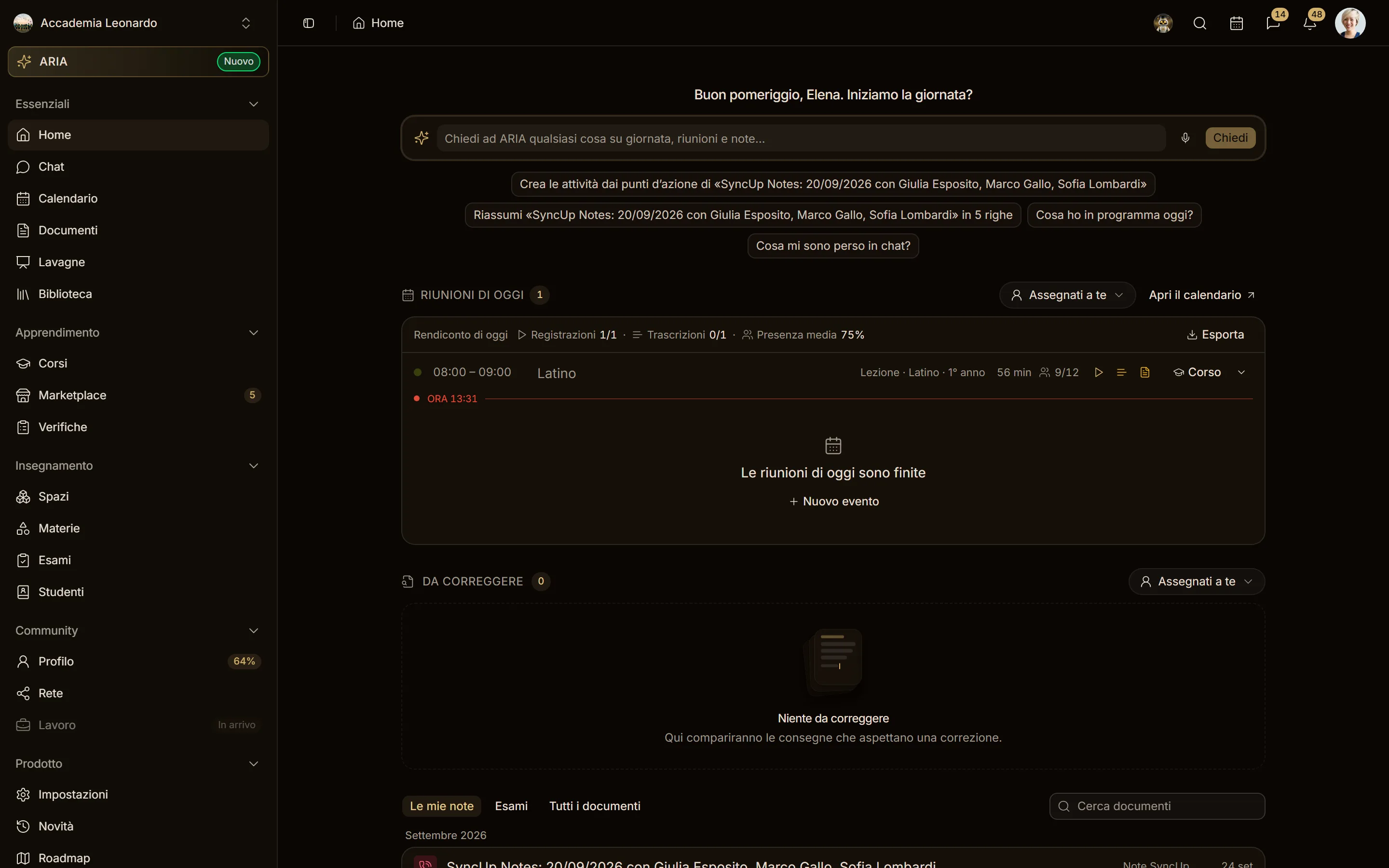
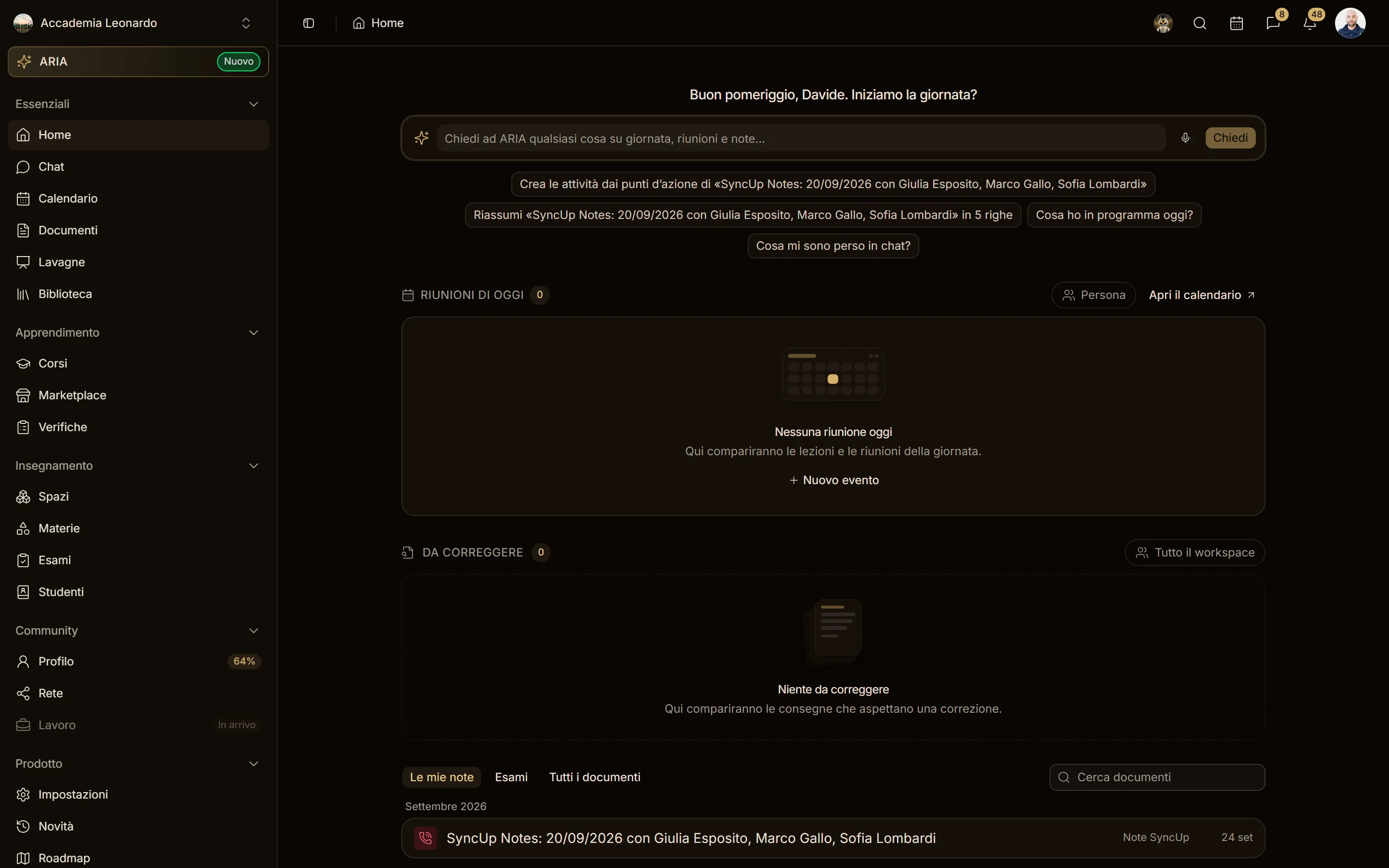
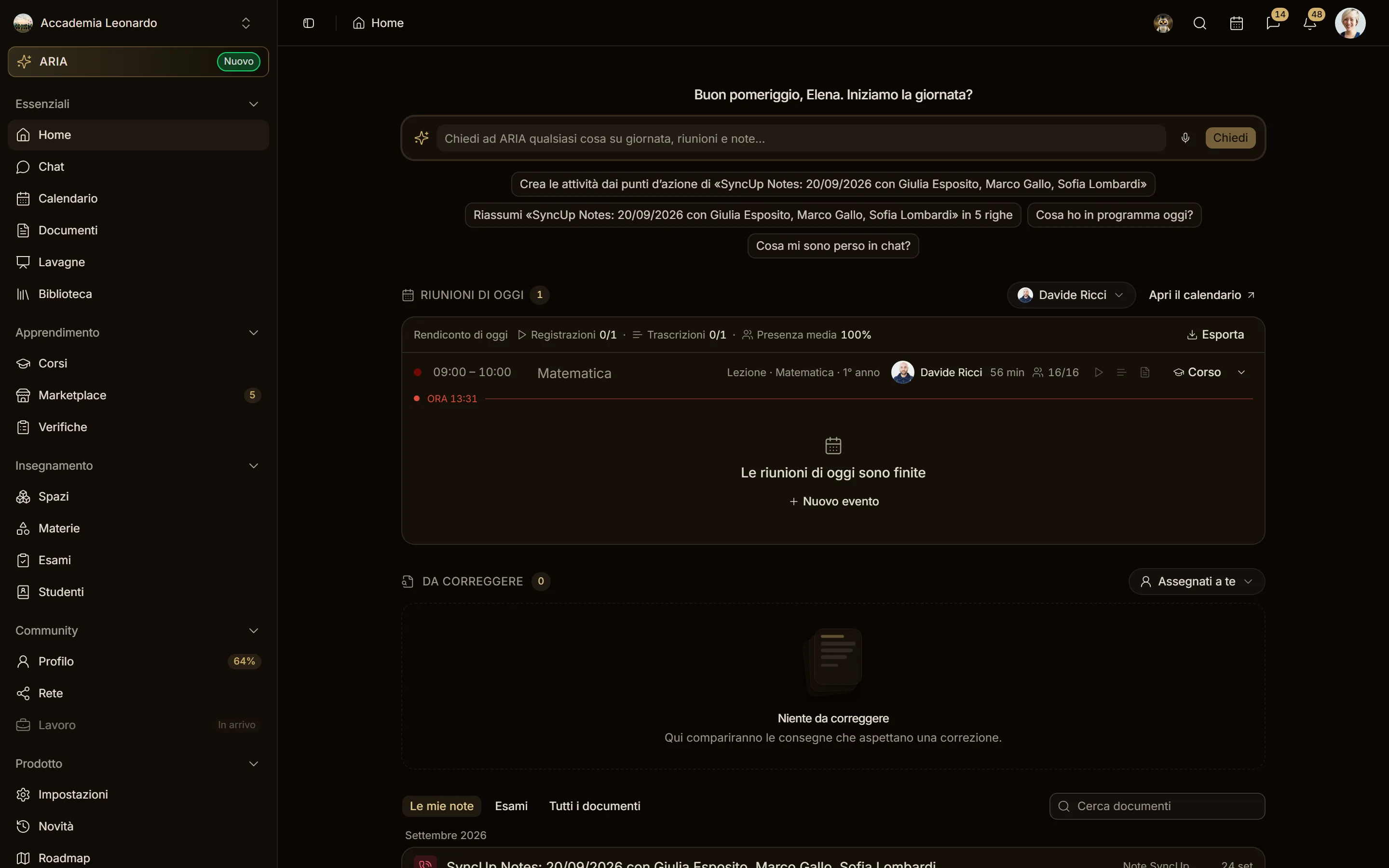
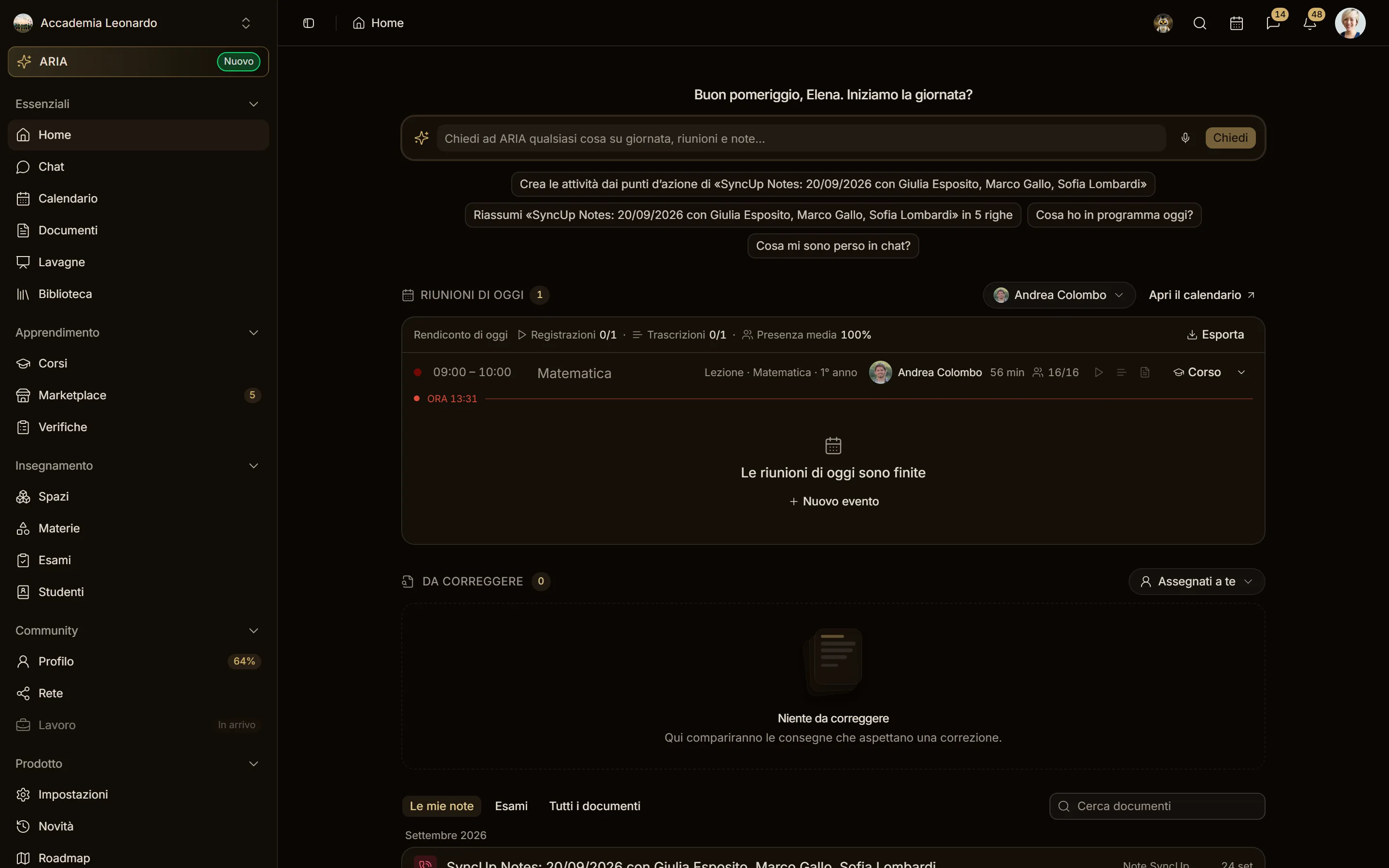
Un esempio di cambio di docente su un livello: prima la Home filtrata su chi esce, poi la stessa Home filtrata su chi entra, con le stesse riunioni e le stesse consegne.
Correggere dalla Home
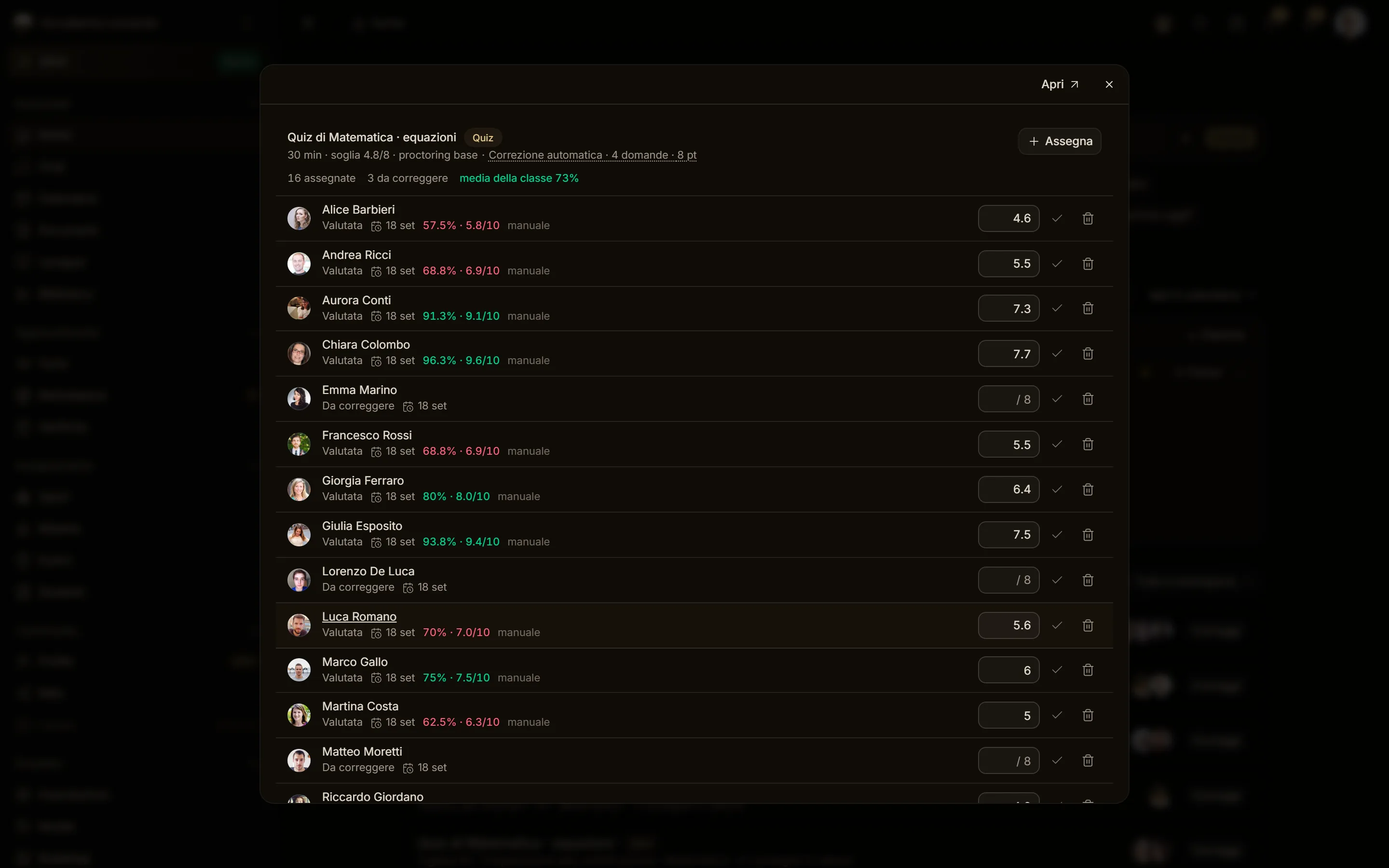
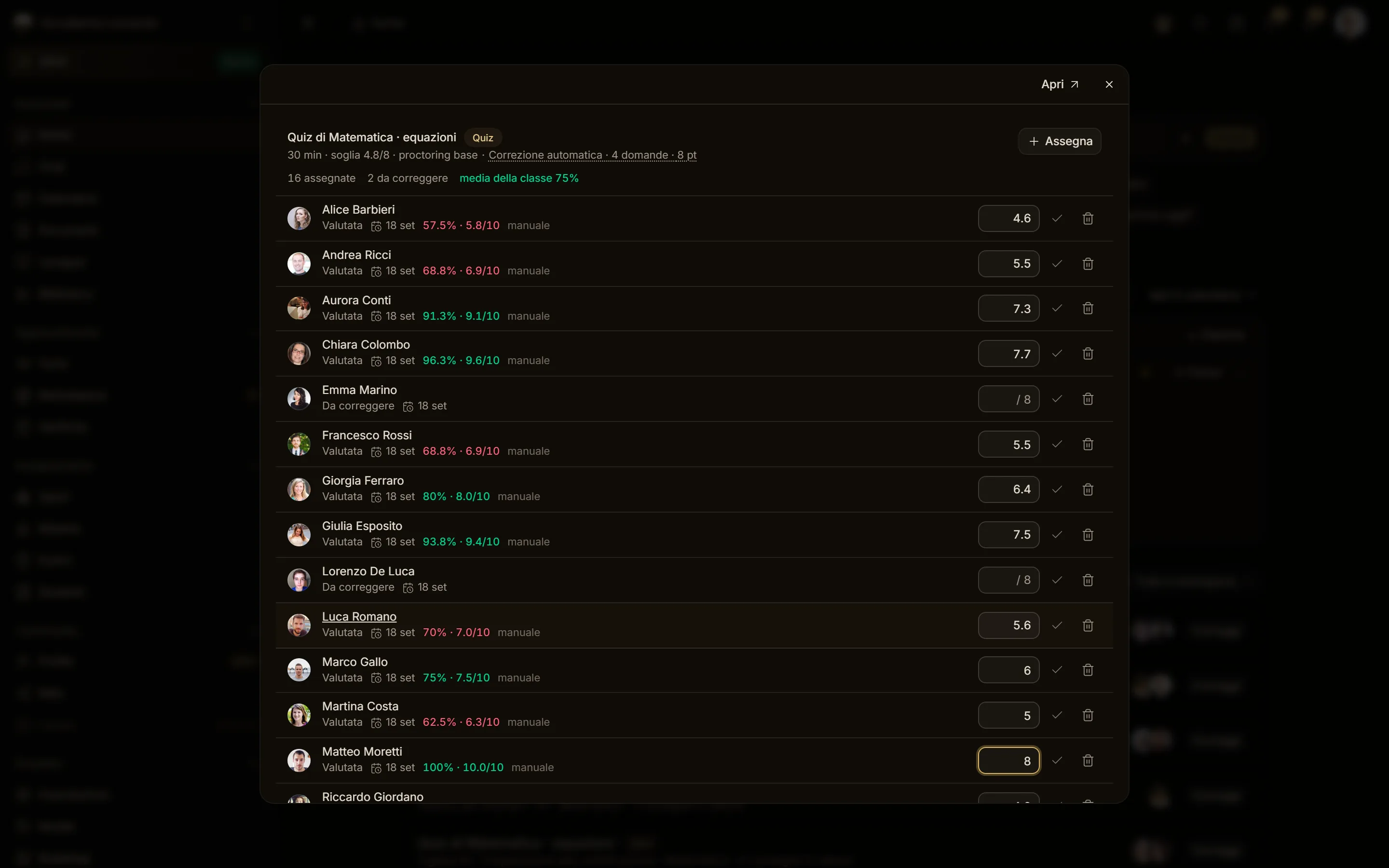
In Da correggere ogni riga è un esame di un corso, con il numero di consegne in attesa. Fai clic sul titolo dell'esame o su Correggi: si apre il dialogo della verifica, lo stesso che trovi in Materie e nel registro del corso, con le consegne di quell'esame in quel corso. Passando col mouse sul titolo lo vedi sottolineato, ma il dialogo si apre solo col clic (sul telefono, col tocco).
Dai il voto nel dialogo: il numero della riga e quello della sezione scendono subito, senza ricaricare la pagina, e quando un esame non ha più consegne in attesa la sua riga sparisce. Apri, in alto nel dialogo, porta alla pagina completa (la materia, o il registro del corso se l'esame non ha una materia).
Disattivati
Nel gruppo DISATTIVATI trovi le persone che sono ancora responsabili di qualcosa (per esempio sono ancora docenti di una materia o di un corso) ma che:
- non fanno più parte del workspace, oppure
- sono state declassate da un cambio di piano. In questo caso accanto al nome vedi da quando, per esempio dal 12 set.
Puoi sceglierle per vedere cosa resta da riassegnare. Le persone disattivate non vengono aggiunte in automatico ai corsi. Chi non è responsabile di nulla non compare nella lista.
Dati degli studenti e la tabella Students
Chi vede presenze, voti, certificati e contatti degli studenti, e cosa vede chi non gestisce il corso.
Supplenze
Chi è responsabile di cosa, come si sostituisce un docente per sempre o per qualche giorno, cosa passa al supplente (lezioni e, se vuoi, correzioni), chi viene avvisato e cosa vedono gli studenti.