
La revisione dei corsi
Come l'accademia approva i corsi prima che vadano online, cosa fa l'AI, cosa ricevono gli autori.
Bozza · in prova sui workspace pilota (30/09/2026)
Nelle accademie un corso nuovo, o una modifica a un corso già online, può passare da una revisione prima di arrivare agli studenti. Decide l'accademia, non la piattaforma.
Quando serve la revisione
- Richiedi la revisione prima della pubblicazione è accesa nelle accademie e spenta nel workspace personale.
- Chi ha
course.publish(di base Owner e Admin) pubblica subito: il pulsante nel builder dice Pubblica. - Gli altri vedono Invia in revisione. I Manager dei corsi passano dalla revisione, a meno che l'accademia non accenda l'opzione che li fa pubblicare direttamente.
- Una modifica a un corso online diventa una nuova versione in revisione ("Modifica · v3 → v4"): la v3 resta online finché la v4 non viene approvata.
- I corsi privati passano dalla stessa coda, in una scheda a parte.
La coda
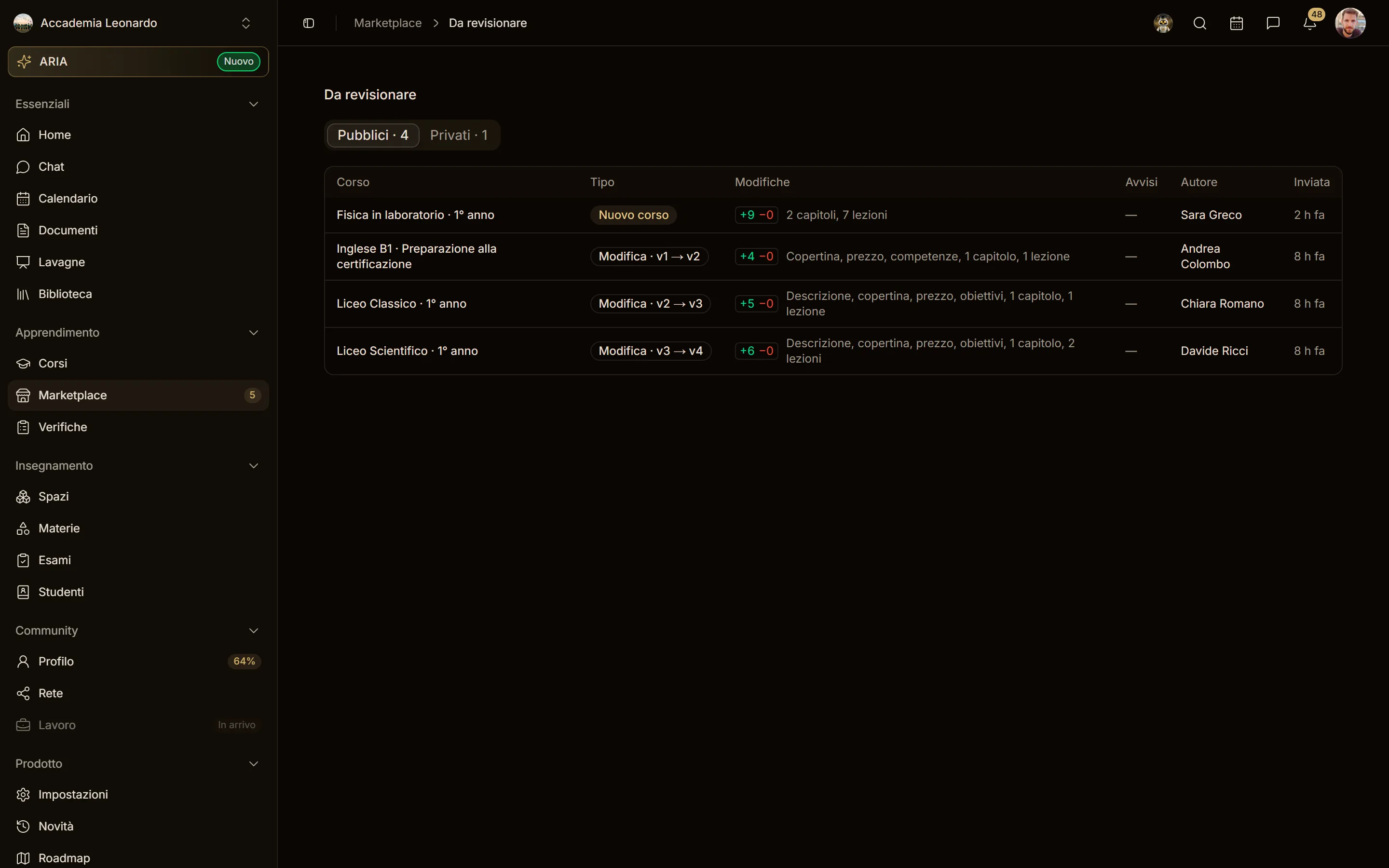
Chi ha course.review vede il numero di corsi da revisionare sulla voce Marketplace della barra laterale e il carosello Da revisionare sopra la vetrina. Vedi tutte apre la coda, con le schede Pubblici e Privati.
La pagina di revisione
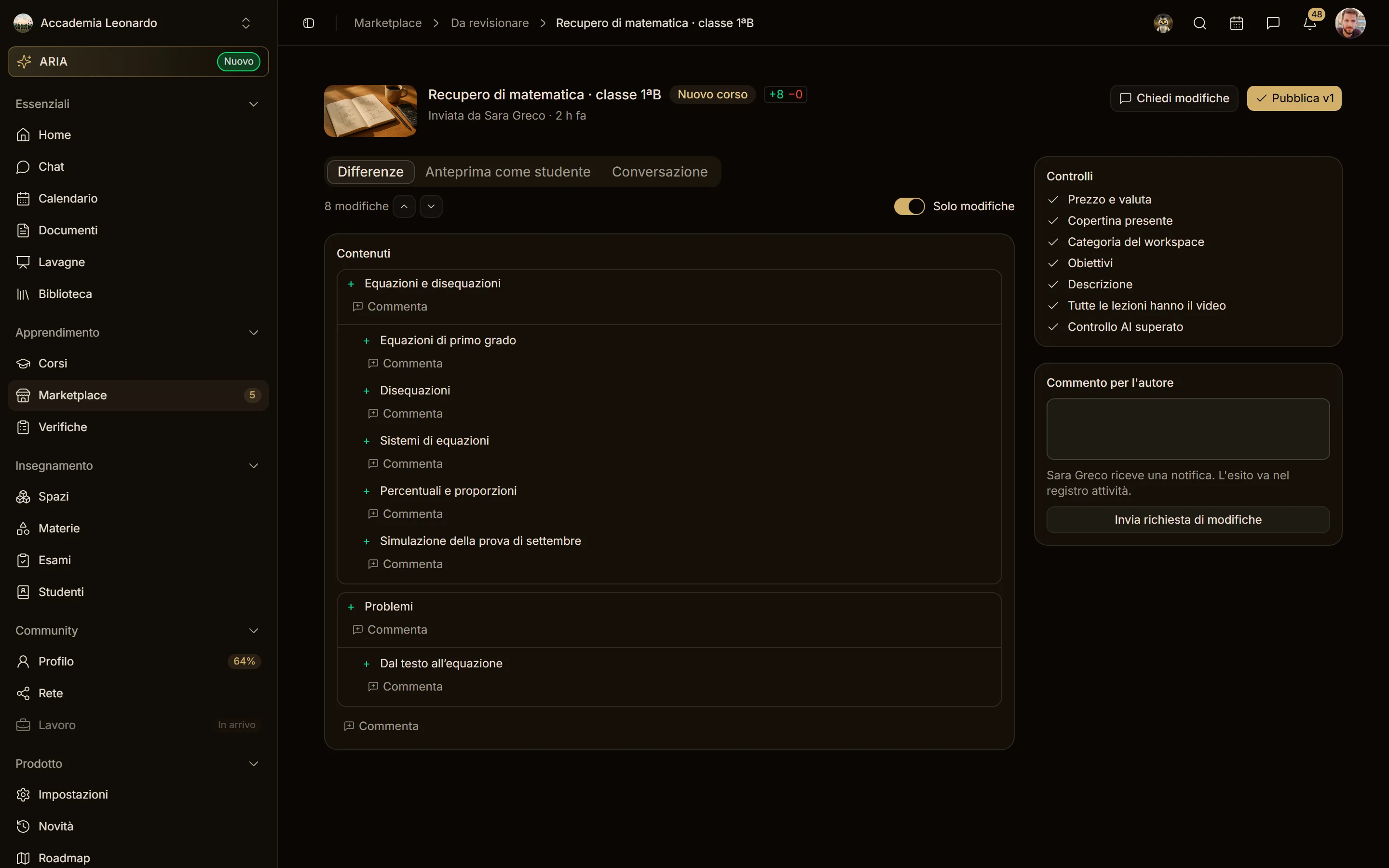
- Differenze: cosa cambia rispetto alla versione online (prezzo, copertina, testi, capitoli e lezioni aggiunti, modificati o rimossi, descrizione confrontata parola per parola). Il badge +N −M conta gli elementi aggiunti o modificati e quelli rimossi; le frecce, o i tasti j e k, portano alla modifica successiva e precedente ("3 di 7").
- Anteprima come studente: prima la lista di cosa cambia, ognuna con vedi nell'anteprima, poi la pagina del corso sulla versione inviata. La vedono solo chi revisiona e l'autore.
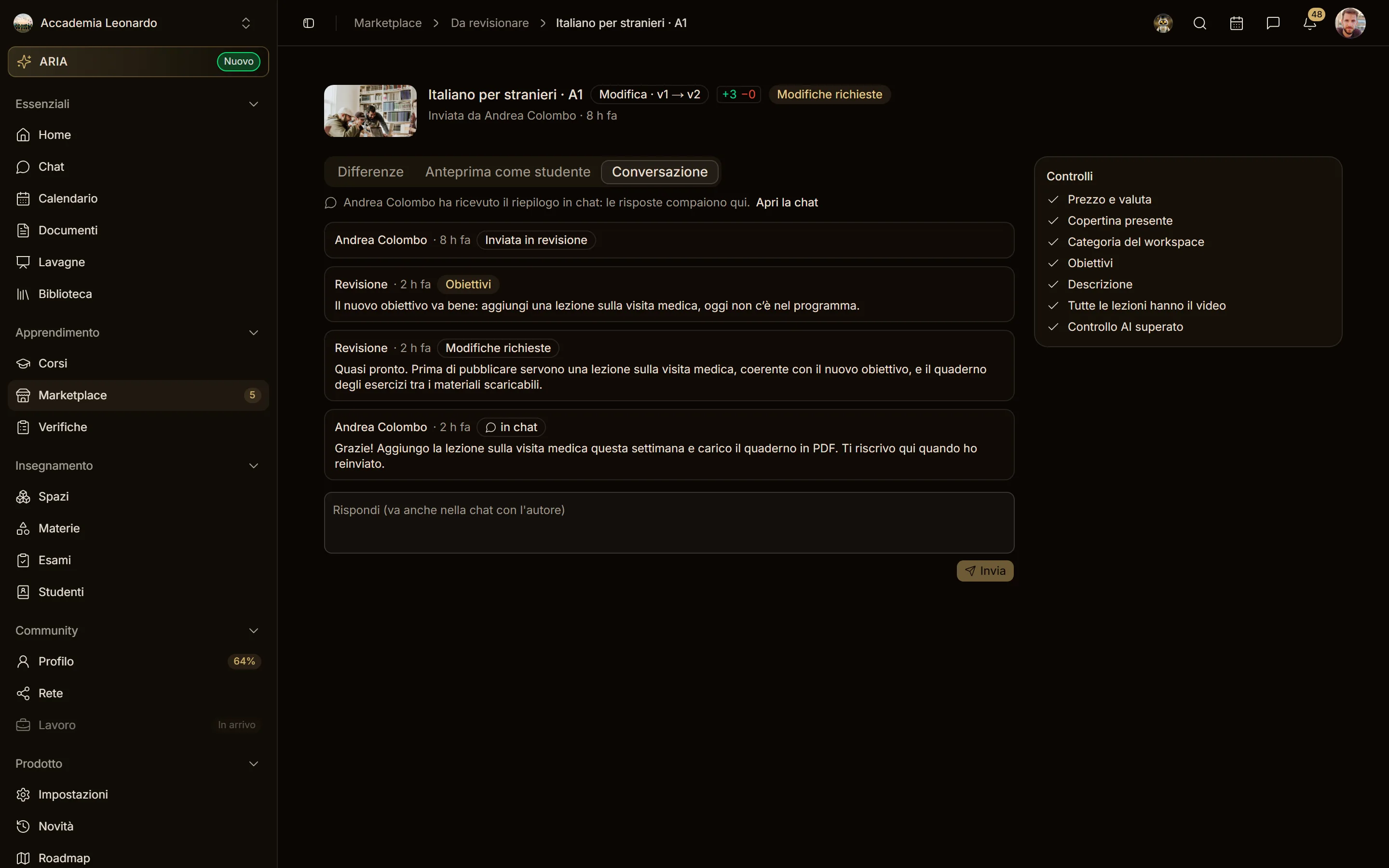
- Conversazione: invii, commenti, decisioni e le risposte dell'autore in chat, in ordine di tempo.
- Controlli: prezzo, copertina, categoria, obiettivi, descrizione, lezioni senza video, e il parere dell'AI. Sono avvisi: non bloccano mai.
- Pubblica vN mette online la versione; Chiedi modifiche la rimanda all'autore con il tuo commento, e la versione online non cambia.
Le Differenze, sezione per sezione
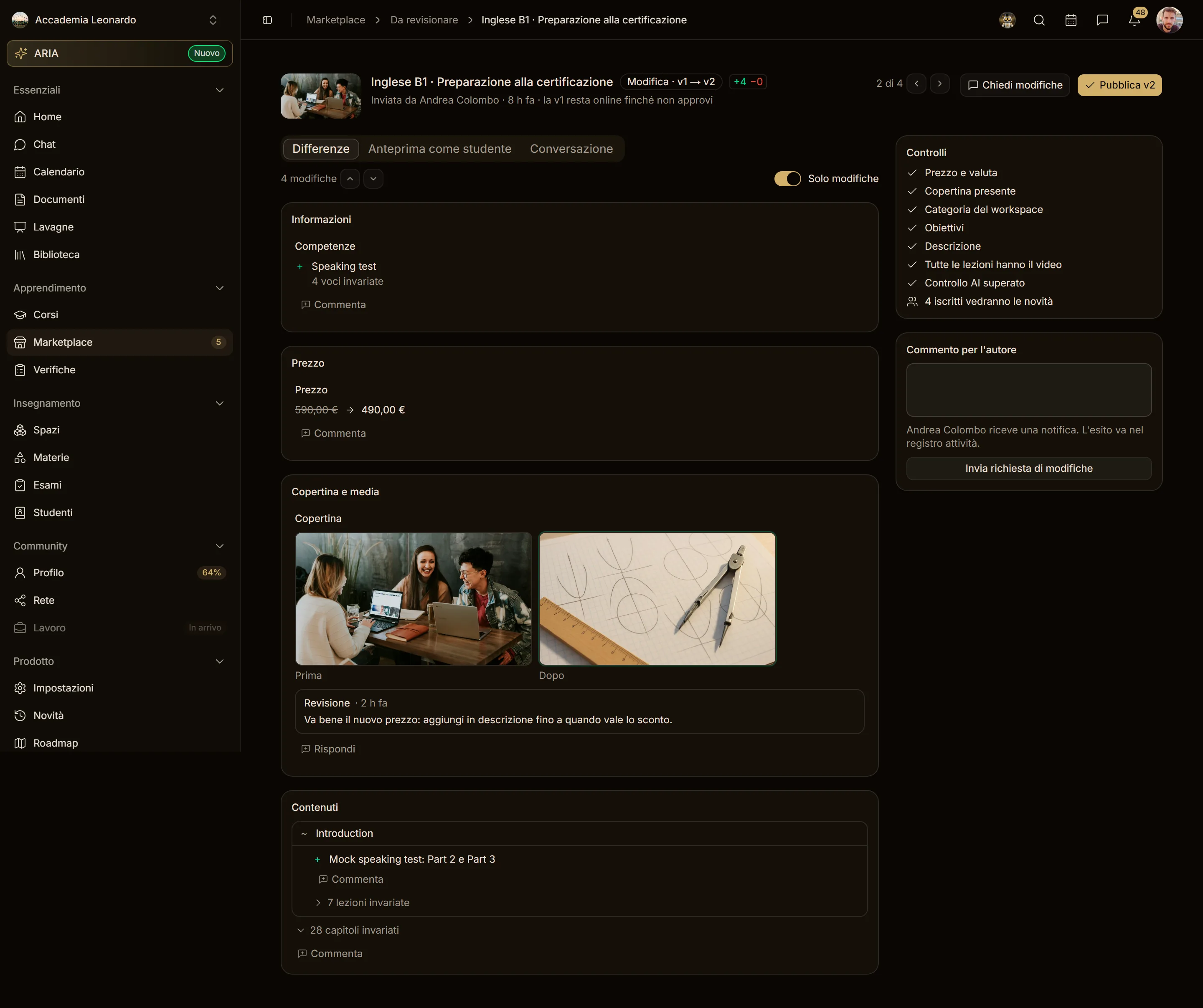
Le modifiche sono divise in Informazioni, Prezzo, Copertina e media, Categorie, Obiettivi e Contenuti, una riga per modifica:
- i testi sono confrontati parola per parola (tolto barrato, aggiunto evidenziato);
- il prezzo si legge "590,00 € → 490,00 €";
- copertina e trailer sono affiancati, prima e dopo;
- negli elenchi (obiettivi, competenze, requisiti, categorie) le voci aggiunte hanno il + e quelle tolte il −;
- i contenuti sono l'albero di capitoli e lezioni: + aggiunto, − rimosso, ~ modificato, con cosa cambia (titolo, video, durata). Le lezioni invariate sono compresse in "N lezioni invariate".
Solo modifiche, acceso di default, nasconde quello che non cambia; spento, mostra tutto il corso.
Commenti sulle modifiche
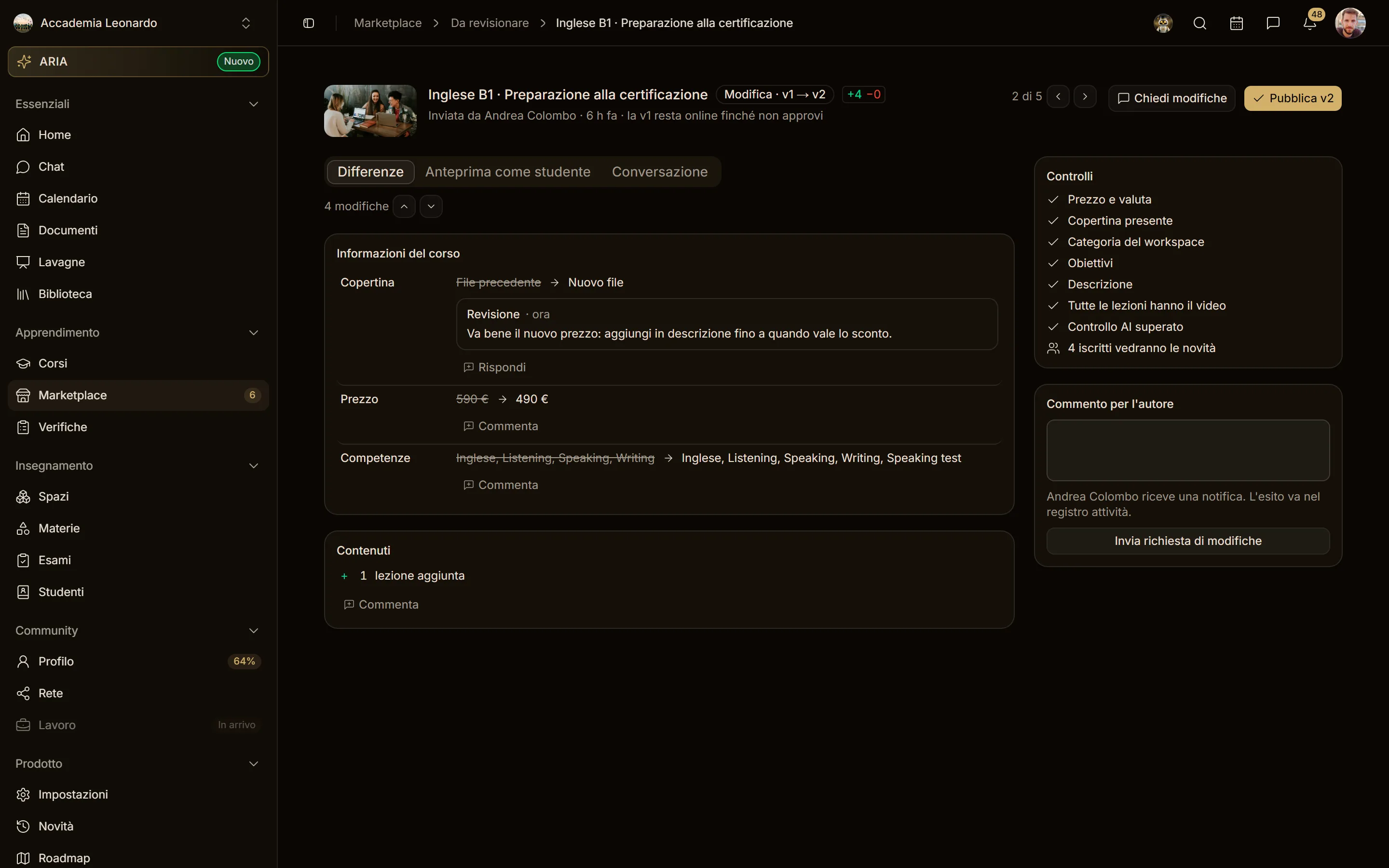
Sotto ogni modifica del confronto (prezzo, copertina, descrizione, contenuti...) c'è Commenta: il commento resta attaccato a quella modifica, come nella revisione del codice. Il commento generale si scrive in Chiedi modifiche o in fondo alla Conversazione. Da telefono i pulsanti si vedono sempre.
La conversazione in chat
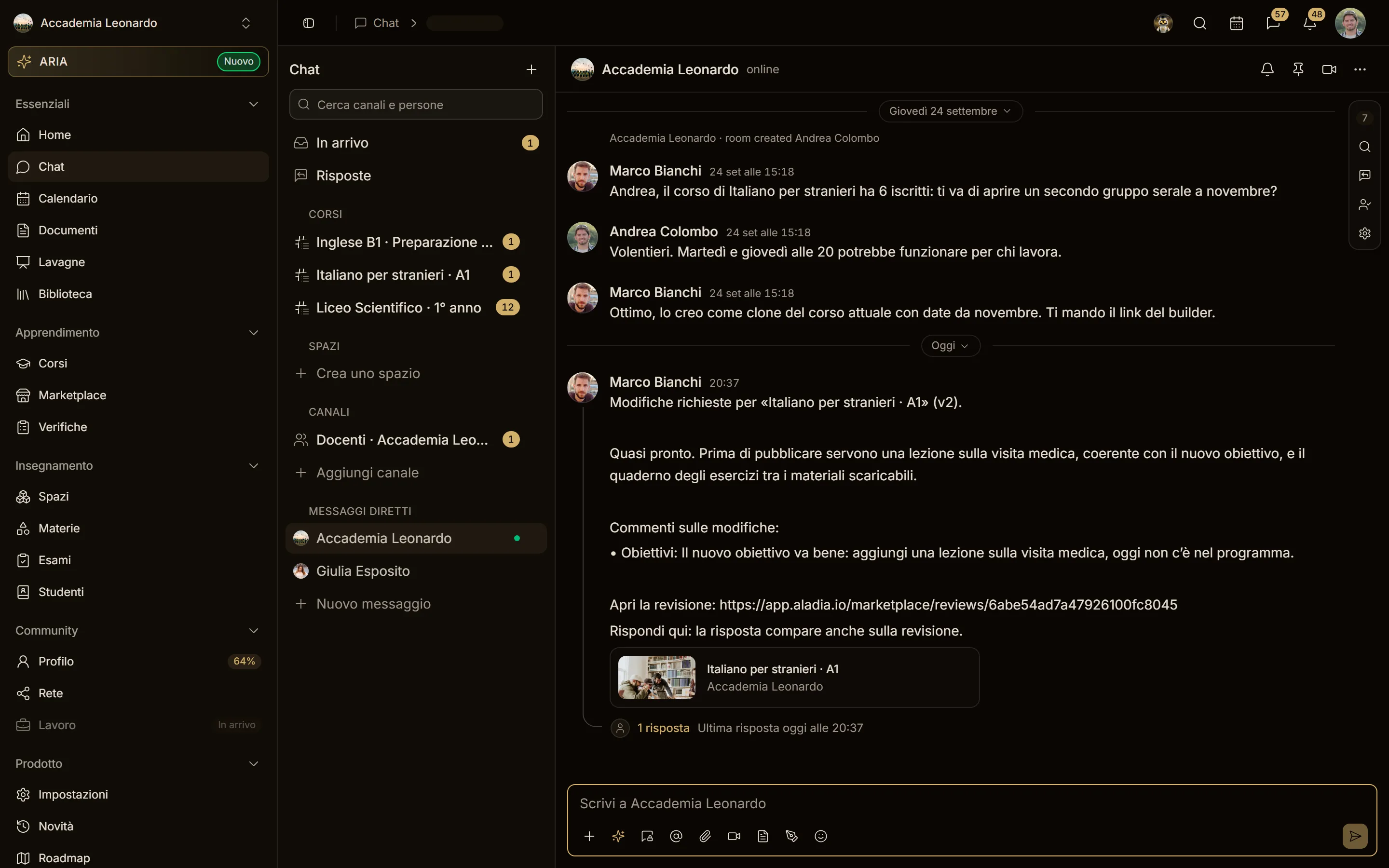
Con Chiedi modifiche all'autore arriva anche un messaggio diretto in chat da chi ha revisionato, dentro l'accademia: il commento generale, i commenti sulle modifiche, la card del corso e il link alla revisione.
L'autore risponde nel thread di quel messaggio. Le risposte compaiono nella Conversazione della revisione con il segno in chat, e quello che scrivi nella Conversazione va anche nel thread. Il link Apri la chat porta alla stanza.
Cosa riceve l'autore
Quando la revisione è decisa l'autore riceve una notifica e un'email con il nome di chi ha revisionato, il commento e il link al builder (per le modifiche) o al corso (se pubblicato). L'email ha i colori e il mittente dell'accademia. Le due voci si regolano in Impostazioni › Notifiche › Revisione dei tuoi corsi.
Nel builder l'autore vede se il corso è in revisione (e può ritirare la richiesta per continuare a modificarlo) o se sono state chieste delle modifiche, con il commento.
E l'AI?
L'AI di Aladia non decide più al posto dell'accademia: controlla la qualità e aggiunge un avviso alla revisione. La piattaforma interviene solo per la moderazione (per esempio un corso sospeso resta fuori anche se l'accademia lo approva).