
ChatGPT, Claude e MCP
Collega ChatGPT, Claude, Claude Code e qualunque client MCP a un workspace Aladia, con i permessi del tuo ruolo.
Collaudato in produzione il 29/09/2026
Come funziona il server MCP di Aladia
ChatGPT, Claude e gli altri assistenti AI si collegano ad Aladia attraverso il server MCP di Aladia (Model Context Protocol):
https://api.aladia.io/mcp- Lavora dentro un solo workspace: quello che approvi quando colleghi (un'accademia o il tuo workspace personale). Non vede mai gli altri workspace.
- Ha i permessi del tuo ruolo in quel workspace: quello che non puoi fare in Aladia, non lo può fare neanche l'assistente.
- Collegare crea una chiave API chiamata <App> · MCP in Impostazioni → Chiavi API. Elimina la chiave per scollegare: la connessione si ferma subito.
- Ogni strumento usato dall'assistente compare nel Registro attività con la dicitura via MCP.
- Un'integrazione risulta Collegata quando ha fatto almeno una richiesta negli ultimi 30 giorni.
Cosa può fare l'assistente:
| Strumento | Cosa fa |
|---|---|
get_workspace | Chi è collegato e in quale workspace |
list_courses | I corsi che tieni (o che segui) |
get_course | Dettaglio e indice di un corso |
list_course_students | Gli studenti di un corso |
list_calendars, list_calendar_events | Calendari, eventi e lezioni in un intervallo di date |
list_grading_queue | Compiti e verifiche da correggere |
search_documents | Ricerca nei documenti che puoi aprire |
create_calendar_event | Crea un evento nel tuo calendario — l'unico strumento che modifica i dati; l'assistente chiede prima conferma |
Per collegare un assistente serve il ruolo Proprietario, Admin o Sviluppatore del workspace (lo stesso permesso per creare una chiave API).
Collegare Claude
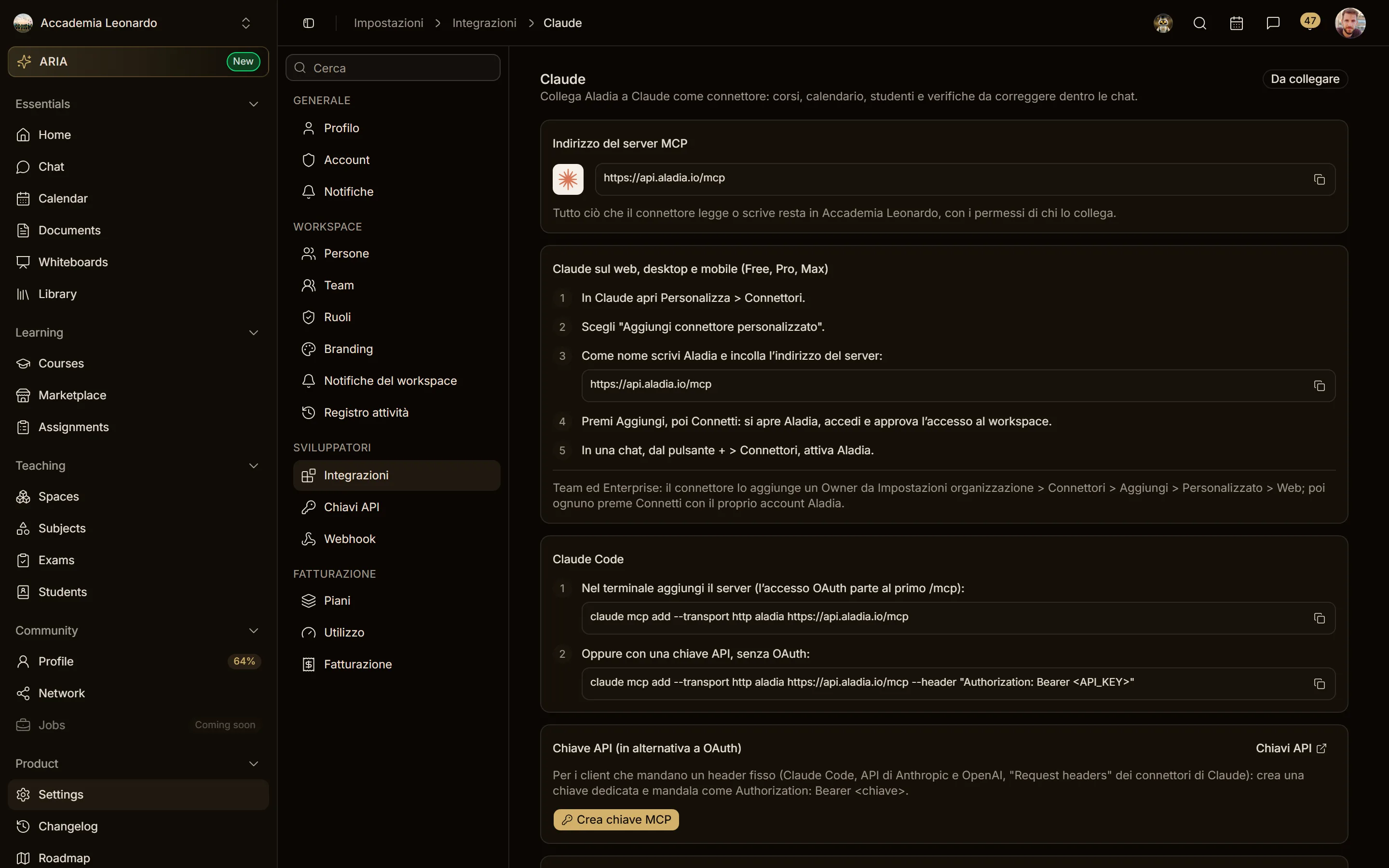
Impostazioni → Integrazioni → Claude mostra l'indirizzo del server e questi passi.
Su claude.ai, nell'app desktop e su mobile (piani Free, Pro e Max):
- In Claude apri Personalizza → Connettori.
- Scegli Aggiungi connettore personalizzato.
- Come nome scrivi Aladia e incolla
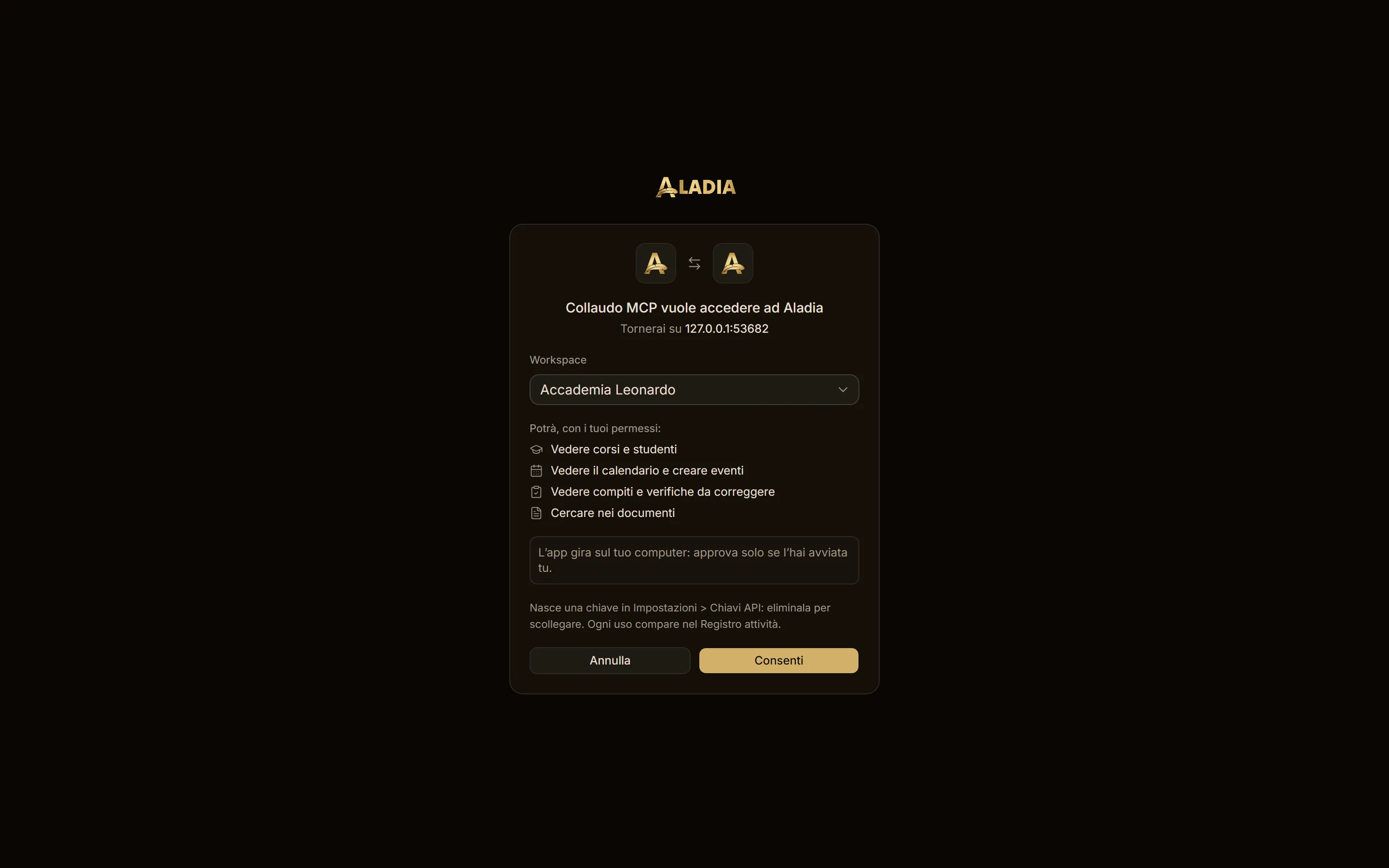
https://api.aladia.io/mcp. - Premi Aggiungi, poi Connetti: si apre Aladia. Accedi, controlla il workspace e premi Consenti.
- In una chat apri + → Connettori e attiva Aladia.
Nei piani Team ed Enterprise il connettore lo aggiunge un Owner da Impostazioni organizzazione → Connettori → Aggiungi → Personalizzato → Web; poi ognuno preme Connetti con il proprio account Aladia.
Claude Code (terminale):
claude mcp add --transport http aladia https://api.aladia.io/mcpIl primo /mcp apre l'accesso ad Aladia. Senza OAuth, usa una chiave API: aggiungi --header "Authorization: Bearer <API_KEY>".
Collegare ChatGPT
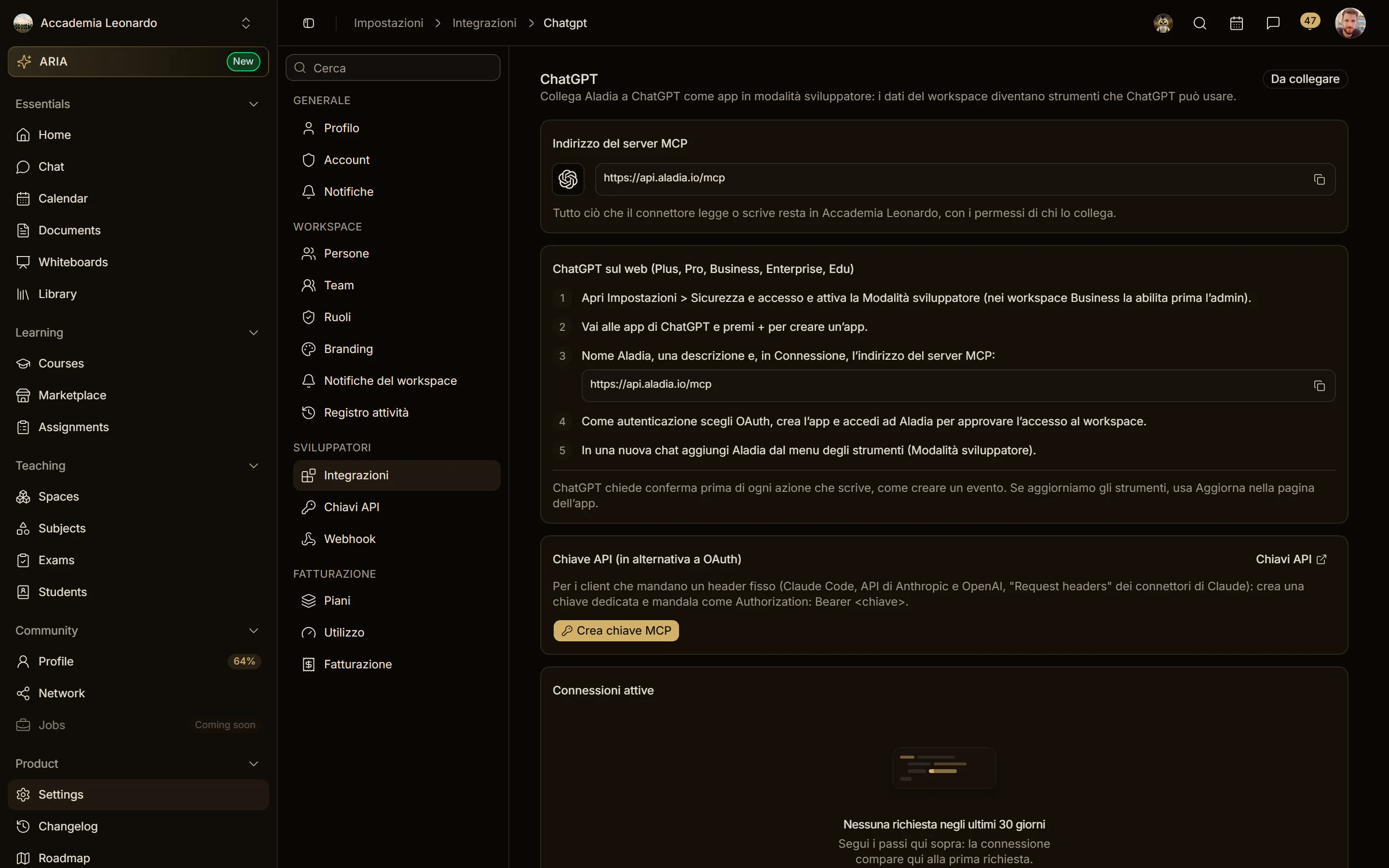
ChatGPT collega Aladia come app in modalità sviluppatore (Plus, Pro, Business, Enterprise ed Edu, sul web):
- Apri Impostazioni → Sicurezza e accesso e attiva la Modalità sviluppatore. Nei workspace Business ed Enterprise la abilita prima un admin.
- Vai alle app di ChatGPT e premi + per creare un'app.
- Come nome scrivi Aladia, aggiungi una descrizione e, in Connessione, incolla
https://api.aladia.io/mcp. - Scegli OAuth, crea l'app e accedi ad Aladia: controlla il workspace e premi Consenti.
- In una nuova chat aggiungi Aladia dal menu degli strumenti (Modalità sviluppatore).
ChatGPT chiede conferma prima di ogni strumento che scrive. Quando aggiungiamo strumenti, apri l'app e usa Aggiorna.
Altri client MCP e chiavi API
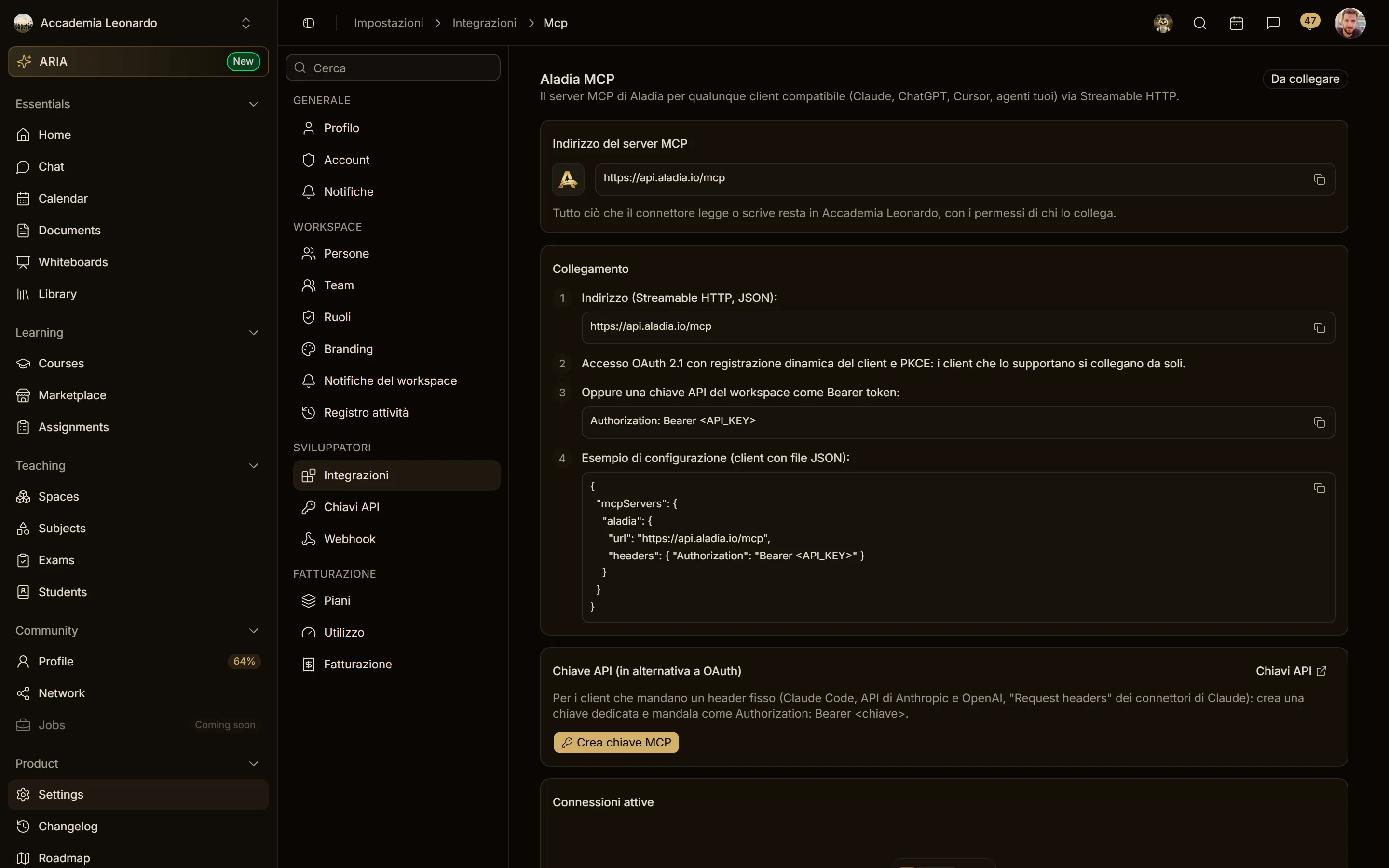
Impostazioni → Integrazioni → Aladia MCP serve per qualunque altro client (Cursor, agenti tuoi, le API di Anthropic e OpenAI):
- OAuth 2.1 con registrazione dinamica del client e PKCE: i client che lo supportano si collegano da soli partendo dall'indirizzo.
- Oppure una chiave API come Bearer token:
Authorization: Bearer <API_KEY>. Crea chiave MCP crea una chiave dedicata e la mostra una volta sola: copiala subito.
{
  "mcpServers": {
    "aladia": {
      "url": "https://api.aladia.io/mcp",
      "headers": { "Authorization": "Bearer <API_KEY>" }
    }
  }
}
Ogni chiave ha un limite di 120 richieste al minuto (20 modifiche al minuto).
Google Calendar
Sincronizza lezioni ed eventi di un workspace con Google Calendar, un collegamento per workspace, e mostra gli impegni personali come Occupato.
Tracciamento e cookie
La guida comune agli strumenti di marketing del sito dell'accademia (Google Tag Manager, Google Analytics 4, Google Ads, Meta, TikTok) - dove partono, il banner dei cookie, il Consent Mode v2, cosa inviamo e cosa no.